
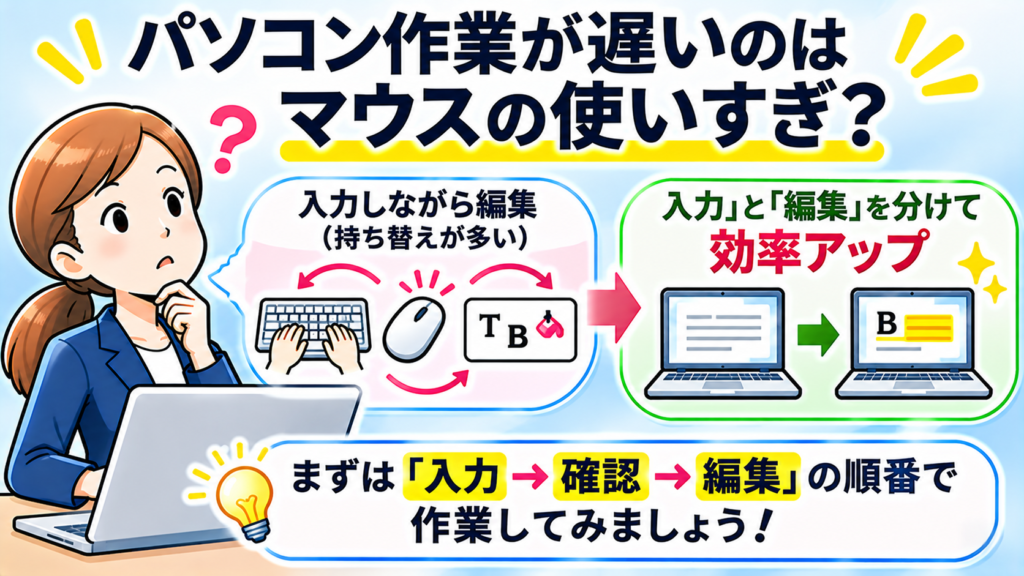
パソコンで文章やデータを入力するとき、「少し入力してはマウスに持ち替える」という操作を繰り返していませんか?
たとえばWordで、1行入力したらマウスに持ち替えて文字を太字にする。また文章を入力して、今度は文字の大きさや色を変更する。Excelでも、数字を入力するたびにマウスでセルを選び、色を付けたり罫線を設定したりする。このような操作をしていると、右手はキーボードとマウスの間を何度も行き来することになります。
一つひとつの操作にかかる時間は、ほんのわずかです。しかし、同じことを何十回も繰り返せば、その分だけ操作する回数も増えていきます。
「パソコン作業を速くするには、タッチタイピングができないといけない」「ショートカットキーをたくさん覚えなければならない」と思っている方もいるかもしれません。
もちろん、タッチタイピングやショートカットキーも作業を効率化する方法の一つです。しかし、パソコン初心者が最初からたくさんの操作を覚える必要はありません。
まず試してほしいのが、「入力する」「確認する」「編集する」という作業を分けることです。
文章やデータをある程度まとめて入力し、内容を確認してから、文字の大きさや色、罫線などをまとめて設定する。これだけでも、入力するたびにマウスへ持ち替える操作を減らすことができます。
この記事では、WordやExcelの具体例を使いながら、パソコン初心者でもすぐに試せる「入力 → 確認 → 編集」という作業の進め方を解説します。パソコン作業に時間がかかると感じている方は、まず普段の自分の操作と比べながら確認してみましょう。
目次[閉じる]
- 1初心者が知っておきたい3つのポイント
- 2「入力しながら編集」でパソコン作業が遅くなっていませんか?
- 3効率アップの第一歩|基本の作業手順「入力 → 確認 → 編集」
- 4【手順比較】「入力しながら編集」と「まとめて編集」の違い
- 5Wordで「入力 → 確認 → 編集」を実践してみよう
- 6Wordで「入力 → 確認 → 編集」を実践してみよう
- 7Excelでも「入力」と「表を整える作業」を分けてみよう
- 8マウスを使うこと自体が悪いわけではない
- 9タッチタイピングができなくても効率化はできる
- 10ショートカットキーは大量に覚えなくてもよい
- 11【実践】マウスへ持ち替える回数を比べてみよう
- 12パソコン作業の効率化に関するよくある質問(FAQ)
- 13まとめ|次のパソコン作業から「作業を分ける」を試してみよう
- 14よつばIoTカレッジでは効率のよいパソコン操作も学べます
初心者が知っておきたい3つのポイント
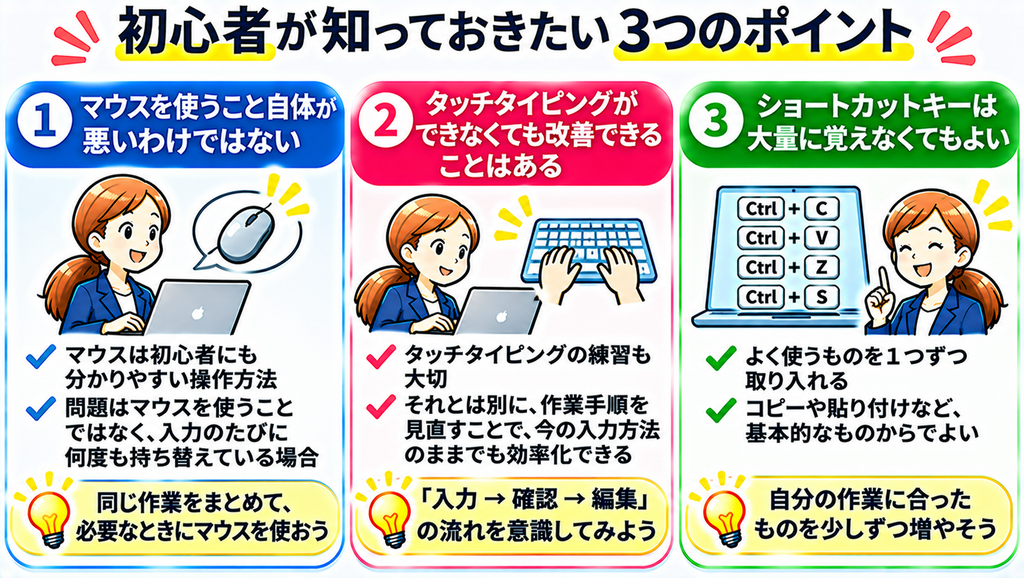
パソコン作業を効率よくするために、最初から難しい操作を覚える必要はありません。
「マウスを使わないようにしなければ」「タッチタイピングができなければ」「ショートカットキーをたくさん覚えなければ」と考えると、初心者にとってはハードルが高くなってしまいます。
まずは、次の3つのポイントを意識してみましょう。
1.マウスを使うこと自体が悪いわけではない
マウスは、画面を見ながら目的の場所を選択できるため、初心者にも分かりやすい操作方法です。
メニューから機能を選んだり、図形や画像を動かしたり、Excelでセルの範囲を確認しながら選択したりするときには、マウスの方が操作しやすい場合もあります。
見直したいのは、マウスを使っていることではなく、入力の途中で何度もキーボードとマウスを持ち替えている場合です。
マウスを使わないことを目標にするのではなく、同じ種類の作業をまとめ、必要なときにマウスを使うことを意識してみましょう。
2.タッチタイピングができなくても改善できることはある
タッチタイピングを身につけることは、文字入力を効率よく行う方法の一つです。
しかし、タッチタイピングができるようになるまで、パソコン作業を効率化できないわけではありません。
キーボードを見ながら入力している方でも、
入力 → 確認 → 編集
と作業の順番を見直すことはできます。
タッチタイピングの練習は続けながら、それとは別に、今の自分の入力方法でできる改善にも取り組んでみましょう。
3.ショートカットキーは大量に覚えなくてもよい
ショートカットキーも、パソコン作業を効率よくするために役立つ方法です。
ただし、最初からたくさんのショートカットキーを暗記する必要はありません。
まずは、コピーの「Ctrl+C」や貼り付けの「Ctrl+V」など、自分が普段よく行っている操作から1つずつ取り入れるとよいでしょう。
使っているうちに自然に操作できるようになったら、次によく使うものを覚えていきます。
大切なのは、ショートカットキーをたくさん知っていることではなく、自分の作業に合った操作方法を選べることです。
パソコン作業の効率化には、さまざまな方法があります。
その中から「今の自分でもできそうなこと」を一つずつ試し、使いやすい方法を取り入れていきましょう。
「入力しながら編集」でパソコン作業が遅くなっていませんか?
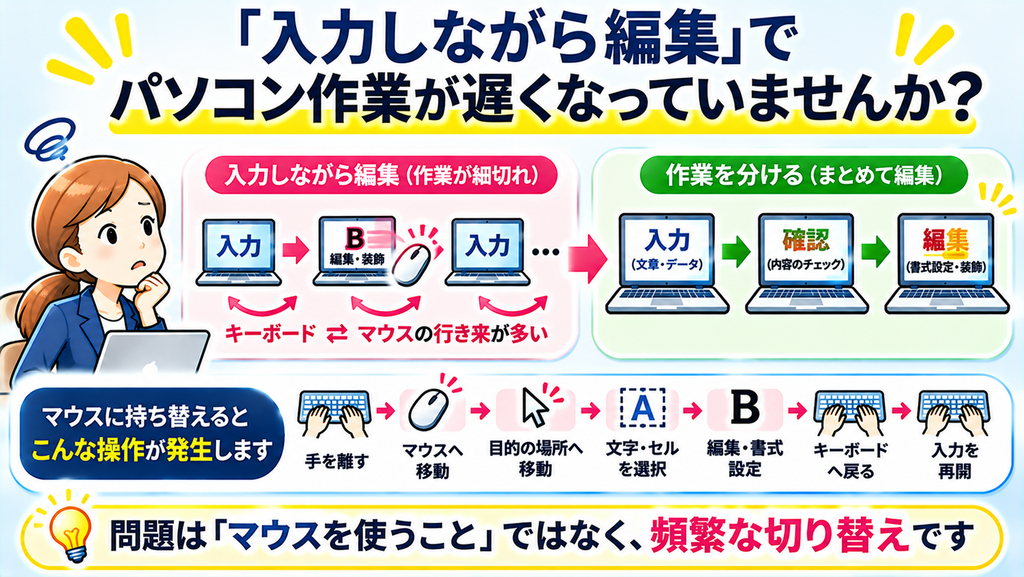
パソコン作業に時間がかかる原因の一つとして、文字や数字を入力する作業と、編集・書式設定を同時に進めていることが挙げられます。
たとえば、Wordで文章を1行入力するたびに文字を太字にしたり、Excelで数字を入力するたびにセルへ色を付けたりしていないでしょうか。
もちろん、この方法でも文書や表を作ることはできます。しかし、「入力する」「マウスを操作する」「編集する」という異なる作業を何度も切り替えることになるため、その分だけ操作する回数も増えていきます。
まずは、普段どのようにパソコンを操作しているか振り返ってみましょう。
入力と編集を交互に行うと操作が細切れになる
Wordで文章を作成するとき、次のような操作をしている方もいるのではないでしょうか。
文章を入力する
↓
マウスに持ち替える
↓
入力した文字を選択する
↓
文字サイズや太字を設定する
↓
キーボードに手を戻す
↓
次の文章を入力する
Excelでも同じです。1つのセルにデータを入力するたびに、マウスへ持ち替えてセルの色や罫線を設定し、再びキーボードへ戻って次のデータを入力すると、入力と編集が交互に繰り返されます。
メールを作成するときも、文章を少し入力するたびに文字を選択して修正したり、入力する場所をマウスでクリックしたりしていれば、同じように作業が細かく分かれます。
このような操作では、
入力 → マウス操作 → 編集 → 入力 → マウス操作 → 編集……
という切り替えが何度も発生します。
「入力」と「編集」を同時に進めているつもりでも、実際には異なる作業を短い間隔で何度も切り替えていることになります。
マウスへ持ち替えると複数の操作が発生する
「キーボードからマウスへ手を移動するだけなら、それほど時間はかからない」と思うかもしれません。
しかし、実際にはマウスへ持ち替える前後にも、いくつかの操作が発生しています。
- キーボードから手を離す
- マウスへ手を移動する
- マウスポインターを目的の場所まで動かす
- 編集したい文字やセルを選択する
- 必要な編集や書式設定をする
- キーボードへ手を戻す
- 入力を再開する
たとえば、Wordで入力した見出しを太字にするだけでも、「マウスへ手を移す」「文字を選択する」「太字を設定する」「キーボードへ戻る」という操作が必要です。
1回だけなら、それほど気にならないでしょう。しかし、文章を入力するたびに同じ操作を繰り返していれば、文書を完成させるまでの操作回数は増えていきます。
1回は短くても繰り返せば作業時間が増える
ここで大切なのは、マウスを使うこと自体が悪いわけではないということです。
マウスは画面を見ながら操作できるため、文字やセルの選択、図形や画像の移動など、マウスを使った方が分かりやすい場面もたくさんあります。
見直したいのは、マウスを使っていることではなく、入力の途中でキーボードとマウスを頻繁に行き来していないかという点です。
1回の持ち替えにかかる時間はわずかでも、同じ操作を何十回と繰り返せば、その分だけ操作する回数は増えます。
そこで、入力するたびに編集するのではなく、
「まず入力する」
→「入力内容を確認する」
→「必要な編集や書式設定をまとめて行う」
というように、同じ種類の作業をまとめてみます。
難しいパソコン操作を新しく覚えなくても、まずは作業する順番を変えることから始められます。
次は、この「入力 → 確認 → 編集」という基本的な作業手順を詳しく見ていきましょう。
効率アップの第一歩|基本の作業手順「入力 → 確認 → 編集」
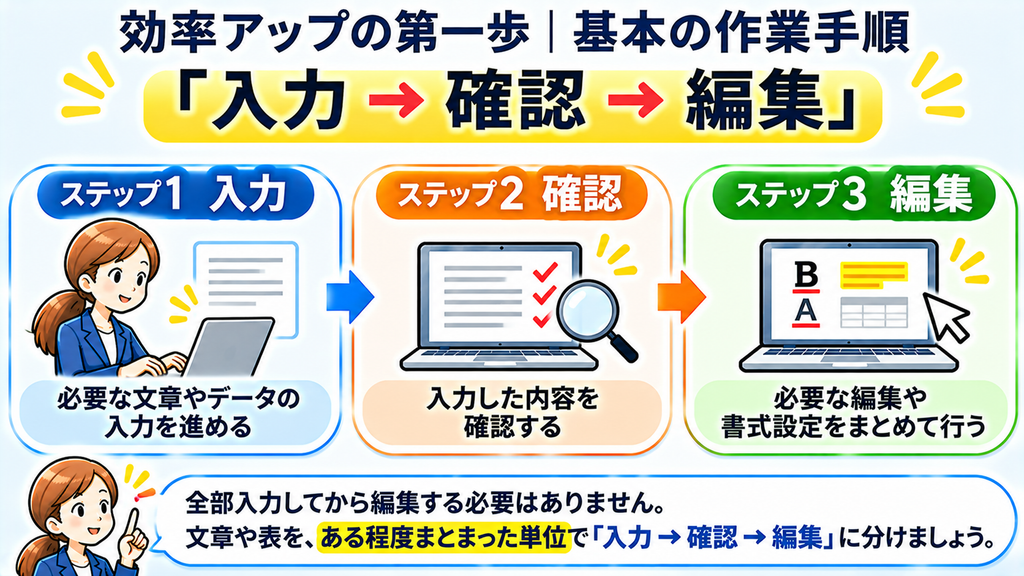
入力と編集を何度も行き来している方は、まず作業する順番を変えてみましょう。
基本となるのは、「入力 → 確認 → 編集」の3ステップです。
たとえばWordで文書を作るなら、文章を入力するたびに文字サイズや色を変更するのではなく、まずある程度まとまったところまで文章を入力します。その後、内容に間違いがないか確認し、最後に見出しや太字、文字サイズなどをまとめて設定します。
Excelでも同様に、データを1つ入力するたびにセルの色や罫線を変更するのではなく、まず必要なデータを入力し、内容を確認してから必要な範囲の書式を整えます。
ただし、「文書や表をすべて完成するまで入力し続けなければならない」という意味ではありません。
長い文書なら「1つの項目まで」「1つの章まで」、Excelなら「この表のデータまで」といったように、文章量や作業内容に合わせて区切って構いません。
大切なのは、入力と編集を一切混ぜないことではなく、同じ種類の作業をある程度まとめることです。
| 順番 | 作業内容 | 意識するポイント |
|---|---|---|
| ステップ1:入力 | 必要な文章やデータの入力を進める | 細かな文字色や大きさなどの変更はあとにする |
| ステップ2:確認 | 入力した内容を確認する | 誤字脱字、数字、入力漏れ、内容などをチェックする |
| ステップ3:編集 | 必要な編集や書式設定をまとめて行う | 太字、文字サイズ、色、罫線などを必要な範囲に設定する |