
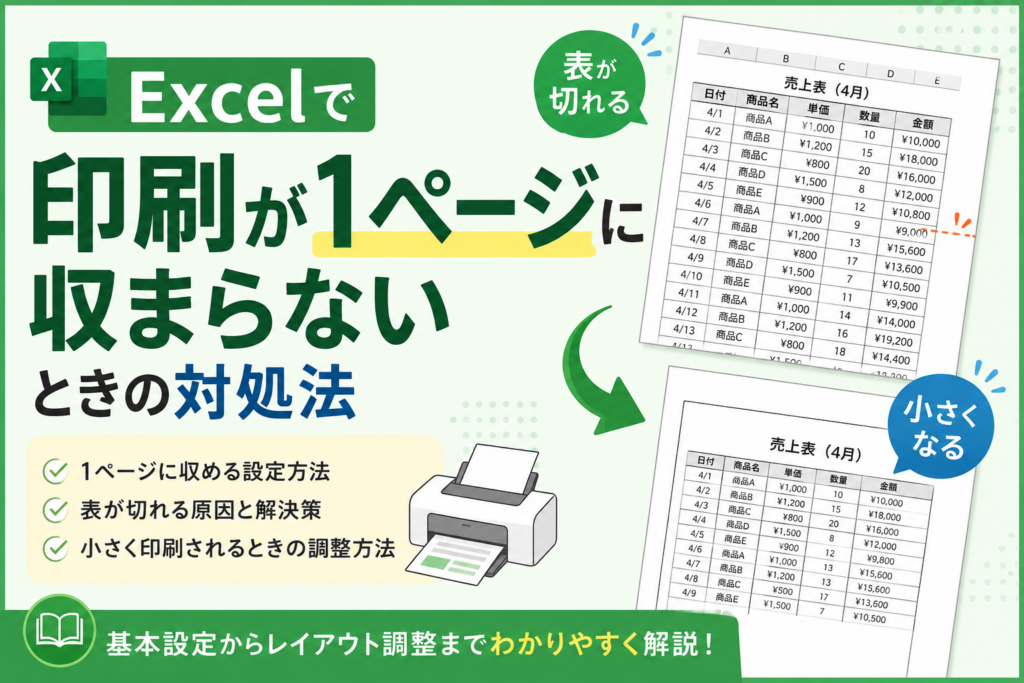
Excelで作成した表を印刷しようとしたら、
「右側の列だけ2ページ目になってしまった」
「1行だけ次のページにはみ出してしまった」
「1ページに収めたら文字が小さくなってしまった」
ということはありませんか?
Excelは、画面上できれいに表が作れていても、そのままきれいに印刷できるとは限りません。
印刷する用紙には大きさがあるため、表の幅や高さ、余白などによっては複数のページに分かれてしまいます。
この記事では、Excelの表を1ページに収めて印刷する方法を中心に、印刷範囲や用紙の向き、余白、改ページなど、印刷がうまくいかないときに確認したいポイントを初心者向けに解説します。
Excelの印刷が1ページに収まらないのはなぜ?
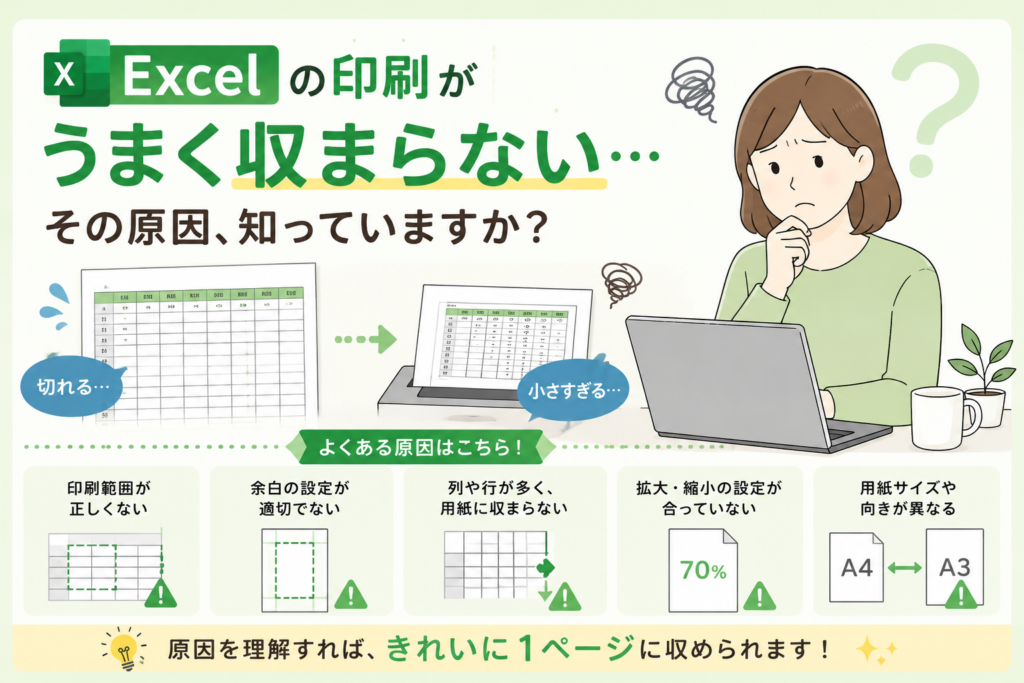
Excelで印刷が複数ページになってしまう原因は一つではありません。
例えば、
- 表の列数が多い
- 列幅が広い
- 行数が多い
- 用紙サイズに対して表が大きい
- 余白が広い
- 不要なセルまで印刷範囲に含まれている
- 改ページの位置が合っていない
などが考えられます。
そのため、いきなり表そのものを作り直すのではなく、まずは印刷プレビューで「どのようにはみ出しているのか」を確認することが大切です。
まずは印刷プレビューを確認しよう
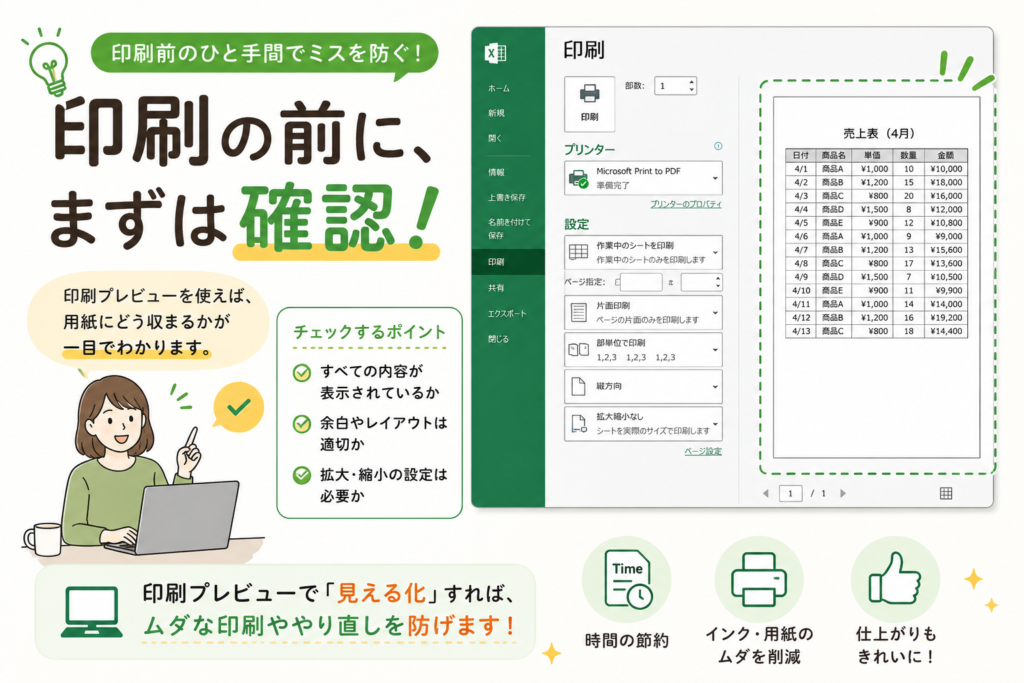
Excelで表を印刷するときは、いきなり印刷ボタンを押すのではなく、印刷プレビューを確認する習慣をつけましょう。
「ファイル」→「印刷」と進むと、実際にどのような状態で印刷されるのか確認できます。
ここで、
「右側の1列だけ2ページ目になっている」
「下の数行だけ2ページ目になっている」
「思っていたところまで印刷されない」
などを確認します。
Excelの印刷では、画面上の見た目ではなく、印刷プレビューで最終的な状態を確認することが重要です。
Excelを1ページに収めて印刷する方法
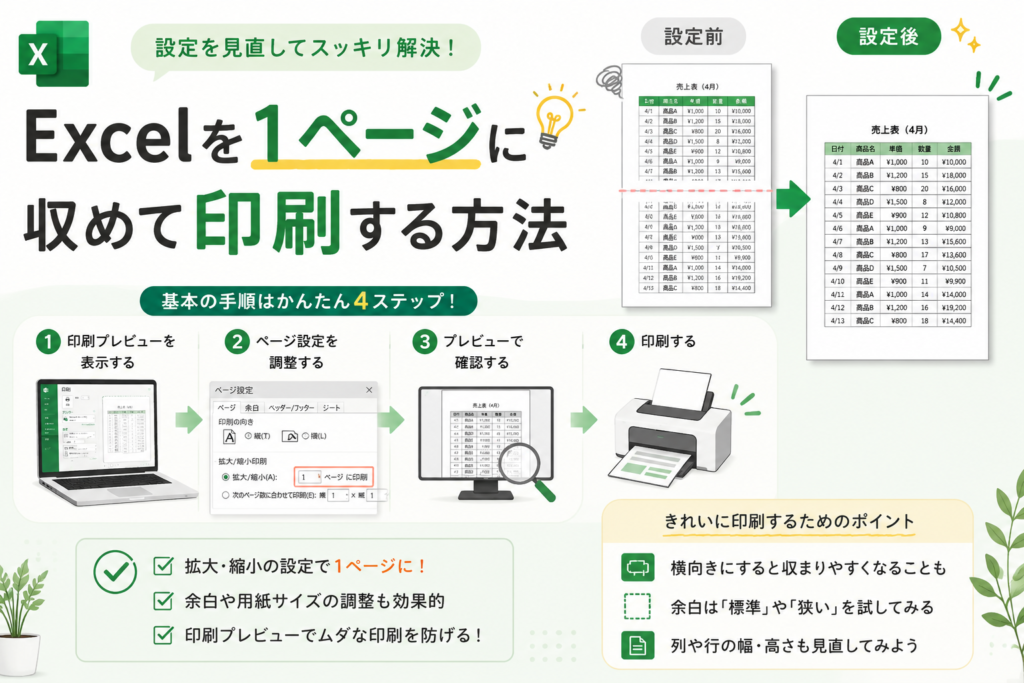
表全体を1ページに収めたい場合は、Excelの拡大縮小機能を利用できます。
「シートを1ページに印刷」を使う
簡単なのは印刷画面から設定する方法です。
「ファイル」→「印刷」を開き、拡大縮小の設定から、
「シートを1ページに印刷」
を選択します。
これによって、印刷する内容全体が1ページに入るように縮小されます。
Excelには、印刷時にワークシートや選択範囲を拡大・縮小し、指定したページ数に収める機能があります。
設定したら、そのまま印刷せず、右側の印刷プレビューを確認しましょう。
横だけ1ページに収める方法もある
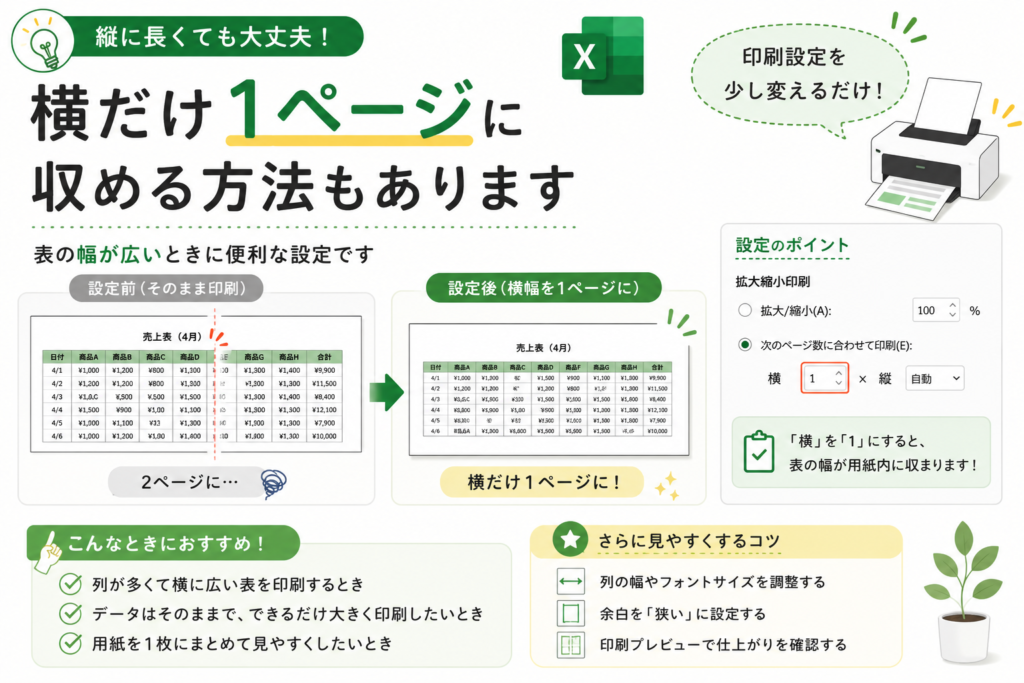
大きな表では、縦も横もすべて1ページにすると文字が小さくなりすぎることがあります。
例えば、列が多くて横方向だけ2ページになっている場合です。
この場合は、「すべての列を1ページに印刷」を選択する方法があります。
横幅を1ページに収めながら、縦方向は必要に応じて複数ページにできます。
例えば50行、100行と続く一覧表なら、無理に1枚へ押し込むより、
横:1ページ
縦:複数ページ
とした方が読みやすくなることがあります。
「1ページに収める」というのは、必ずしもすべてを1枚に印刷することが正解ではないということも覚えておきましょう。
「ページレイアウト」から1ページに設定する方法
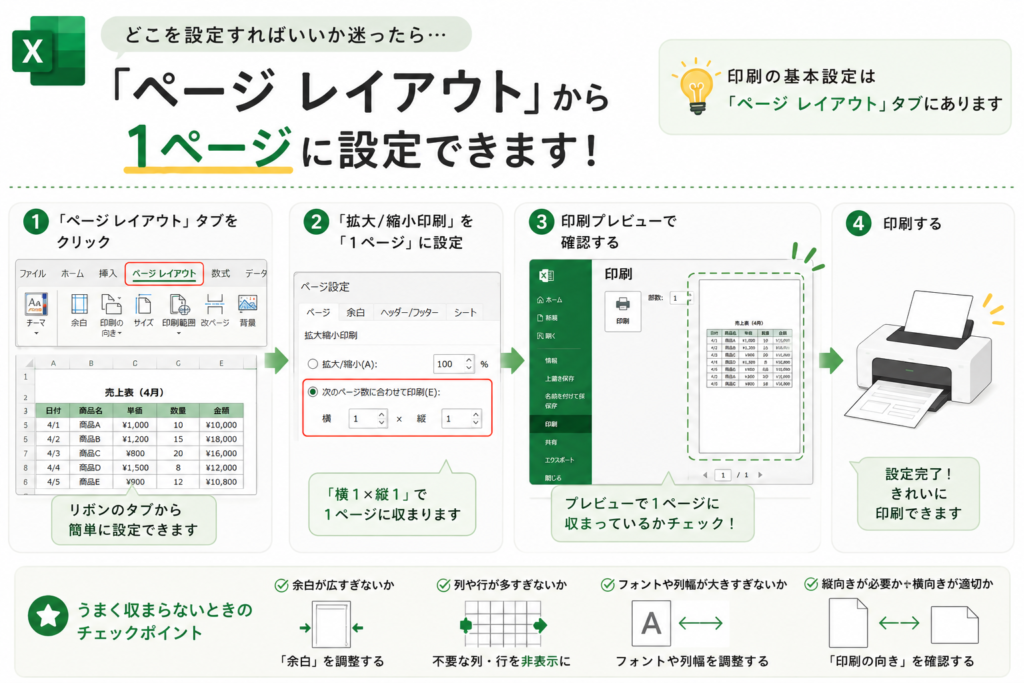
「ページレイアウト」タブからも設定できます。
「拡大縮小印刷」などの項目から、
- 幅:1ページ
- 高さ:1ページ
と設定すれば、1ページに収まるように調整できます。
また、横だけ収めたい場合は、
- 幅:1ページ
- 高さ:自動
とする方法があります。
Microsoftのページ設定でも、ページの幅と高さを指定して、印刷内容が指定したページ数に収まるよう設定できます。
横に少しはみ出すなら用紙を「横向き」にする
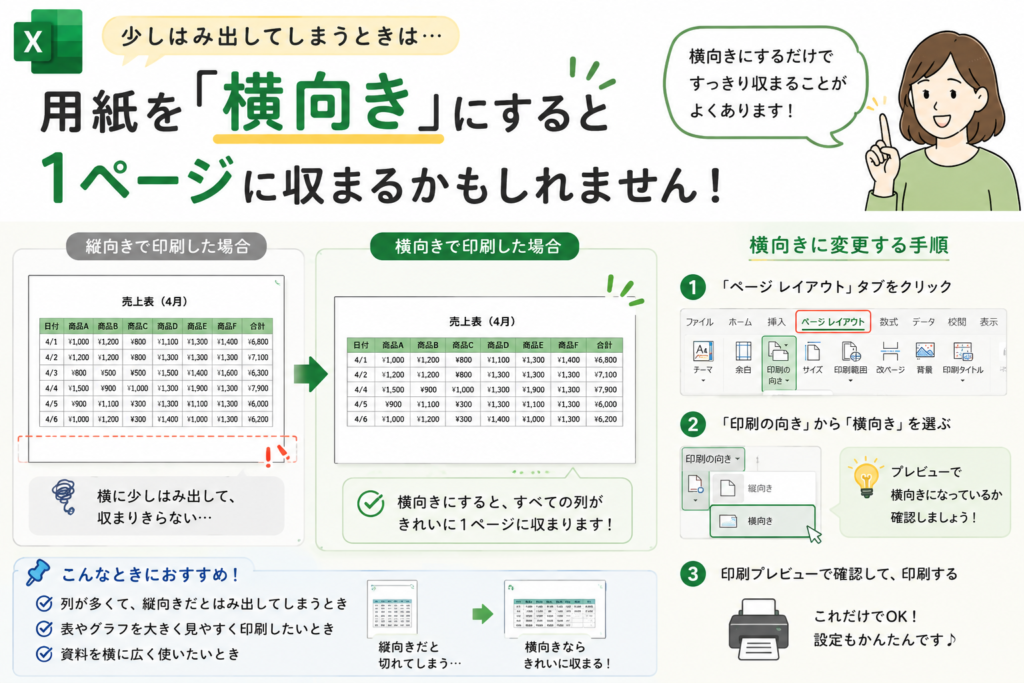
列が多い表では、用紙の向きを変えるだけできれいに収まることがあります。
「ページレイアウト」→「印刷の向き」から、
縦 → 横
へ変更してみましょう。
Microsoftのページ設定では、印刷する用紙を縦向き・横向きから選択できます。
例えば、
| 氏名 | 部署 | 日付 | 商品名 | 数量 | 単価 | 金額 | 備考 |