
Wordで表を作成していると、
「まだページに余白があるのに、表が次のページに移動してしまう」
「1行だけ次のページに送られてしまう」
「表に文字を追加したら、レイアウトが崩れてしまった」
といったことがあります。
空いているスペースへ表を移動しようとして、EnterキーやBackspaceキーを押しても思ったように動かないこともあるでしょう。
Wordでは、文字や表の大きさだけでなく、表の設定や段落の改ページ設定などによって、どこで次のページへ移動するかが決まります。
この記事では、Wordの表が次のページにずれるときに確認したいポイントと対処法を初心者向けに解説します。
Wordの表が次のページにずれるのはなぜ?
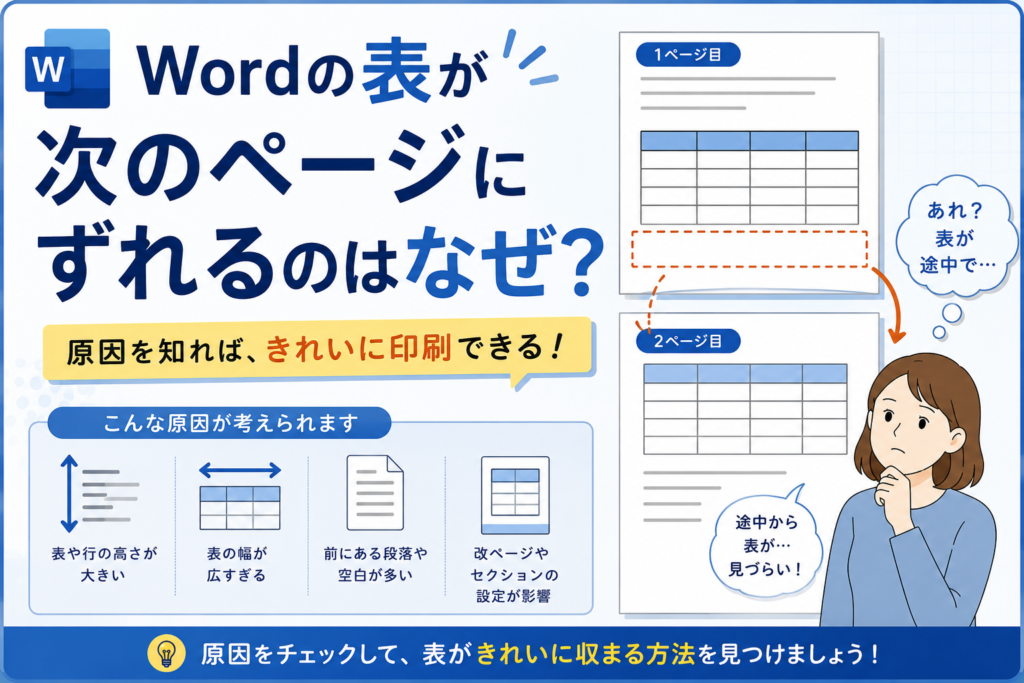
Wordでは、ページ内に収まらなくなった内容は自動的に次のページへ送られます。
しかし、
- 表の行をページの途中で分割しない設定になっている
- 行の高さが大きい
- セル内の文字量が多い
- 段落の改ページ設定が影響している
- 手動で改ページが挿入されている
- 表の前後に不要な段落がある
などが原因で、思っていた位置とは違うところで次のページへ移動することがあります。
そのため、「空白があるのになぜ?」と思ったら、見た目だけでなくWordの設定を確認することが大切です。
まずは編集記号を表示して確認しよう
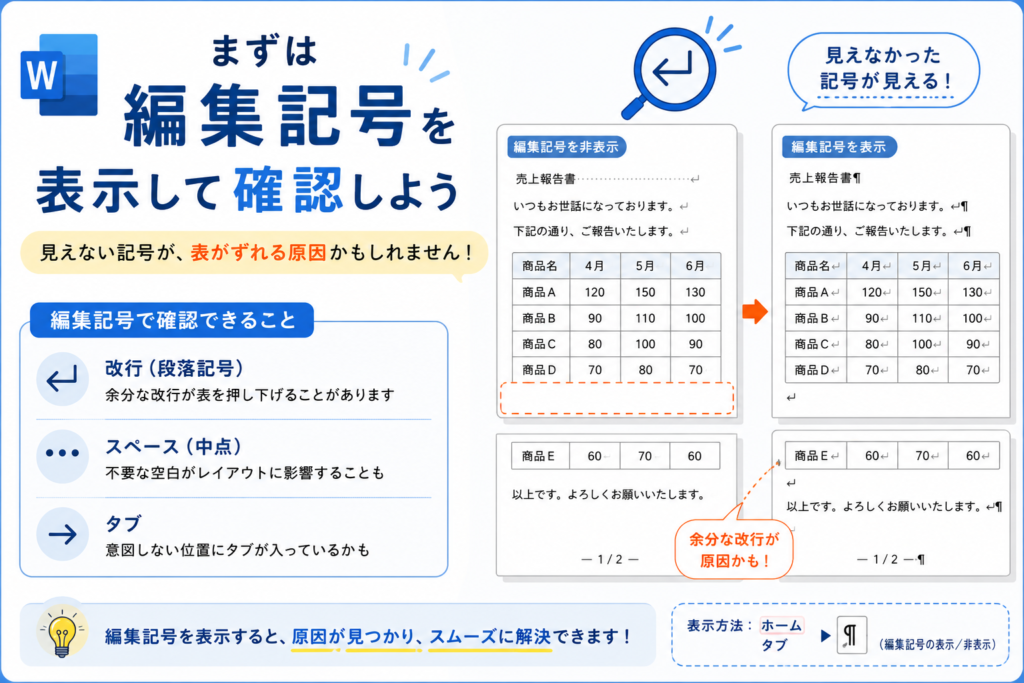
原因がわからないときは、最初に編集記号を表示してみましょう。
「ホーム」タブにある「編集記号の表示/非表示」をクリックすると、段落記号や改ページなど、通常は画面に表示されない情報を確認できます。
特に確認したいのが、
- 不要な段落
- 改ページ
- セクション区切り
などです。
Wordには、内容に応じて自動的に行われる改ページと、自分で挿入する手動の改ページがあります。手動の改ページは編集記号を表示することで確認し、不要であれば削除できます。
表そのものを調整する前に、まず余計な改ページなどが入っていないか確認しましょう。
表の行が丸ごと次のページへ移動するときは設定を確認
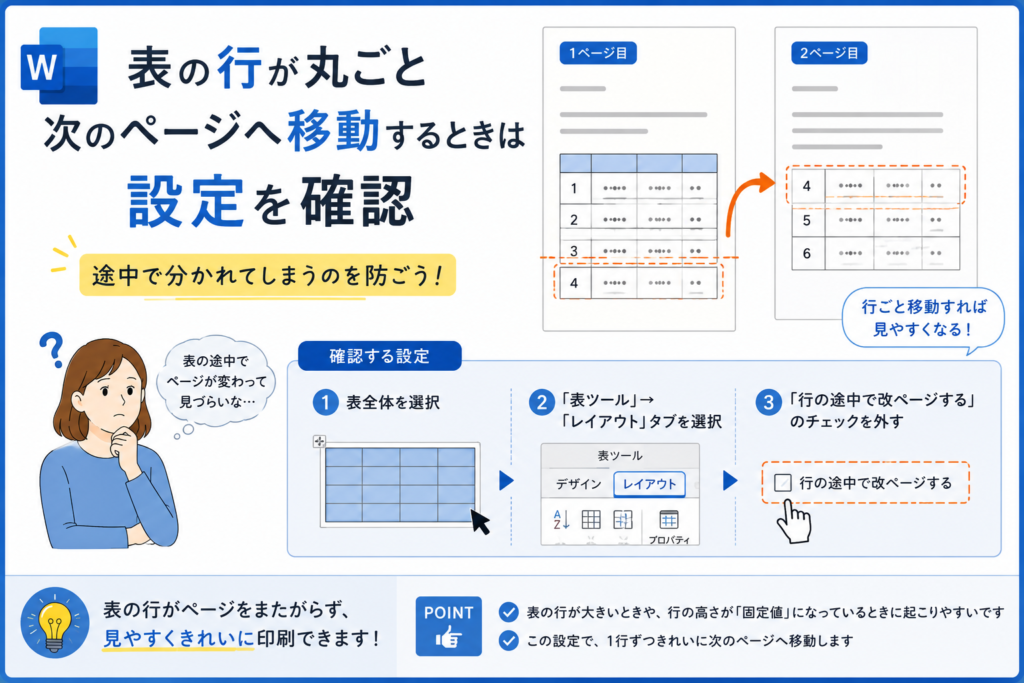
表の1行に複数行の文章が入力されている場合、その行全体が次のページへ移動して、大きな空白ができることがあります。
この場合は、表の行に設定されているページをまたいだ行の分割を確認します。
対象となる行を選択して「表のプロパティ」を開き、「行」タブを確認してください。
Wordの表の行には、ページをまたいで行を分割するための設定があります。
ページをまたいで行を分割できる設定にすると、1つの行に多くの文章が入っている場合でも、ページの途中から次のページへ続けられるようになります。
ただし、必ず分割した方がよいわけではありません。
例えば、1つの項目を1行として見せたい表なら、途中で分割するとかえって読みにくくなることがあります。
「空白をなくすこと」だけでなく、表として読みやすいかどうかも考えて設定しましょう。
行の高さが固定されていないか確認する
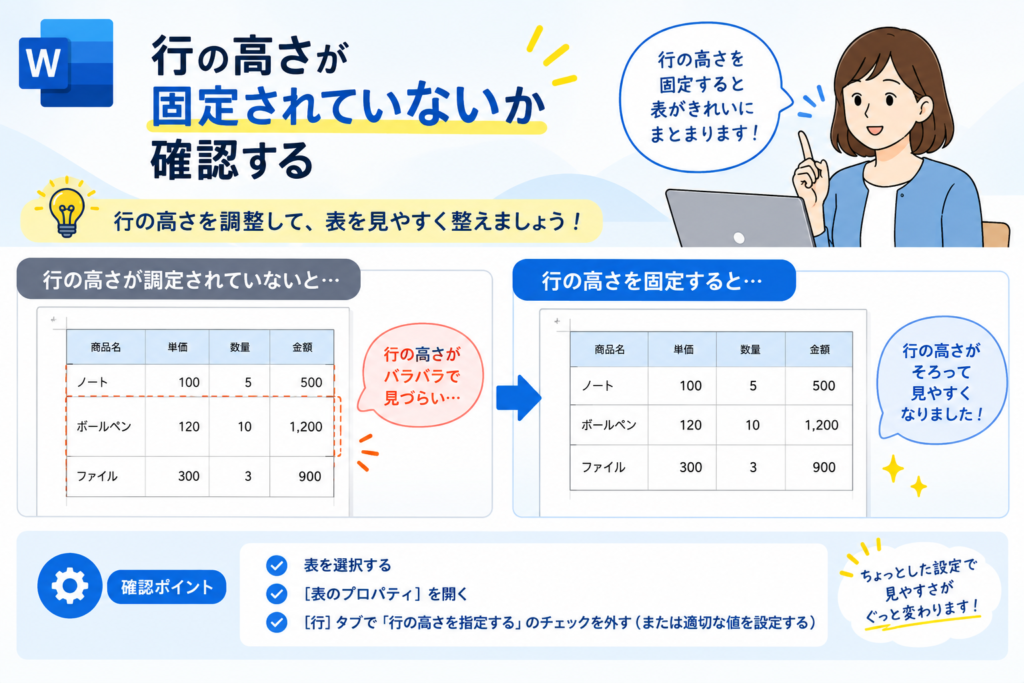
表の行の高さを指定している場合も確認してみましょう。
「表のプロパティ」→「行」では、行の高さを指定できます。
必要以上に大きな高さを設定していると、その行がページ内に収まらず、次のページへ送られる原因になることがあります。
特に以前作成した文書をコピーして使用している場合などは、自分では設定した覚えがなくても行の高さが指定されていることがあります。
行の高さを変更して、レイアウトが改善するか確認してみましょう。
表だけでなく文書全体の行間も見直してみよう

表が少しだけ次のページにはみ出している場合、表だけを小さくするのではなく、表より前にある文章を含めて文書全体の行間を確認する方法もあります。
Wordでは、行間を「1行」「1.5行」といった設定だけでなく、「固定値」を使ってポイント(pt)単位で指定することもできます。
例えば、文章全体の行間が必要以上に広く設定されている場合は、読みやすさを損なわない範囲で行間を調整することで、文書全体の高さを少し抑えられます。
数行だけでは大きな違いがなくても、文章量が多い文書では、行間を少し調整するだけで表が収まるスペースを確保できることがあります。
ただし、ページに収めるためだけに行間を狭くしすぎるのはおすすめできません。
文字サイズや文章量とのバランスを見ながら、
- 行間
- 段落前後の間隔
- 文字サイズ
- 表の行の高さ
- セル内の余白
などを調整し、文書全体として読みやすい状態を目指しましょう。
ポイント単位で細かく調整することもできる
「1行では少し広い」「もっと細かく調整したい」という場合は、行間をポイント単位で指定できます。
「ホーム」→「段落」の設定から行間を「固定値」にすると、pt単位で指定できます。
こうした細かな調整は、あと数行、あと少しだけページ内に収めたいという場合にも役立ちます。
セル内の文字や段落の間隔も確認しよう

セル内に入力されている文字の量だけでなく、行間や段落の前後に設定されている間隔によっても、表の高さは変わります。
例えば、見た目では1行分の文章しかないのに、段落後の間隔が大きく設定されていると、その分だけセルの高さも必要になります。
Wordでは、段落の前後の間隔を設定できます。
セル内の余白が大きすぎる場合も、表全体が縦に長くなる原因になります。
「あと少しで1ページに収まりそう」という場合は、
- 行間
- 段落前後の間隔
- セルの上下余白
- 行の高さ
などを確認してみましょう。
ただし、無理に詰めすぎると読みづらくなるため、見た目とのバランスも大切です。
「次の段落と分離しない」が影響している場合もある

表が予想外の位置で次のページへ移動する場合は、段落の設定が影響していることもあります。
Wordには、関連する段落を同じページに配置するための「次の段落と分離しない」という設定があります。
これは見出しとその直後の文章を別々のページにしない場合などに便利な機能です。
一方で、設定されていることに気づかないと、「まだ余白があるのに次のページへ移動する」という原因になることがあります。
Wordでは「次の段落と分離しない」「段落内で改ページしない」など、段落単位で改ページ位置を制御できます。
表の直前にある文章やセル内の段落についても、設定を確認してみましょう。
「段落内で改ページしない」も確認する

同じ段落の文章を途中で別のページへ分けないようにする設定もあります。
これが設定されていると、ページ下部に文章が入りそうなスペースがあっても、段落全体が次のページへ送られる場合があります。
「ホーム」タブの「段落」ダイアログから「改ページと改行」を確認し、必要に応じて設定を変更します。
Microsoftも、段落内の行を同じページにまとめる設定や、次の段落と同じページに配置する設定を用意しています。
表だけを見ても原因がわからない場合は、段落設定まで確認することがポイントです。
不要な改ページが入っていないか確認する

表が突然次のページから始まる場合は、表の直前などに手動の改ページが入っている可能性があります。
編集記号を表示して、「改ページ」と表示されていないか確認します。
不要な手動改ページであれば削除できます。一方、Wordが文書の内容に応じて自動的に行っている改ページそのものを削除することはできません。
この違いを知っておくと、「Deleteキーを押しているのに次のページから戻ってこない」といった場合にも原因を探しやすくなります。
Enterキーで無理に位置を調整しない
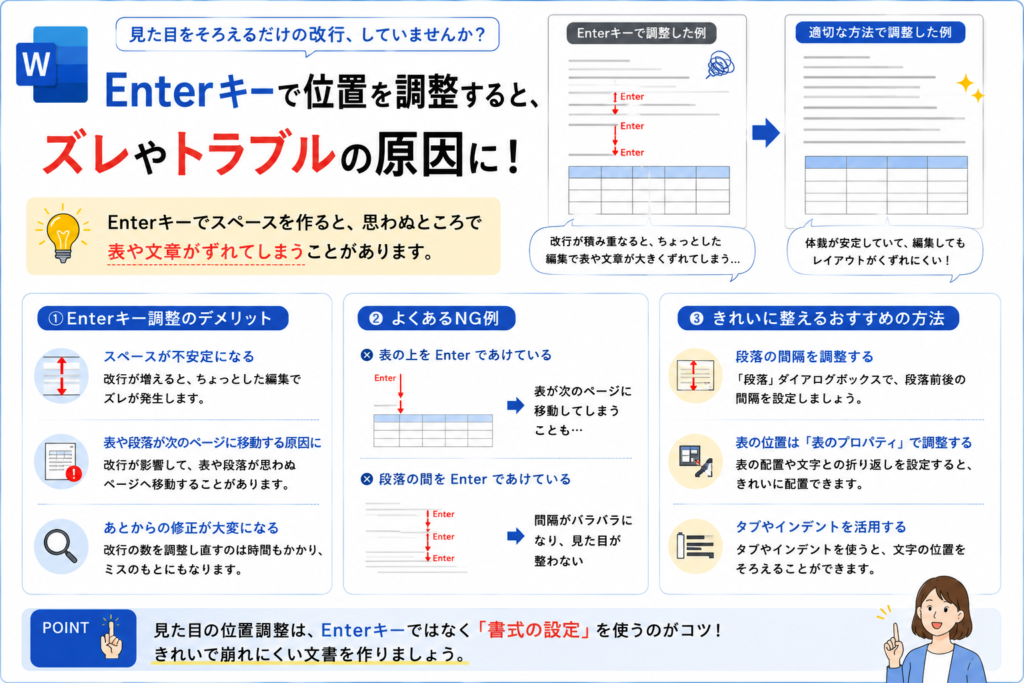
初心者の方に特に注意してほしいのが、Enterキーを使った位置調整です。
「表をもう少し下へ移動したい」
「次のページから始めたい」
というときに、Enterキーを何度も押して空白を作ってしまうことがあります。
一見すると希望する位置に配置できますが、前の文章を追加・削除すると、位置がずれてしまいます。
新しいページから始めたいのであれば、Enterキーを何回も押すのではなく、改ページを使用した方が適切です。
Wordでは任意の位置に手動の改ページを挿入できます。
これは表に限らず、Wordで文書を作るときに覚えておきたい基本です。
表が複数ページになるなら見出し行を繰り返す
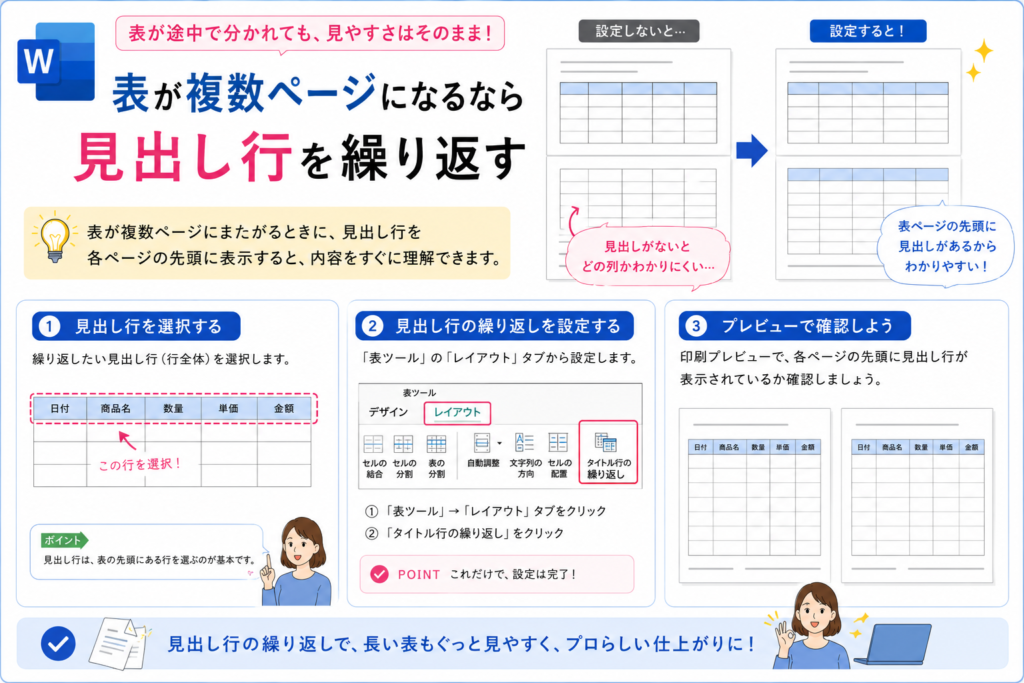
長い表の場合、無理に1ページに収める必要はありません。
2ページ、3ページと続く表では、2ページ目以降にも項目名が表示されるようにすると読みやすくなります。
例えば、
| 商品名 | 数量 | 単価 | 金額 |
|---|
という表が2ページに続く場合、2ページ目にも「商品名・数量・単価・金額」が表示された方が内容を理解しやすくなります。
Wordでは、表の先頭行などを各ページの見出しとして繰り返し表示できます。
長い表を作成するときに便利な機能です。
なお、Microsoftによると、表の途中に手動で改ページを挿入した場合は、見出し行が自動的に繰り返されないことがあります。
そのため、表を複数ページに分ける場合も、単純に改ページを入れればよいとは限りません。
どうしても収まらないなら表そのものを見直そう
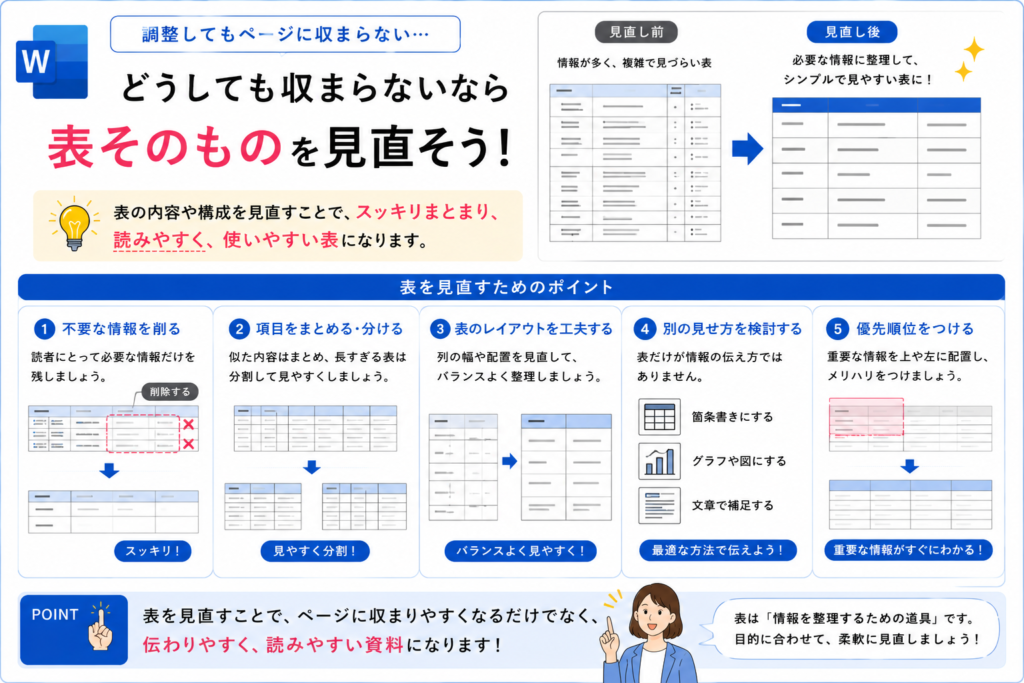
設定に問題がなくても、単純に表が大きすぎてページに収まらないこともあります。
その場合は、
- 不要な行を減らす
- 文章を簡潔にする
- 列幅を見直す
- セルの余白を調整する
- 行間や段落間隔を調整する
- 用紙の向きを変更する
など、表そのものの構成を見直す方法もあります。
「何とか1ページに入れる」ことだけを目的にすると、文字が小さくなったり、余白がなくなったりして読みづらくなります。
仕事で使用する文書なら、ページ数よりも相手が読みやすいことを優先しましょう。
Wordの表が次のページにずれるときの確認ポイント
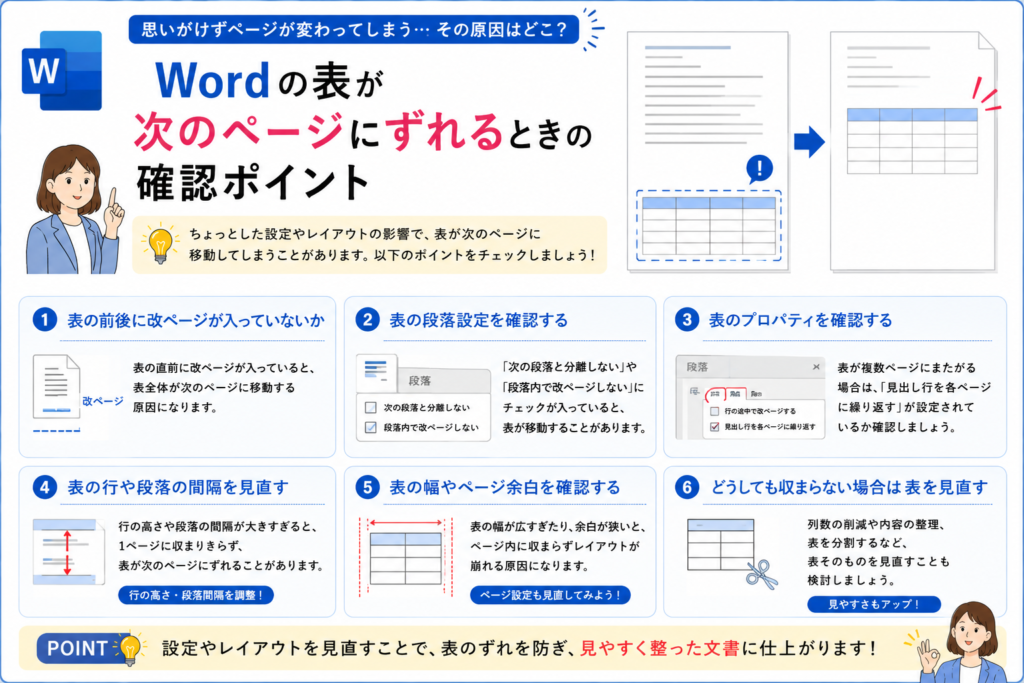
Wordの表が思いどおりに配置できない場合は、次の順番で確認すると原因を探しやすくなります。
- 編集記号を表示する
- 不要な改ページや段落がないか確認する
- 表の行をページの途中で分割できる設定か確認する
- 行の高さを確認する
- セル内の行間や段落間隔を確認する
- 「次の段落と分離しない」を確認する
- 「段落内で改ページしない」を確認する
- 表が大きい場合は無理に1ページに収めない
- 複数ページなら見出し行の繰り返しを検討する
- 最後に印刷プレビューで全体を確認する
設定を一つずつ確認すれば、原因を特定しやすくなります。
Wordの「なぜこうなるの?」も基礎から確認できます

Wordを使っていると、
「表が勝手に次のページへ移動する」
「文字を追加したらレイアウトが崩れた」
「中央に配置したいのにうまくできない」
「調べても自分の画面と説明が違ってわからない」
など、ちょっとしたところで作業が止まることがあります。
特にWordは、画面上で見た目を整えるだけならできても、段落や改ページ、表などの仕組みを知らないまま使っていると、文書を修正したときにつまずくことがあります。
よつばIoTカレッジのパソコン教室では、WordやExcelなどの基本操作から、実際にパソコンを使っていて困っていることまで学ぶことができます。
「職場に詳しい人がいない」
「家族に何度も聞くのは気が引ける」
「自分で検索しても解決方法がわからない」
といった方も、基本から一つずつ確認できます。
Wordの表や改ページのような、「今さら聞いてもいいのかな?」という操作も、パソコンを仕事で使うためには大切な基礎の一つです。