

「ChatGPTを使うと仕事を効率化できる」と聞いても、
「実際に何をお願いすればいいの?」
「仕事のどこで使えばいいのかわからない」
という方も多いのではないでしょうか。
ChatGPTは、文章を作るだけのツールではありません。
メールの下書きを作ったり、長い文章を要約したり、会議のメモを整理したり、Excelの関数を考えてもらったりと、日々のさまざまな仕事をサポートしてもらえます。実際、仕事での代表的な用途として、文章作成、情報整理、議事録、問い合わせ対応などが挙げられています。
ただし、ChatGPTに仕事をすべて任せればよいわけではありません。
大切なのは、自分が判断する必要のない「考える前の準備」「文章を整える作業」「情報を整理する作業」などを手伝ってもらうことです。
この記事では、パソコンや生成AIに詳しくない方にもわかるように、ChatGPTを使って仕事を効率化する方法を紹介します。
目次[閉じる]
- 1ChatGPTを使うと仕事を効率化できる
- 2ChatGPTは「自分の部下」のように考えてみよう
- 3ChatGPTで効率化しやすい仕事
- 4Excelの仕事もChatGPTで効率化できる
- 5WordやPowerPointの仕事にも活用できる
- 6文章の校正や言い換えにも使える
- 7情報整理にもChatGPTを活用できる
- 8ChatGPTへの指示は具体的にする
- 9よく使う指示はテンプレートにしておこう
- 10ChatGPTに任せる仕事と自分で判断する仕事を分けよう
- 11ChatGPTで仕事を効率化するときの注意点
- 12まずは毎日時間がかかっている仕事を1つ探してみよう
- 13ChatGPTを使う力もこれからのパソコンスキルの一つ
- 14よつばIoTカレッジでは生成AIの使い方も学べます
ChatGPTを使うと仕事を効率化できる

ChatGPTが仕事で役立つ大きな理由は、「ゼロから作る作業」を減らせることです。
たとえば、取引先へメールを送る場合、通常は「どう書こう」と考えるところから始めます。
ChatGPTを使えば、
取引先へ打ち合わせの日程変更をお願いするメールを作ってください。
丁寧なビジネスメールにしてください。
といったように依頼できます。
完成した文章をそのまま使う必要はありません。ChatGPTに最初のたたき台を作ってもらい、それを自分で確認・修正すれば、白紙の状態から文章を考える時間を減らせます。
OpenAIも、仕事でChatGPTを活用する際には、既存の資料や背景、制約、出力形式などを渡し、「最初に使える版」を作らせ、そこから人が確認・編集する方法を紹介しています。
ChatGPTは「自分の部下」のように考えてみよう

ChatGPTを仕事で使うときは、自分の仕事を手伝ってくれる部下が一人増えたと考えると、活用方法をイメージしやすくなります。
部下に仕事をお願いするとき、「これをやっておいて」とだけ伝えても、こちらが思っていたものとは違う結果になることがあります。
ChatGPTも同じです。
たとえば「メールを作って」とだけ指示するよりも、
取引先へ打ち合わせの日程変更をお願いするメールを作ってください。
こちらの都合による変更なので、お詫びを入れてください。
丁寧ですが、堅すぎない文章にしてください。
300文字程度にまとめてください。
と伝えた方が、目的に合った文章を作りやすくなります。
なお、文字数の指定はあてになりませんの注意をしてください。
仕事をお願いするときには、
- 何をしてほしいのか
- 何のために行うのか
- 誰に向けたものなのか
- どのような内容を入れるのか
- どのような形で仕上げてほしいのか
などを具体的に伝えることが大切です。
これは、人に仕事をお願いするときとよく似ています。
また、部下に仕事を任せたとしても、出来上がったものを確認するのは上司の役割です。ChatGPTが作った文章や資料についても、そのまま使用するのではなく、内容が正しいか、目的に合っているかを最後に自分で確認しましょう。
つまり、
自分が仕事を考える → ChatGPTに正確な指示を出す → ChatGPTが作業する → 自分が確認・修正する
という役割分担です。
ChatGPTを使いこなすというと、難しい操作や特別なプロンプトを覚える必要があるように感じるかもしれません。
しかし大切なのは、「自分の仕事のどの部分を任せるのか」を考え、それを相手に伝わるように指示することです。
この考え方が身につくと、「ChatGPTで何ができるの?」ではなく、「今やっている仕事の中で、ChatGPTに任せられる部分はどこだろう?」と考えられるようになります。
ChatGPTで効率化しやすい仕事
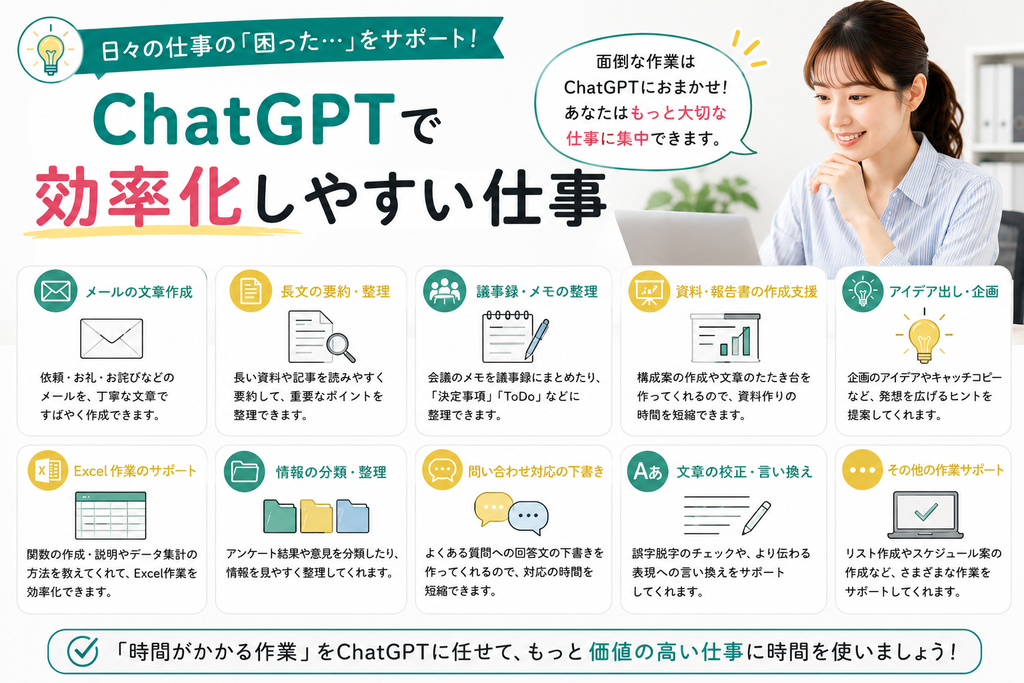
ChatGPTは、特に「文章を考える」「情報をまとめる」「アイデアを出す」といった仕事と相性があります。
代表的なものを見てみましょう。
メールの文章を作る
仕事では、メールを書く機会が多くあります。
問い合わせへの返信、日程調整、お礼、依頼、お詫びなど、内容は短くても「失礼にならないかな」「どう書けば伝わるかな」と考えていると意外と時間がかかります。
ChatGPTには、伝えたい内容だけを書いて文章を整えてもらうことができます。
たとえば、
次の内容で取引先へのメールを作ってください。
・資料を送ってもらったお礼
・内容を確認した
・来週までにこちらから連絡する
丁寧ですが、堅すぎない文章にしてください。
このように、相手・目的・伝えたい内容・文章の雰囲気を伝えると作りやすくなります。
長い文章を要約する
長い資料や文章を読むときにもChatGPTを活用できます。
たとえば文章を渡して、
この文章の重要なポイントを5つにまとめてください。
と依頼すれば、内容を整理できます。
さらに、
初めて読む人にもわかるように説明してください。
と頼めば、難しい内容を理解するための補助としても利用できます。
ただし、要約だけを読んで原文を確認しないのではなく、重要な判断をする場合には元の資料も確認しましょう。
会議メモや議事録を整理する
会議中に取ったメモは、話題が前後していたり、文章になっていなかったりすることがあります。
そのようなメモをChatGPTに渡して、
次の会議メモを議事録として整理してください。
「決定事項」「今後の対応」「担当者」「期限」に分けてください。
と指示すれば、情報を整理する作業を効率化できます。
特に「決定事項」「ToDo」「担当」「期限」のように、欲しい項目を指定する方法は実務で使いやすいでしょう。
報告書や資料のたたき台を作る
報告書や企画書なども、最初の構成を考えるところに時間がかかります。
そこで、
社内向けの研修実施報告書を作ります。
必要な見出しと構成を考えてください。
とChatGPTに相談できます。
最初から完成した報告書を作ってもらうのではなく、まず「何を書けばよいのか」を整理してもらう使い方も便利です。
アイデア出しを手伝ってもらう
「何かいい案はないかな」と考えている時間にもChatGPTを利用できます。
たとえば、
30~50代向けのパソコン講座を企画します。
初心者が参加したくなるテーマを10個提案してください。
といった使い方です。
出てきた案をそのまま採用するのではなく、自分では思いつかなかった選択肢を増やすために使うとよいでしょう。
Excelの仕事もChatGPTで効率化できる
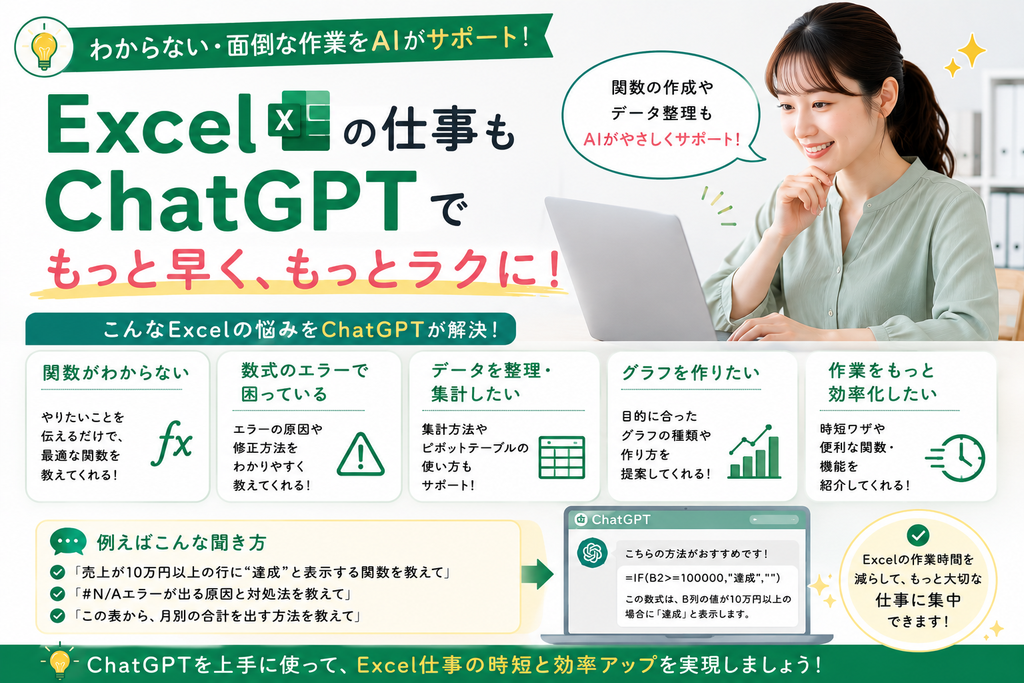
Excelで「この計算をするにはどの関数を使えばいいのだろう」と調べるのに時間がかかることがあります。
そんなときもChatGPTに相談できます。
たとえば、
A列に商品名、B列に売上があります。
B列が10万円以上の場合にC列へ「達成」と表示するExcelの関数を教えてください。
と状況を具体的に伝えます。
関数だけでなく、
- 「この数式が何をしているのか説明して」
- 「もっと簡単な方法はある?」
- 「エラーになる原因を教えて」
といった質問もできます。
現在はChatGPT for Excel/Google Sheetsも提供されており、スプレッドシートの作成・更新・内容の説明などを支援できるようになっています。
ただし、生成された関数や計算結果が必ず正しいとは限りません。実際のデータで結果を確認してから使用しましょう。
WordやPowerPointの仕事にも活用できる
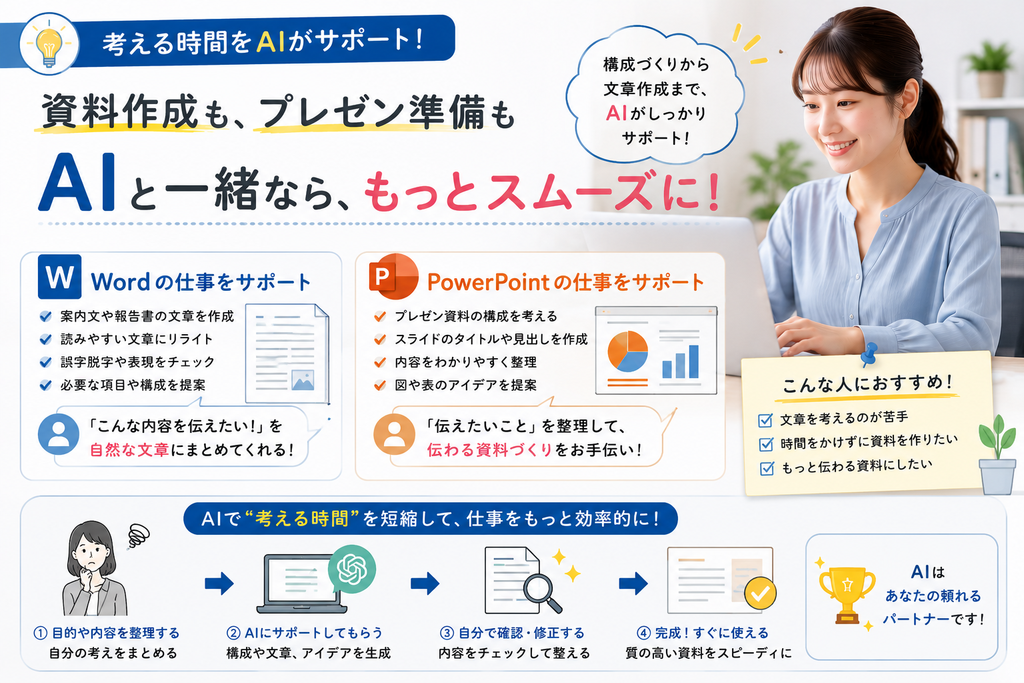
ChatGPTはWordそのものの操作だけでなく、「何を作ればよいか」を考える部分でも役立ちます。
たとえばWordで案内文を作るなら、
社内研修の案内文に必要な項目を教えてください。
PowerPointで説明資料を作るなら、
新しいサービスを社内で説明するPowerPointを作ります。
10枚程度のスライド構成を考えてください。
といった使い方ができます。
つまり、
ChatGPTで内容を考える → WordやPowerPointで仕上げる
という組み合わせです。
パソコンスキルと生成AIを組み合わせることで、仕事をさらに進めやすくなります。
文章の校正や言い換えにも使える
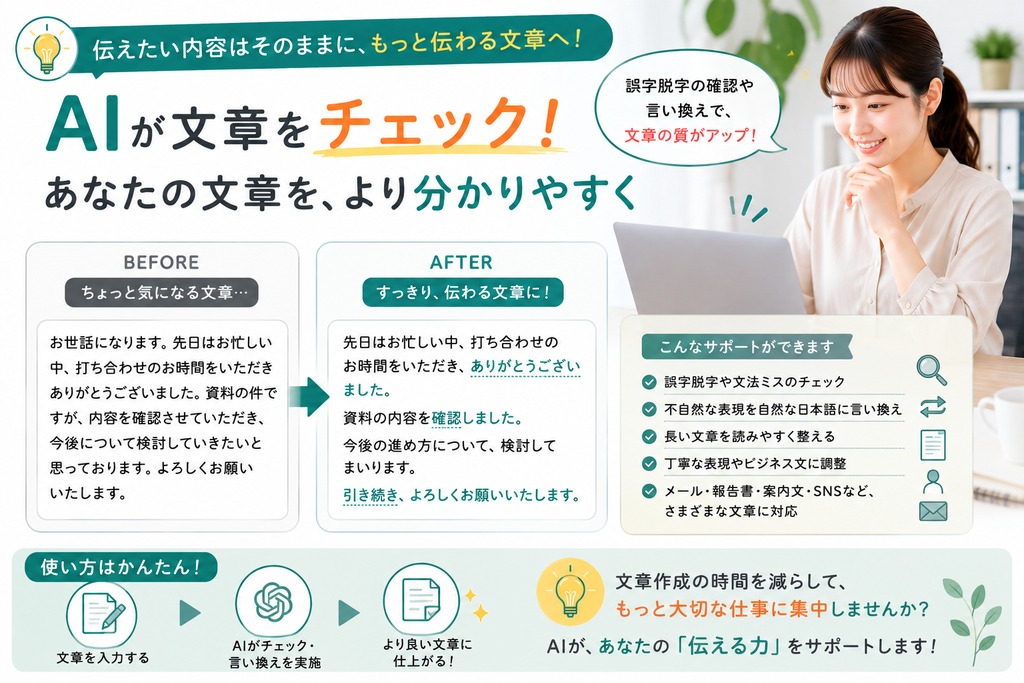
自分で文章を書いたあとにChatGPTを使う方法もあります。
次の文章を読みやすくしてください。
内容は変えないでください。
あるいは、
誤字脱字や不自然な日本語がないか確認してください。
と依頼します。
メール、報告書、案内文、Webサイト、SNSなど、文章を書く仕事全般で利用できます。
特に「文章を一から作らせる」のではなく、自分が書いた文章を整えてもらうところから始めると、初心者でも仕事に取り入れやすいでしょう。
情報整理にもChatGPTを活用できる

仕事では、情報がバラバラに集まってくることがあります。
たとえば、複数の人から届いた意見を整理したい場合、
次の意見を「良かった点」「改善してほしい点」「要望」に分類してください。
と依頼できます。
アンケート結果、問い合わせ内容、打ち合わせメモなど、大量の文章を整理するときにも役立ちます。
「文章を作るAI」と考えるだけでなく、情報を整理するアシスタントとして考えると活用できる場面が増えてきます。
ChatGPTへの指示は具体的にする
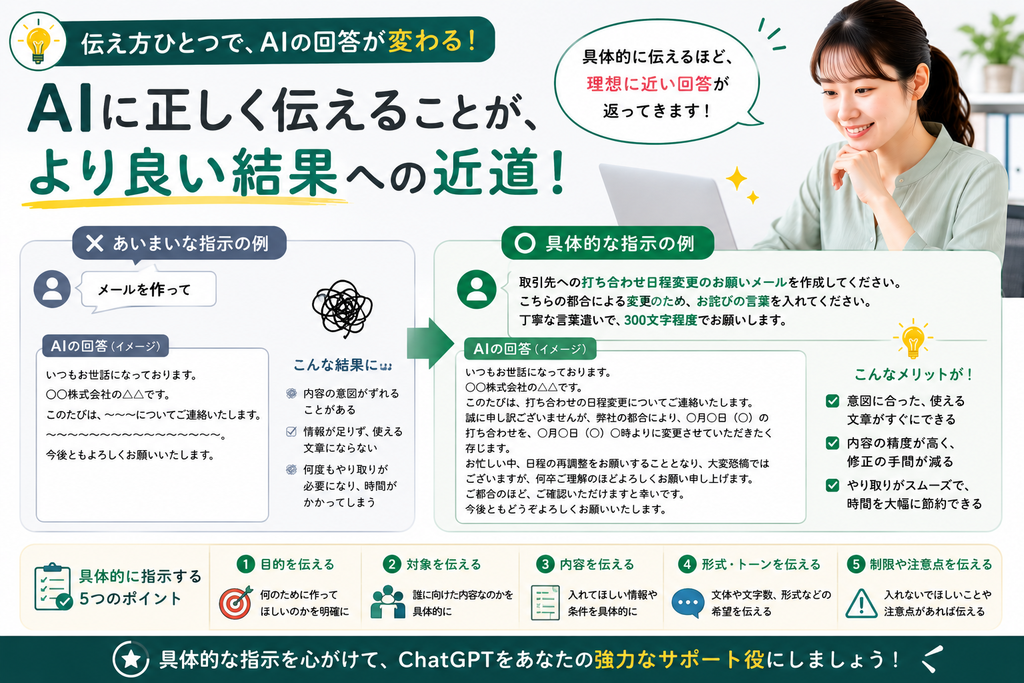
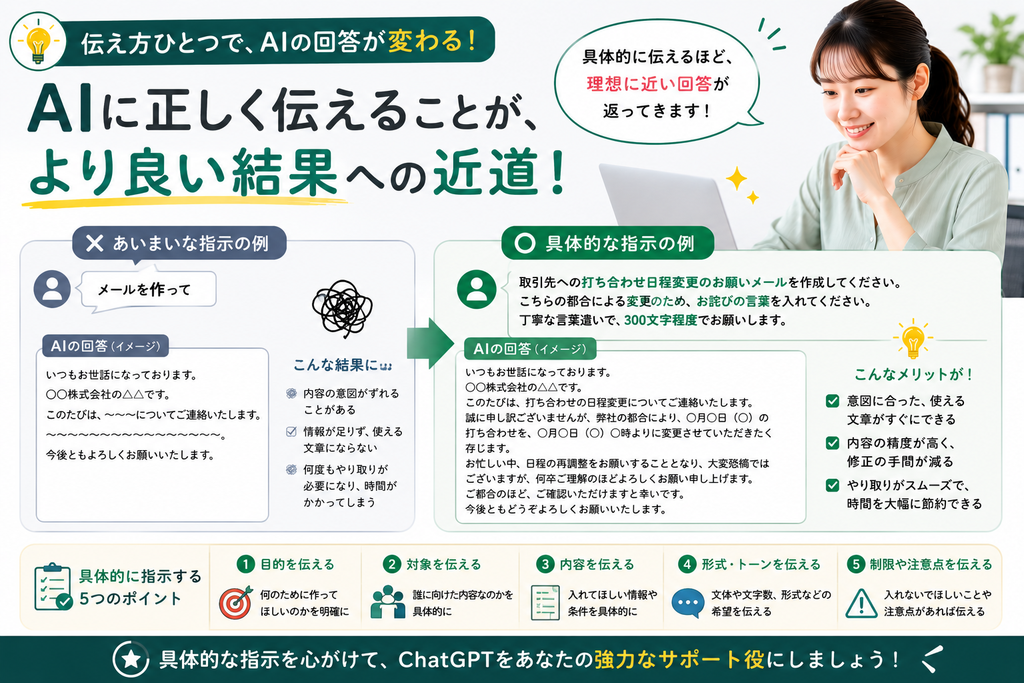
ChatGPTを仕事で使ってみたものの、「思っていた答えが出てこない」ということもあります。
この場合、ChatGPTの性能だけでなく、指示が曖昧なことも原因の一つです。
たとえば、
メールを書いて。
だけでは、誰に何を伝えるメールなのかわかりません。
そこで、
取引先へ納期を1週間延ばしてもらうお願いのメールを作ってください。
こちらの都合による変更なので、お詫びを入れてください。
300文字程度の丁寧なビジネスメールにしてください。
と具体的にします。
仕事で使う場合は、特に「目的」「相手」「背景」「条件」「出力してほしい形式」を伝えると、欲しい回答に近づきやすくなります。
一度で完成させようとせず、
- 「もう少し短くして」
- 「初心者向けにして」
- 「表にしてください」
など、会話しながら修正するのもChatGPTの便利な使い方です。
よく使う指示はテンプレートにしておこう
毎回同じような仕事をしているなら、ChatGPTへの指示も毎回一から入力する必要はありません。
たとえば、毎週作る報告書なら、
以下の内容を週次報告として整理してください。
【今週行ったこと】
【結果】
【問題点】
【来週行うこと】
という基本形を保存しておきます。
次回から中身だけを入れ替えれば使えます。
ChatGPTで仕事を効率化する場合、単発で便利な使い方を探すだけでなく、繰り返し発生する仕事を見つけて「自分用の型」を作ることが重要です。
ChatGPTに任せる仕事と自分で判断する仕事を分けよう
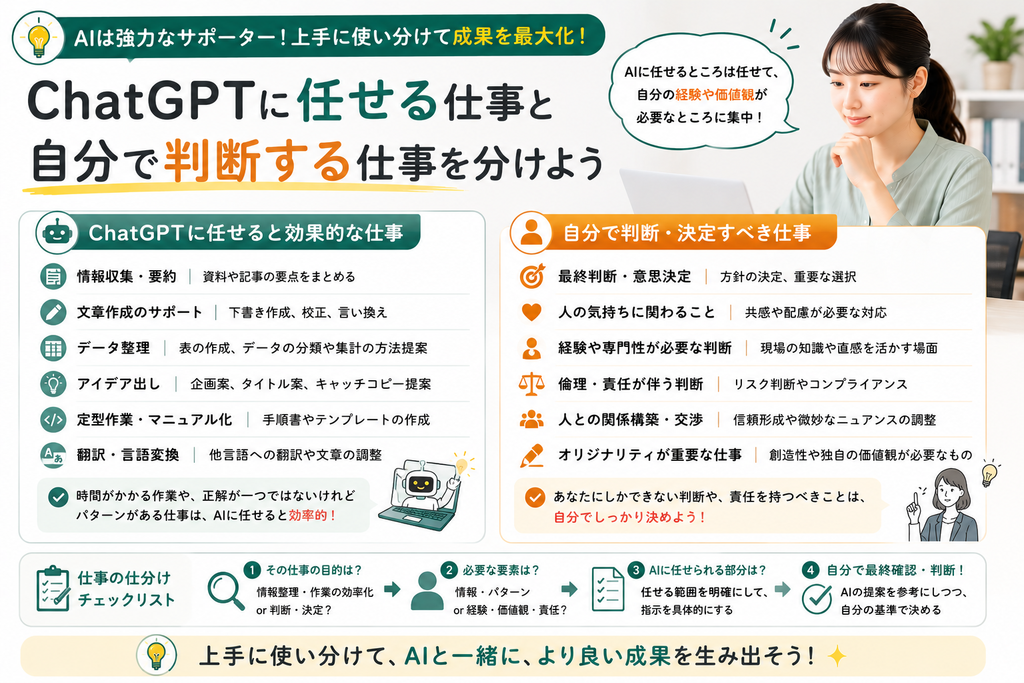
ChatGPTを使えば、すべての仕事を自動化できるわけではありません。
ChatGPTに向いているのは、
- 文章のたたき台を作る
- 情報を整理する
- 要約する
- アイデアの候補を出す
- 表現を整える
- 作業方法の候補を考える
といった作業です。
一方で、「この内容で契約してよいか」「この数字で経営判断してよいか」「このメールを本当に送ってよいか」といった最終的な判断は、人が行う必要があります。
ChatGPTに仕事を任せるのではなく、ChatGPTと仕事を分担すると考えるとよいでしょう。
ChatGPTで仕事を効率化するときの注意点
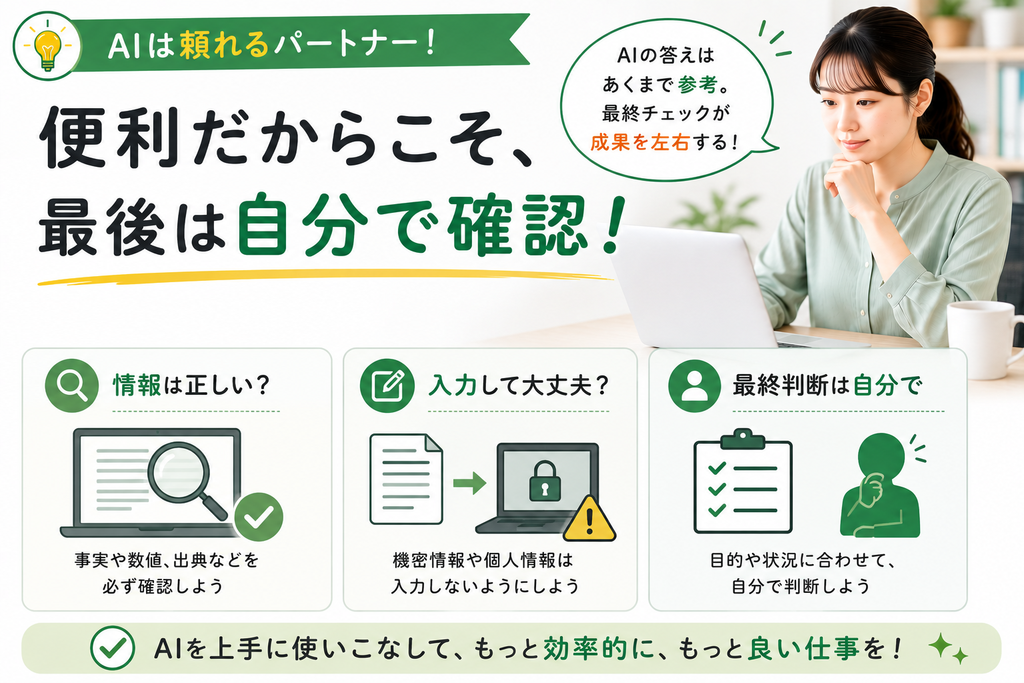
仕事でChatGPTを利用する場合、便利さだけでなく情報の扱いにも注意が必要です。
特に、会社の機密情報、顧客の個人情報、公開前の情報などを安易に入力しないようにしましょう。会社で生成AIの利用ルールが決められている場合は、そのルールに従います。
また、ChatGPTはもっともらしい内容でも、事実と異なる回答をする場合があります。
そのため、
「ChatGPTが答えたから正しい」と考えず、最後は自分で確認する
ことが大切です。業務利用では、機密情報の取り扱いと生成内容の確認が重要な注意点として挙げられています。
まずは毎日時間がかかっている仕事を1つ探してみよう
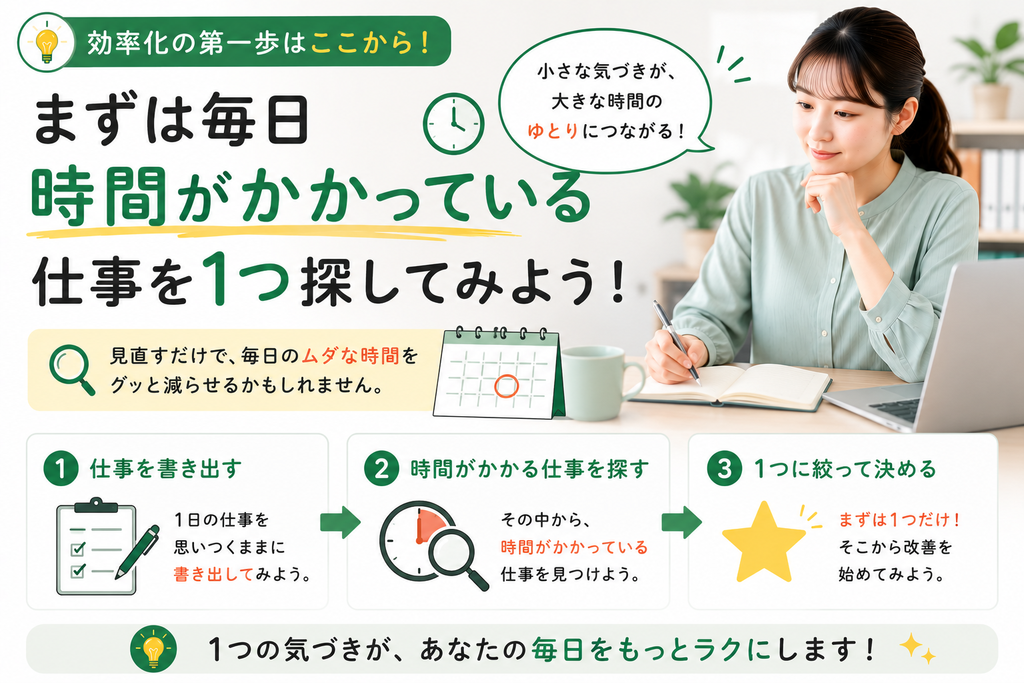
ChatGPTを仕事に取り入れるために、難しいことから始める必要はありません。
まずは自分の仕事を振り返って、
- 「毎回このメールを書くのに時間がかかる」
- 「会議メモをまとめるのが面倒」
- 「Excelの関数を調べることが多い」
- 「文章を考えるところでいつも手が止まる」
といった作業を1つ探してみましょう。
そこからChatGPTを使ってみると、仕事のどこを効率化できるのかが見えてきます。
ChatGPTを使う力もこれからのパソコンスキルの一つ

これまで仕事で必要なパソコンスキルといえば、WordやExcelなどの操作が中心でした。
しかし現在は、生成AIを仕事の中でどう活用するかという力も重要になってきています。職場でのChatGPT利用はさまざまな業界・部門へ広がっており、用途も文章作成だけに限られていません。
ただChatGPTを使えるだけではなく、
「どの仕事を任せると効率化できるかを考え、適切に指示し、出てきた結果を自分で確認して仕事に活かす」
ところまでできると、実務で役立つスキルになります。
よつばIoTカレッジでは生成AIの使い方も学べます
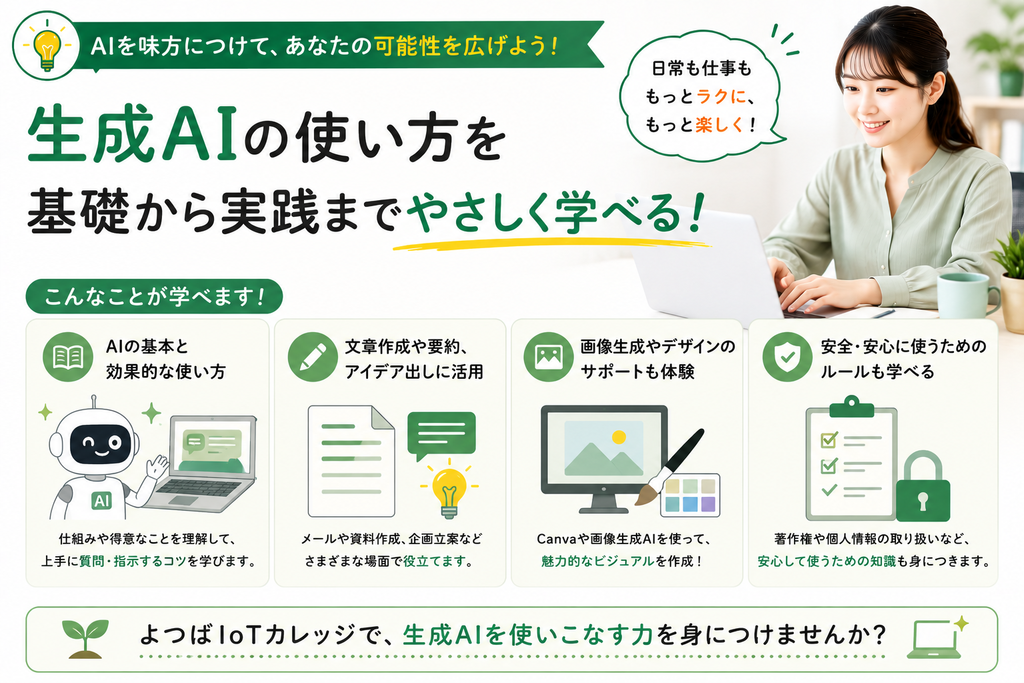
よつばIoTカレッジでは、WordやExcelなどのパソコン操作だけでなく、仕事に役立つ生成AIの活用についても学ぶことができます。
ChatGPTは、使い方を一度説明されただけで身につくものではありません。
実際に、
- 「この仕事ならどうお願いすればいい?」
- 「この回答をどう直せば使える?」
- 「Excelと組み合わせるにはどうすればいい?」
と試しながら使うことで、少しずつ自分の仕事に合った活用方法が見つかります。
「ChatGPTを使ってみたいけれど、仕事でどう使えばよいかわからない」という方も、まずは身近な仕事から生成AIを活用してみましょう。