
WEB・パソコンスキルに特化した山形県の職業訓練校・パソコン教室

Excelで印刷が1ページに収まらないときの対処法|表が切れる・小さくなる場合も解説

Excelで印刷が1ページに収まらないときの対処法|表が切れる・小さくなる場合も解説
よつばIoTカレッジの便利コラム
パソコンやWord・Excel、Web、AIなど、仕事や就職、日常で役立つちょっとした知識を紹介しています。

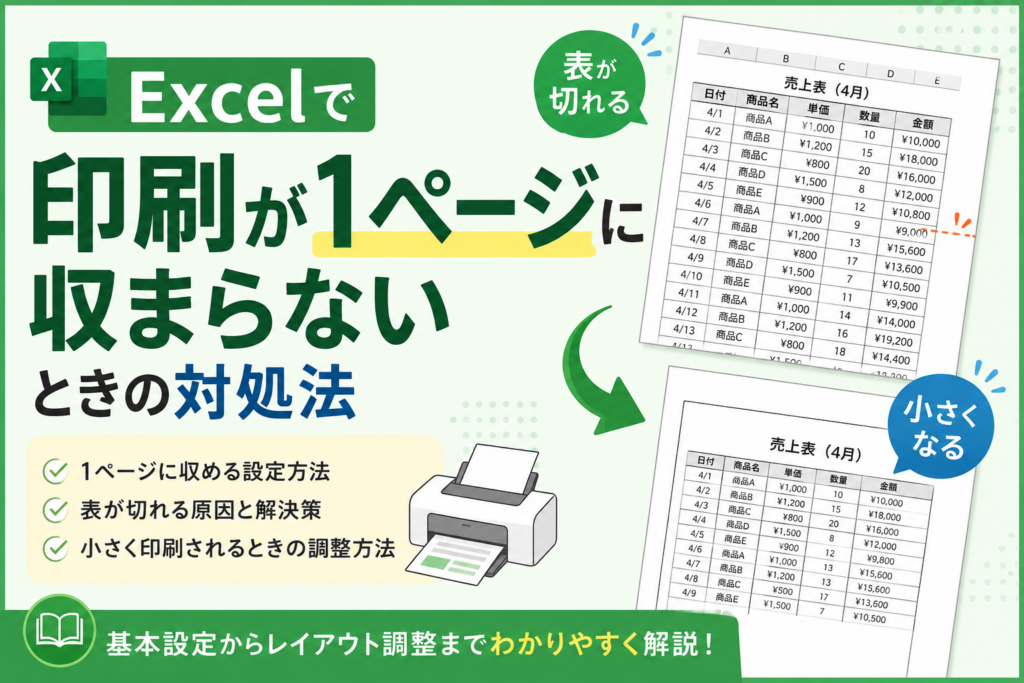
Excelで作成した表を印刷しようとしたら、

「右側の列だけ2ページ目になってしまった」
「1行だけ次のページにはみ出してしまった」
「1ページに収めたら文字が小さくなってしまった」

ということはありませんか?

Excelは、画面上できれいに表が作れていても、そのままきれいに印刷できるとは限りません。

印刷する用紙には大きさがあるため、表の幅や高さ、余白などによっては複数のページに分かれてしまいます。

この記事では、Excelの表を1ページに収めて印刷する方法を中心に、印刷範囲や用紙の向き、余白、改ページなど、印刷がうまくいかないときに確認したいポイントを初心者向けに解説します。

Excelの印刷が1ページに収まらないのはなぜ?
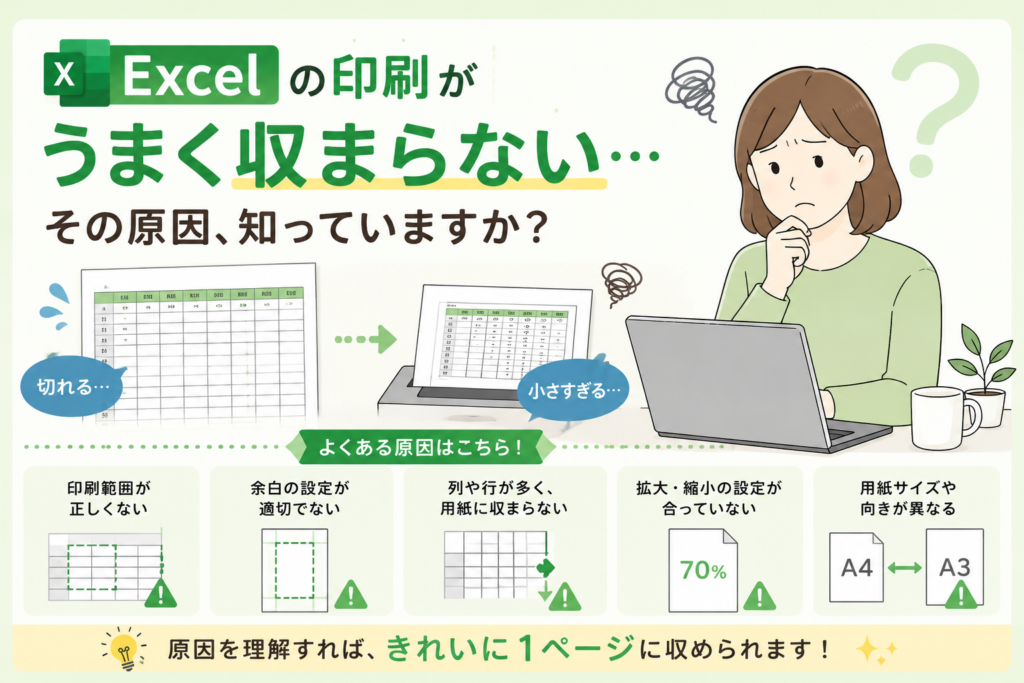
Excelで印刷が複数ページになってしまう原因は一つではありません。

例えば、

  • 表の列数が多い
  • 列幅が広い
  • 行数が多い
  • 用紙サイズに対して表が大きい
  • 余白が広い
  • 不要なセルまで印刷範囲に含まれている
  • 改ページの位置が合っていない

などが考えられます。

そのため、いきなり表そのものを作り直すのではなく、まずは印刷プレビューで「どのようにはみ出しているのか」を確認することが大切です。

まずは印刷プレビューを確認しよう
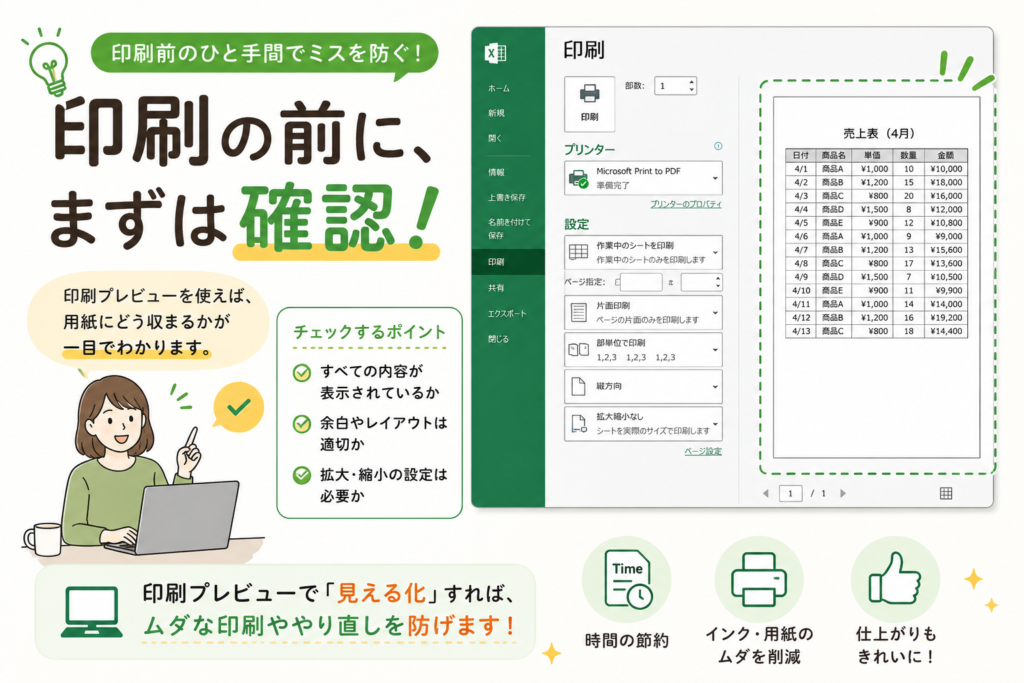
Excelで表を印刷するときは、いきなり印刷ボタンを押すのではなく、印刷プレビューを確認する習慣をつけましょう。

「ファイル」→「印刷」と進むと、実際にどのような状態で印刷されるのか確認できます。

ここで、

「右側の1列だけ2ページ目になっている」
「下の数行だけ2ページ目になっている」
「思っていたところまで印刷されない」

などを確認します。

Excelの印刷では、画面上の見た目ではなく、印刷プレビューで最終的な状態を確認することが重要です。

Excelを1ページに収めて印刷する方法
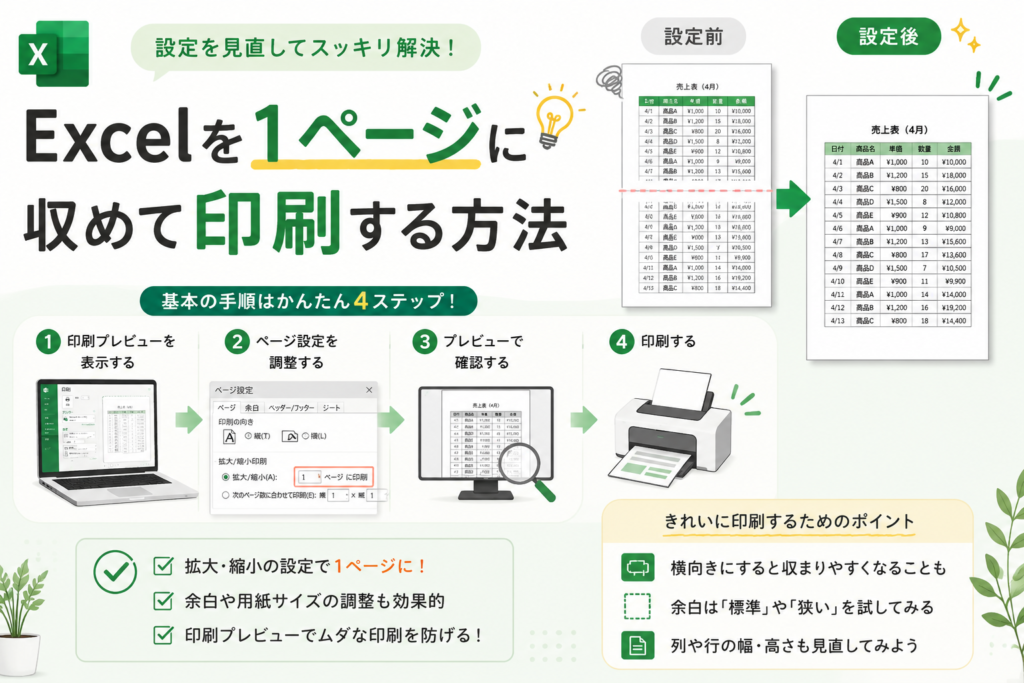
表全体を1ページに収めたい場合は、Excelの拡大縮小機能を利用できます。

「シートを1ページに印刷」を使う

簡単なのは印刷画面から設定する方法です。

「ファイル」→「印刷」を開き、拡大縮小の設定から、

「シートを1ページに印刷」

を選択します。

これによって、印刷する内容全体が1ページに入るように縮小されます。

Excelには、印刷時にワークシートや選択範囲を拡大・縮小し、指定したページ数に収める機能があります。

設定したら、そのまま印刷せず、右側の印刷プレビューを確認しましょう。

横だけ1ページに収める方法もある
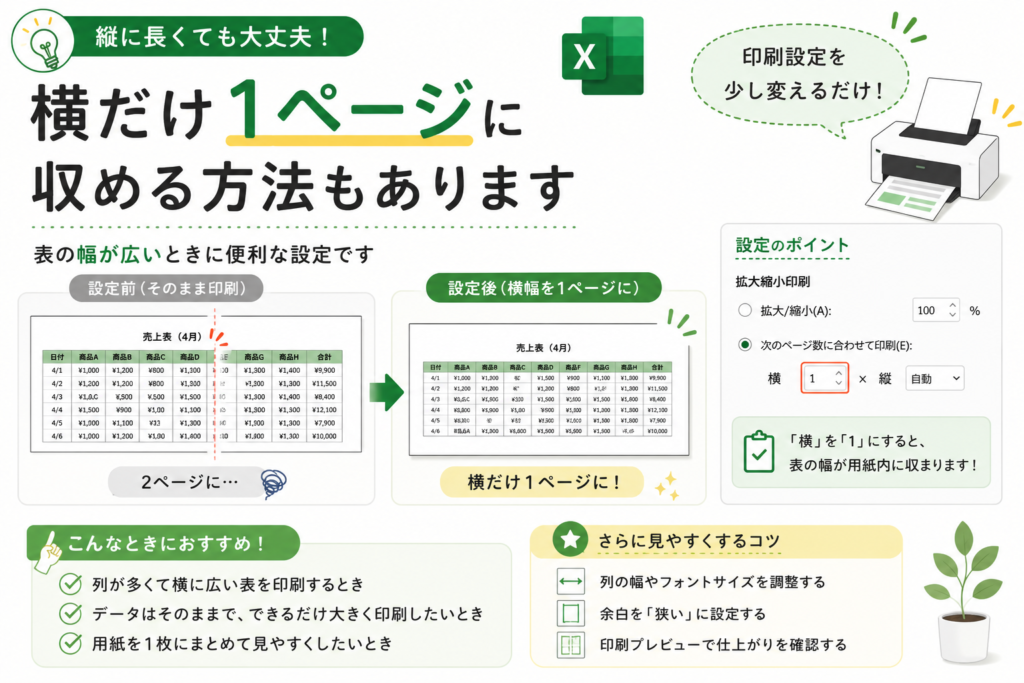
大きな表では、縦も横もすべて1ページにすると文字が小さくなりすぎることがあります。

例えば、列が多くて横方向だけ2ページになっている場合です。

この場合は、「すべての列を1ページに印刷」を選択する方法があります。

横幅を1ページに収めながら、縦方向は必要に応じて複数ページにできます。

例えば50行、100行と続く一覧表なら、無理に1枚へ押し込むより、

横:1ページ
縦:複数ページ

とした方が読みやすくなることがあります。

「1ページに収める」というのは、必ずしもすべてを1枚に印刷することが正解ではないということも覚えておきましょう。

「ページレイアウト」から1ページに設定する方法
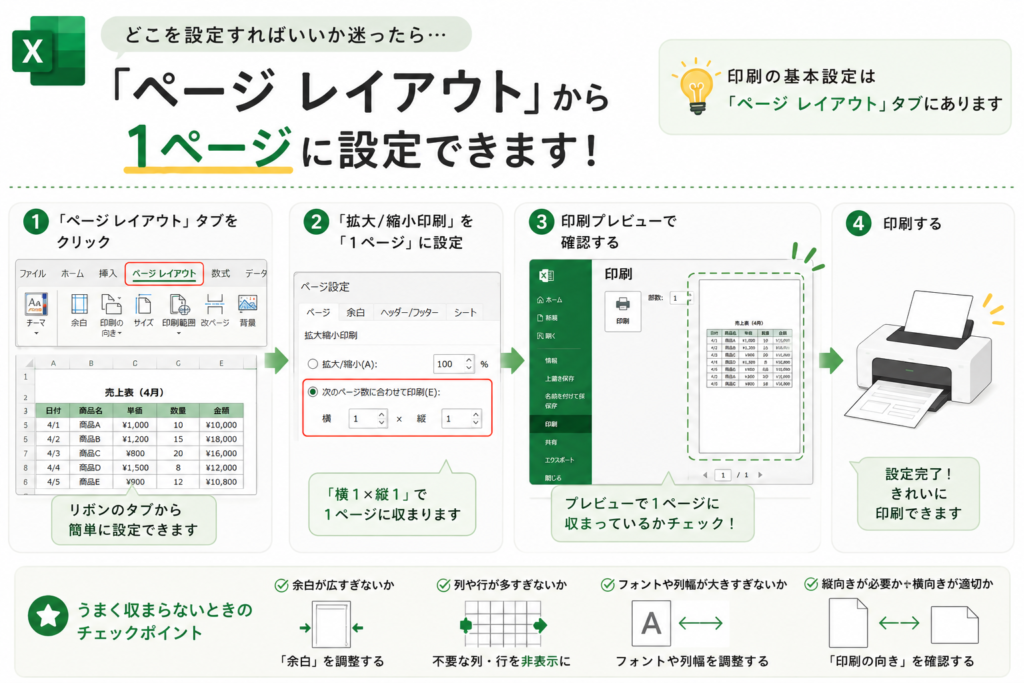
「ページレイアウト」タブからも設定できます。

「拡大縮小印刷」などの項目から、

  • 幅:1ページ
  • 高さ:1ページ

と設定すれば、1ページに収まるように調整できます。

また、横だけ収めたい場合は、

  • 幅:1ページ
  • 高さ:自動

とする方法があります。

Microsoftのページ設定でも、ページの幅と高さを指定して、印刷内容が指定したページ数に収まるよう設定できます。

横に少しはみ出すなら用紙を「横向き」にする
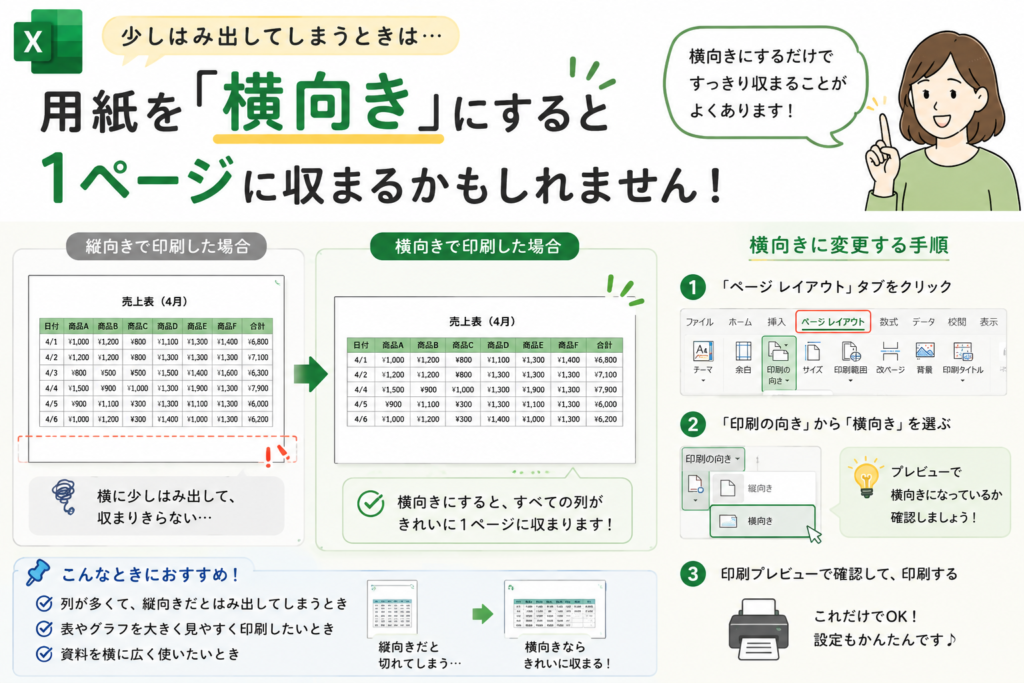
列が多い表では、用紙の向きを変えるだけできれいに収まることがあります。

「ページレイアウト」→「印刷の向き」から、

縦 → 横

へ変更してみましょう。

Microsoftのページ設定では、印刷する用紙を縦向き・横向きから選択できます。

例えば、

のように横方向へ項目が多い表は、横向きの方が適していることがあります。

逆に縦長の表なら、縦向きのままの方が見やすい場合があります。

表の形に合わせて選びましょう。

列幅を狭くして横方向のサイズを小さくする

表が横方向にはみ出している場合は、すぐに「1ページに印刷」を設定するのではなく、まず列幅を見直してみましょう。

特に、長い文章が入力されている列に合わせて列幅を広げていると、表全体が横長になってしまいます。

このような場合は、セルの「折り返して全体を表示する」を利用する方法があります。

文章をセル内で折り返せば、列幅を狭くしても内容を表示できます。その分、必要に応じて行の高さを高くします。

例えば、

調整前
長い文章に合わせて列幅を広げる
→ 表全体が横に広がる
→ 右側が次のページにはみ出す

調整後
列幅を狭くする
→ 長い文章はセル内で折り返す
→ 行の高さを調整する
→ 表全体の横幅を小さくする

という考え方です。

特にA4用紙へ印刷する場合、横幅には限りがある一方、縦方向は複数ページに分けることもできます。

そのため、横方向に無理に広げるよりも、文章を折り返して縦方向を使った方が、読みやすく印刷できることがあります。

「1ページに収める」の前に表そのものを見直そう

Excelには表を1ページに収める便利な機能がありますが、最初から縮小するのではなく、

列幅を調整する
→ 長い文章を折り返す
→ 行の高さを調整する
→ 用紙の向きや余白を調整する
→ それでも収まらなければ拡大縮小を使う

という順番で考えると、文字を必要以上に小さくせずに済みます。

無理に1ページに収めず2ページに分ける方法もある

表の項目が多い場合は、すべてを1ページに収めようとすると文字が小さくなり、かえって読みづらくなることがあります。

そのような場合は、無理に1ページに縮小せず、どの列までを1ページ目にして、どの列から2ページ目にするのかを考える方法もあります。

例えば、表の内容を確認して、

「ここまでの項目は一緒に見た方がわかりやすい」
「この列から内容が変わるので、2ページ目に分けても問題ない」

といった区切りを考えます。

単純に用紙に収まる位置で分けるのではなく、表を見る人にとってわかりやすい位置でページを分けることがポイントです。

改ページプレビューなどを使えば、ページの区切りを確認しながら調整できます。

2ページに分けるならヘッダーやフッターも確認しよう

複数ページの資料では、それぞれの用紙を見ても何の資料なのかわかるようにしておくことも大切です。

必要に応じてヘッダーやフッターに、

  • 資料名
  • 作成日
  • 会社名・部署名
  • ページ番号

などを設定します。

特にページ番号を入れておけば、印刷した資料の順番が入れ替わったときにも確認しやすくなります。

また、ヘッダーやフッターを設定すると、その分だけ本文を印刷できる範囲が狭くなります。

ヘッダー・フッターを設定した状態で、表がどこまで収まるのかを印刷プレビューで確認することも重要です。

余白を狭くすると収まることもある

あと少しだけ表がはみ出している場合は、余白を調整する方法もあります。

「ページレイアウト」→「余白」から、通常より狭い余白を選択してみましょう。

用紙の中で表に使える範囲が広くなるため、これだけで1ページに収まる場合があります。

ただし、余白を極端に小さくすると見づらくなったり、プリンターによっては用紙の端まで印刷できなかったりします。

「1ページに入れること」だけを目的にせず、印刷したときの読みやすさも考えることが大切です。

必要なところだけ印刷したいときは「印刷範囲」を設定する

表の一部分だけ印刷したいのに、不要な部分まで印刷されてしまうこともあります。

その場合は、必要なセルを選択して、

「ページレイアウト」→「印刷範囲」→「印刷範囲の設定」

を行います。

これによって、指定した部分を印刷対象にできます。

印刷する必要のない表やメモなどが同じシートにある場合にも便利です。

ただし、一度印刷範囲を設定すると、その設定が残っていることがあります。

「表を追加したのに印刷されない」という場合は、以前設定した印刷範囲が残っていないかも確認してみましょう。

「改ページプレビュー」でページの境目を確認する

「どこから2ページ目になるのかわからない」というときに便利なのが、改ページプレビューです。

「表示」→「改ページプレビュー」

を選択すると、どの範囲が何ページ目に印刷されるのかを確認できます。

ページの境界線を調整して、印刷する範囲を変更することもできます。

例えば、

「あと1列だけ1ページ目に入れたい」
「この行までは同じページにしたい」

という場合に便利です。

ただし、無理に広い範囲を1ページへ入れると、その分だけ印刷内容が縮小されます。

調整後は必ず印刷プレビューで文字の大きさまで確認しましょう。

1ページに収めたら文字が小さくなったときは?

初心者の方に特に注意してほしいのが、このケースです。

大きな表を「シートを1ページに印刷」にすると、Excelは表全体が入るように縮小します。

例えば非常に大きな表をA4用紙1枚に収めようとすれば、当然、文字も小さくなります。

「1ページに収まったから成功」とは限りません。

文字が読みにくくなった場合は、

  • 用紙を横向きにする
  • 余白を狭くする
  • 不要な列を印刷しない
  • 列幅を見直す
  • 用紙サイズを変更する
  • 横だけ1ページにして縦は複数ページにする

などを検討しましょう。

印刷では「1ページにすること」より「読みやすく印刷すること」の方が重要です。

2ページ以上になるなら見出しを繰り返すと見やすい

どうしても複数ページになる場合は、2ページ目以降にも表の見出しを表示すると読みやすくなります。

例えば、「商品名|数量|単価|金額」という見出しが1ページ目にしかないと、2ページ目を見たときに各数字が何を表しているのかわかりにくくなります。

この場合は、

「ページレイアウト」→「印刷タイトル」

から、一番上に繰り返す行を指定します。

例えば1行目を各ページに表示する場合は「$1:$1」を指定します。Microsoftでも、複数ページのワークシートでは印刷タイトルを設定して、指定した行や列を各ページに繰り返し印刷できると案内しています。

これなら無理に1ページへ縮小しなくても、複数ページの資料を読みやすくできます。

Excelの印刷が思いどおりにならないときの確認ポイント

Excelの印刷で困ったときは、次の順番で確認するとわかりやすいでしょう。

  1. 印刷プレビューを見る
  2. 何がはみ出しているのか確認する
  3. 印刷範囲を確認する
  4. 縦向き・横向きを検討する
  5. 余白を確認する
  6. 横だけ1ページに収められないか試す
  7. 必要なら拡大縮小を設定する
  8. 改ページの位置を確認する
  9. 文字が小さくなりすぎていないか確認する
  10. 複数ページなら見出しの繰り返しを設定する

いろいろな設定を適当に変更するより、「なぜ2ページになっているのか」を印刷プレビューで確認してから調整する方が解決しやすくなります。

Excelは「作る」だけでなく「印刷するところ」まで確認しよう

Excelで表をきれいに作れていても、印刷したときに右側が切れていたり、1列だけ別のページになっていたりすれば、仕事で使う資料としては困ってしまいます。

Excelを使うときは、入力や計算だけではなく、最終的にどのような形で印刷されるのかまで確認する習慣をつけましょう。

特に覚えておきたいのは、「ファイル」→「印刷」で、まず印刷プレビューを見ること。

1ページに収まらなければ、すぐにすべてを縮小するのではなく、用紙の向き、余白、印刷範囲、拡大縮小などを順番に確認します。

そして、1ページにすると文字が小さくなりすぎる場合は、無理に1枚に収める必要はありません。

「1ページに収める」ことではなく、「相手が読みやすい状態で印刷する」ことを目的に設定することが、Excelで資料を作成するときの大切なポイントです。

Excelの「ちょっとわからない」をそのままにしていませんか?

Excelを使っていると、

「表は作れたけれど、きれいに印刷できない」
「なぜか1列だけ次のページになってしまう」
「やりたいことはあるけれど、どこを設定すればいいかわからない」

など、ちょっとしたところで困ることがあります。

インターネットで調べれば解決方法が見つかることもありますが、自分のExcelの画面と説明が違ったり、そもそも何と検索すればよいかわからなかったりすることもあるでしょう。

特に、仕事でパソコンを使っていると、こうした小さな「わからない」が積み重なって、作業に時間がかかってしまうことがあります。

よつばIoTカレッジでは、WordやExcelなどの基本操作をはじめ、パソコンを使っていて実際に困っていることについて学べるパソコン教室を行っています。

「職場にパソコンに詳しい人がいない」
「家族に何度も同じことを聞きにくい」
「自分で調べてみたけれど、よくわからなかった」

そんな方も、わからないことを一つずつ確認しながら学んでいただけます。

Excelの印刷設定のような、「今さら人に聞いていいのかな?」と思うようなことでも大丈夫です。

パソコンをもっと仕事や日常で使えるようになりたい方は、よつばIoTカレッジのパソコン教室もご活用ください。

この記事をシェアする

記事一覧へ戻る

関連記事 Relation Entry