「Canvaを使ってみたいけれど、何から始めればよいか分からない」
「チラシやSNSの画像を自分で作れるようになりたい」
「Canvaを使ったことはあるけれど、いつも同じ機能しか使っていない」
「動画制作やAI機能にも興味がある」
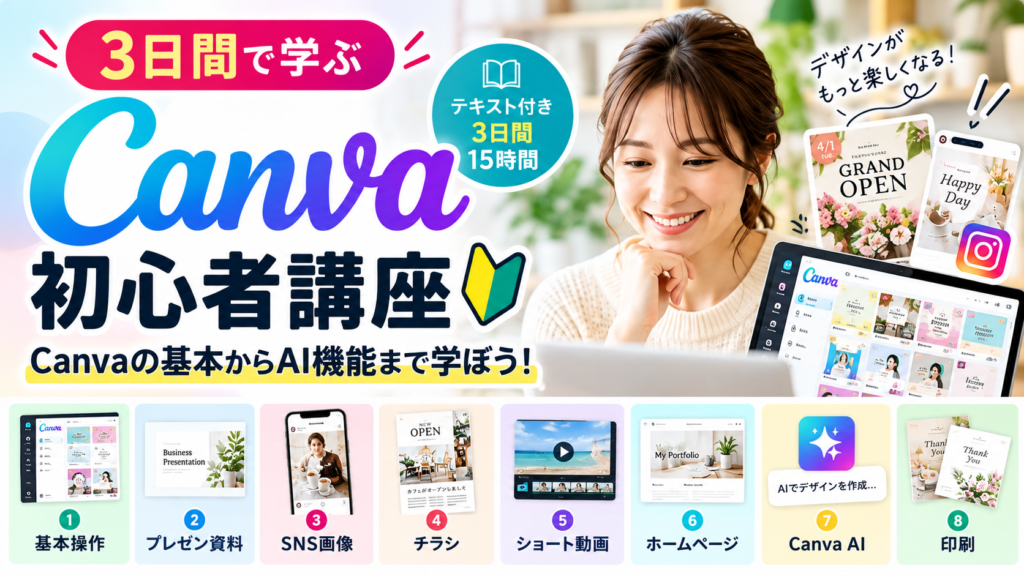
そんな方におすすめの、3日間・15時間のCanva初心者講座です。
Canva(キャンバ)は、チラシやSNS画像、プレゼンテーション資料、動画など、さまざまなデザインを制作できるオンラインツールです。
豊富なテンプレートが用意されており、デザインの専門知識がない方でも気軽に制作を始められます。
この講座では、Canvaの基本操作から、プレゼンテーション、SNS画像、チラシ、ショート動画、ホームページ、AI機能まで、テキストに沿って一通り学習します。
実際にCanvaを操作しながら学ぶため、初めて使う方はもちろん、独学で使っている方の学び直しにもおすすめです。
こんな方におすすめです
- Canvaを初めて使う方
- Canvaの基本操作を一から学びたい方
- Canvaを独学で使っているものの、操作に自信がない方
- チラシやSNS画像を自分で作りたい方
- プレゼンテーション資料を作成したい方
- Canvaで動画を作ってみたい方
- CanvaのAI機能に興味がある方
- Canvaにどのような機能があるのか、一通り学びたい方
- 仕事や趣味でCanvaを活用したい方
※Canvaの初心者を対象とした講座です。デザイン制作の経験や専門知識は必要ありません。
講座内容
本講座では、Canvaの基本操作から、プレゼンテーション資料やSNS用画像、チラシ、ショート動画、ホームページの作成、Canva AIの活用、印刷まで、テキストに沿って一通り学習します。
一つひとつの機能を実際に操作しながら、Canvaでどのようなことができるのかを幅広く体験していきます。
「Canvaを使ったことがない」「使ったことはあるけれど、限られた機能しか使っていない」という方も、基本から順番に学べる内容です。
1.Canvaを使ってみよう
まずは、Canvaの基本的な使い方から学びます。
Canvaの特徴やアカウントの作成方法、画面の見方などを確認しながら、デザイン制作を始めるための準備を行います。
2.Canvaの基本操作
Canvaでデザインを制作するための基本操作を学びます。
- テンプレートの選び方
- 文字の入力と編集
- 写真やイラストなどの素材の配置
- 画像の編集
- デザインの保存とダウンロード
など、さまざまなデザイン制作に共通する操作を学習します。
3.プレゼンテーション資料を作成する
Canvaを使ったプレゼンテーション資料の作成方法を学びます。
テンプレートを活用しながら、文字や画像の配置、スライドの編集などを行い、プレゼンテーション資料を作成します。
4.SNS用の画像を作成する
Instagramなどで使用するSNS用画像を作成します。
Canvaには、SNSの投稿に適したサイズやデザインのテンプレートが用意されています。
テンプレートを編集しながら、写真や文字を組み合わせた画像の制作方法を学びます。
5.チラシを作成する
Canvaを使ったチラシの作成方法を学びます。
- チラシのテンプレートを選ぶ
- 文字や写真を編集する
- 素材を追加する
- レイアウトを調整する
- デザインを仕上げる
など、実際にチラシを制作しながら基本操作を確認します。
6.ショート動画を作成する
Canvaでは、静止画だけでなく動画も制作できます。
動画制作に必要な基本操作を学びながら、ショート動画の作成を体験します。
写真や動画素材、文字などを組み合わせて、動画を制作する流れを学習します。
7.ホームページを作成する
Canvaには、ホームページを制作する機能もあります。
Canvaを使ったWebページの作成方法を学びながら、デザインの編集や公開までの基本的な流れを確認します。
8.Canva AIを使ってみよう
Canvaには、生成AIを活用したさまざまな機能が搭載されています。
Canva AIの基本的な使い方を学びながら、デザイン制作にどのように活用できるのかを体験します。
※一部のAI機能には利用回数やプランによる制限があります。
9.デザインを印刷する
Canvaで制作したデザインを印刷するための基本操作を学びます。
印刷用データの作成や、印刷するときに確認しておきたいポイントなどを学習します。
この講座のポイント
Canvaの基本を一通り学べます
Canvaには、画像制作だけでなく、動画やホームページ、AIなど、さまざまな機能があります。
今回の講座では、一つの機能を専門的に学ぶのではなく、テキストに沿ってCanvaの基本的な機能を幅広く学習します。
まずはCanvaでどのようなことができるのかを知り、自分に必要な使い方を見つけていきましょう。
実際に操作しながら学習します
テキストを読むだけでなく、実際にCanvaを操作しながら学習を進めます。
テンプレートを選び、文字や画像を編集するなど、実習を通して基本操作に慣れていきます。
3日間で集中して学習
1日5時間、3日間の合計15時間でCanvaの基本を学習します。
基本操作からさまざまな制作機能まで、一通り学びたい方におすすめです。
使用テキストについて
『Canva いちばんやさしい使い方ガイド』
著者:澄野由惟
出版社:SBクリエイティブ
Canvaの基本操作から、プレゼンテーション、SNS画像、チラシ、動画、ホームページ、AI機能、印刷まで、幅広く学べる初心者向けのテキストです。
操作手順を確認しながら学べるため、Canvaを初めて使う方にもおすすめです。
講座では、このテキストを使用して実際にCanvaを操作しながら学習します。
テキスト代は受講料に含まれています。
セミナー概要
講座名:Canva初心者講座
| 項目 | 内容 |
|---|---|
| 開講日 | 2026年11月4日(水)・11月5日(木)・11月6日(金) |
|
申込締切日 |
2026年10月27日(火) |
|
時間 |
各日 9:30~15:30(昼休憩1時間) |
| 総訓練時間 | 15時間 |
| 会場 | よつばIoTカレッジ |
| 所在地 | 山形県村山市楯岡荒町2丁目1-1 Link MURAYAMA A301 |
| 定員 | 15名(定員になり次第締め切ります) |
| 受講料 |
22,000円(税込・テキスト代込み) ※LINE登録者15%OFF → 18,700円(税込・テキスト代込み) |
| 持ち物 | 筆記用具・USBメモリ |
| パソコン | 教室のパソコンを使用できます。パソコンの持ち込みも可能です。 |
※開催日程や申込締切日は、決定次第ご案内します。
受講前にご確認ください
この講座は、Canvaを初めて使う方でも受講できる初心者向けの講座です。
ただし、以下のようなパソコンの基本操作ができることを想定しています。
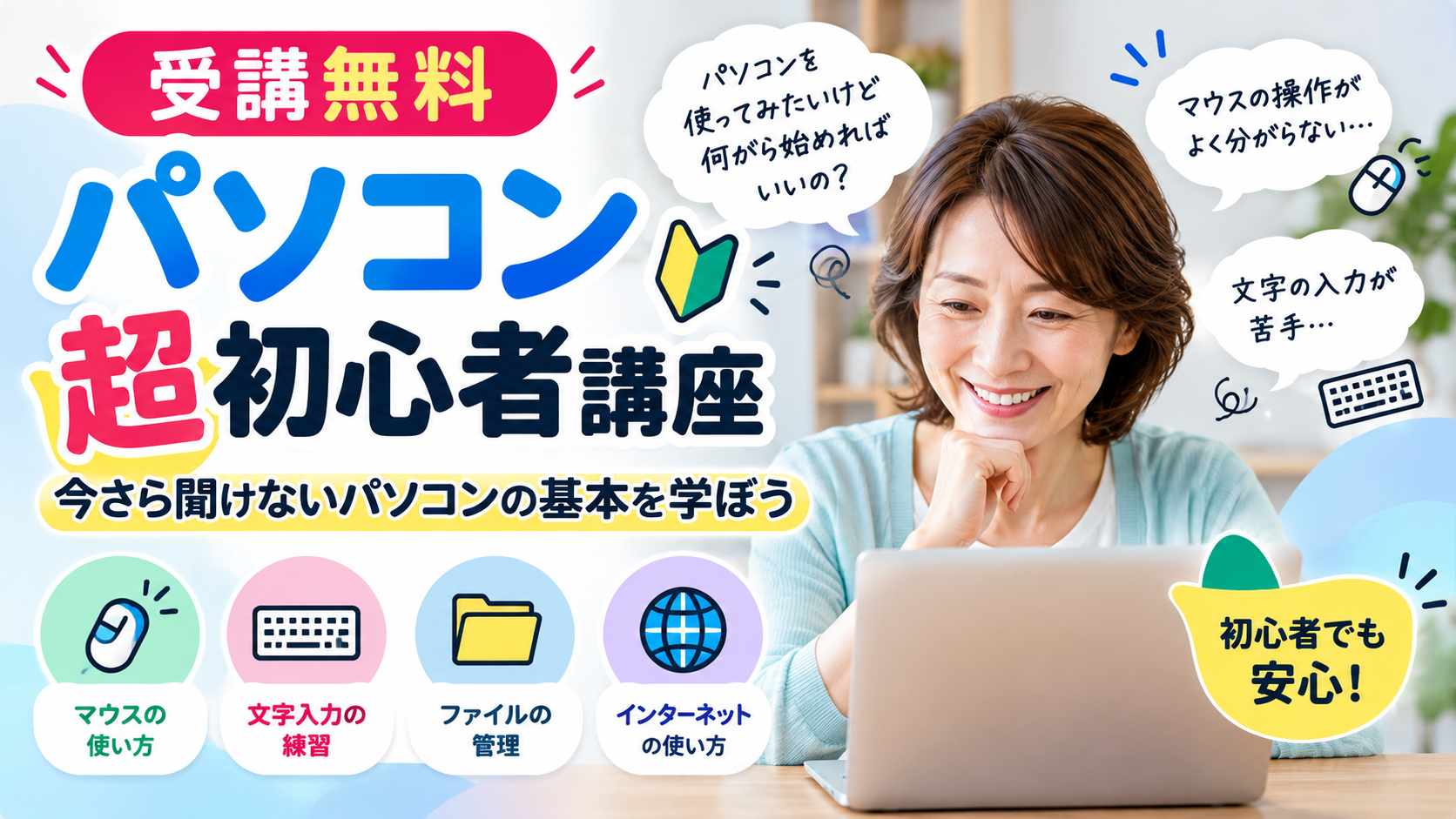
- マウスやキーボードを操作できる
- 文字入力ができる
- インターネットを利用できる
- ファイルの保存など、基本的なパソコン操作ができる
また、講座ではCanvaを使用するため、Canvaのアカウントが必要です。
アカウントをお持ちでない方は、事前にご相談ください。
※講座はCanvaの無料プランで利用できる機能を中心に進めます。一部の機能には利用制限があります。
Canvaの「できる」を増やしてみませんか?
Canvaは、デザインの専門知識がなくても、さまざまな制作に挑戦できる便利なツールです。
しかし、機能が豊富だからこそ、最初は何から学べばよいのか迷ってしまうこともあります。
今回の講座では、Canvaの基本操作から画像・動画・ホームページ制作、AI機能まで、テキストに沿って一通り学習します。
「Canvaを使ってみたい」
「もっといろいろな機能を知りたい」
「自分でデザインを作れるようになりたい」
そんな方は、ぜひご参加ください。
※注1 諸費用にあたっての注意事項
- 受講料にはテキスト代が含まれています。
- ご入金の確認をもってお申し込み完了となります。
- お支払いは、銀行振込または当校窓口にて承ります。銀行振込の場合の振込手数料は、お客様のご負担となります。
- お申し込み後のお客様都合によるキャンセルについては、受講料の返金はいたしかねます。
- 当校の都合により講座を中止した場合は、受講料を全額返金、または振替受講をご案内いたします。
お申し込み前のご確認
お申し込みの前に、以下の内容を必ずご確認ください。
- 受講規約
- キャンセルポリシー
お申し込みいただいた時点で、受講規約およびキャンセルポリシーに同意いただいたものとさせていただきます。