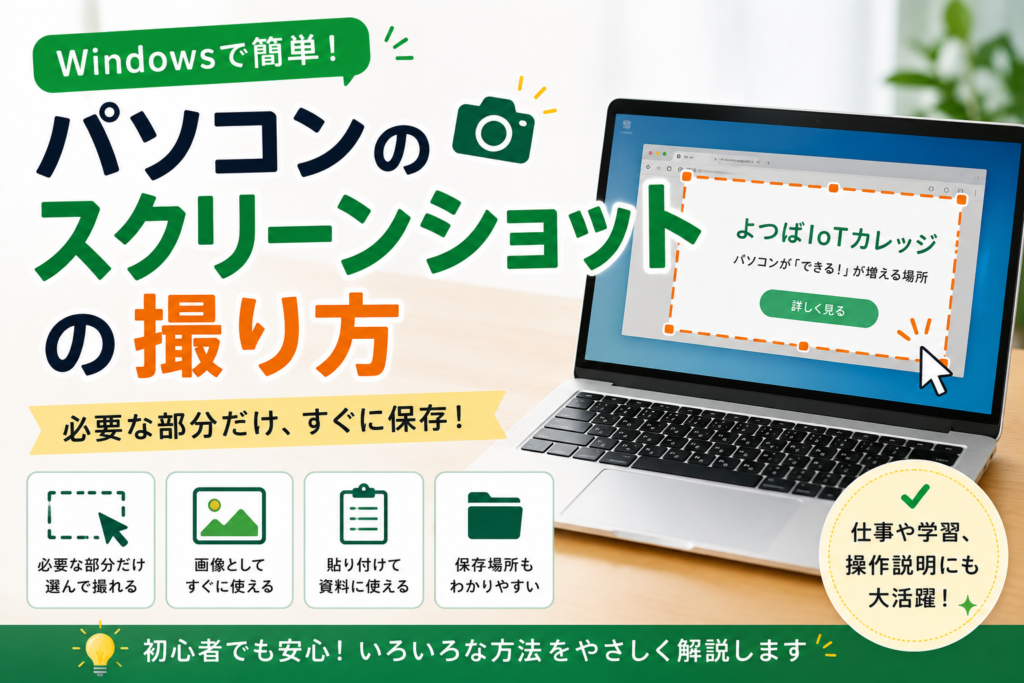
パソコンを使っていると、
「今表示されている画面をそのまま残しておきたい」
「エラー画面を人に見せたい」
「Webサイトの一部分だけ画像にしたい」
ということがあります。
そんなときに便利なのが「スクリーンショット」です。
スクリーンショットを使えば、パソコンの画面に表示されている内容を画像として残すことができます。
Windowsではスクリーンショットを撮る方法がいくつかありますが、全部覚える必要はありません。
この記事では、パソコン初心者の方にもわかるように、スクリーンショットの基本的な撮り方から保存場所、必要な部分だけを撮る方法まで紹介します。
目次[閉じる]
- 1スクリーンショットとは?
- 2パソコンでスクリーンショットを撮る方法はいくつかある
- 3必要な部分だけスクリーンショットするなら「Windows+Shift+S」
- 4スクリーンショットを撮ったのに画像が見つからない?
- 5クリップボードに保存されたスクリーンショットは貼り付けて使う
- 6画面全体をそのまま保存するなら「Windows+Print Screen」
- 7スクリーンショットはどこに保存される?
- 8Print Screenキーだけでもスクリーンショットできる
- 9ノートパソコンでは「Fn」キーが必要なこともある
- 10開いているウィンドウだけ撮るなら「Alt+Print Screen」
- 11Snipping Toolを使ってスクリーンショットを撮る
- 12Wordならアプリから直接スクリーンショットを撮れる
- 13Googleドキュメントにスクリーンショットを入れるには?
- 14スクリーンショットに文字や線を書き込みたいときは?
- 15スクリーンショットを仕事で使うときは余計な情報に注意しよう
- 16スクリーンショットができないときに確認すること
- 17スクリーンショットは「何を撮りたいか」で方法を使い分けよう
- 18「撮る」だけでなく「保存して使う」ところまで覚えよう
スクリーンショットとは?
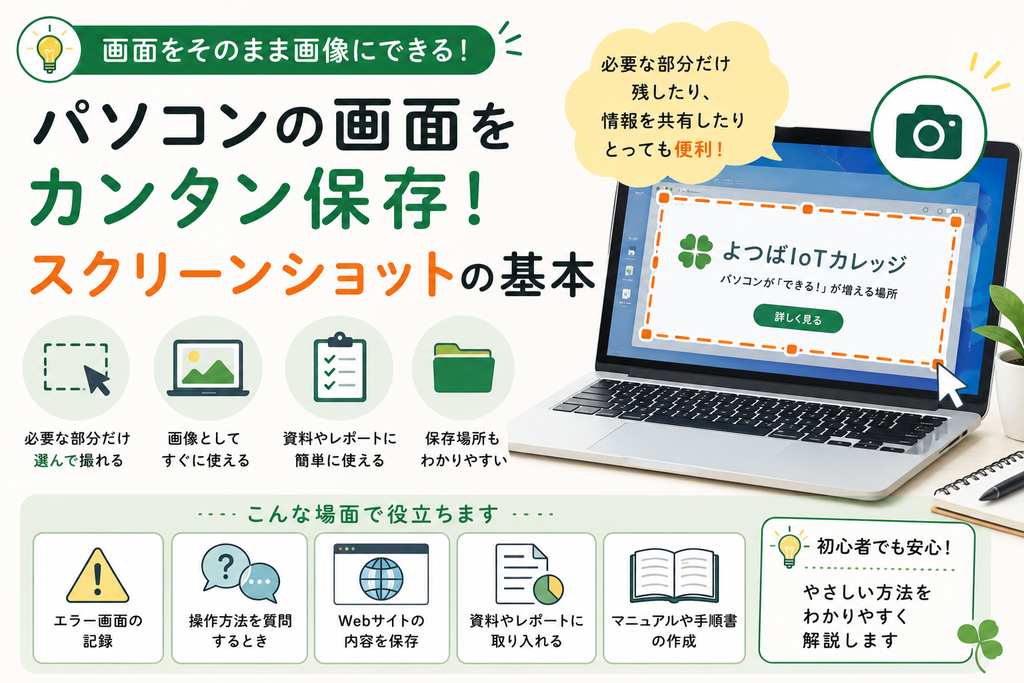
スクリーンショットとは、パソコンの画面に表示されている内容を画像として記録する機能です。
「スクショ」「画面キャプチャ」「画面コピー」などと呼ばれることもあります。
たとえば、
- パソコンにエラーが表示された
- 操作方法を誰かに質問したい
- Webサイトの画面を記録しておきたい
- 操作マニュアルを作りたい
- WordやPowerPointの資料に画面を載せたい
といったときに使えます。
スマートフォンでスクリーンショットを撮ったことがある方も多いと思いますが、パソコンでも同じように画面を画像として残せます。
パソコンでスクリーンショットを撮る方法はいくつかある
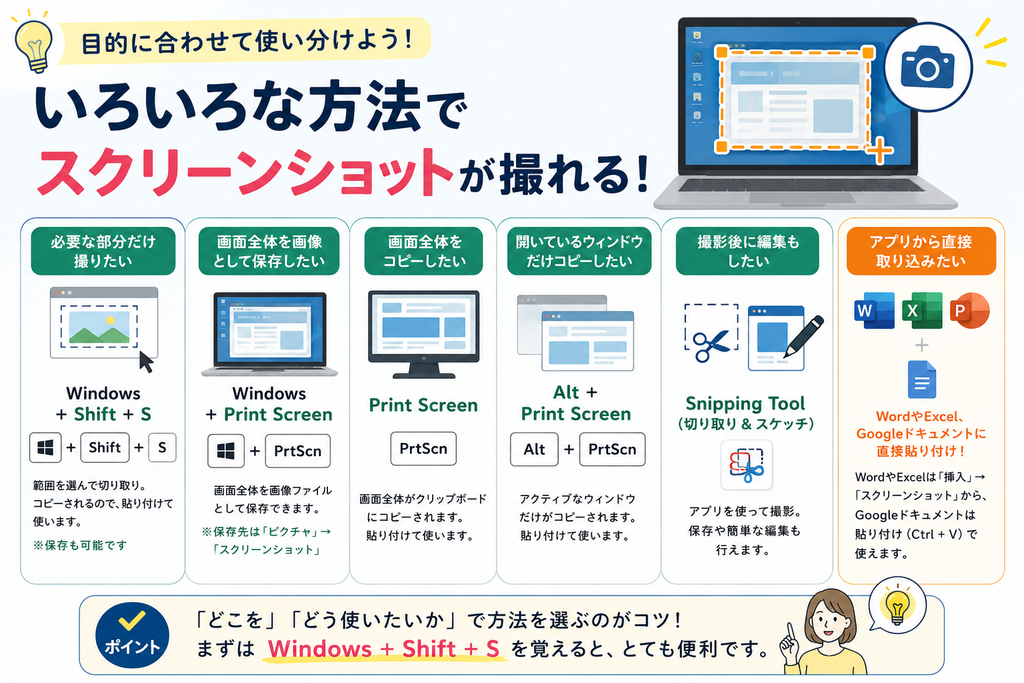
Windowsでは、目的によってスクリーンショットの撮り方を使い分けられます。
代表的な方法は次のとおりです。
| やりたいこと | 操作 |
|---|---|
| 必要な部分だけ撮りたい | Windows+Shift+S |
| 画面全体を画像ファイルとして保存したい | Windows+Print Screen |
| 画面全体をコピーしたい | Print Screen |
| 開いているウィンドウだけコピーしたい | Alt+Print Screen |
| 撮影後に編集したい | Snipping Tool |
| Wordなどの資料へ直接画面を取り込みたい | アプリのスクリーンショット機能 |
初心者の方にまず覚えてほしいのは、「Windows+Shift+S」です。
必要なところだけ選んで撮れるので、仕事でも日常でも使いやすい方法です。
必要な部分だけスクリーンショットするなら「Windows+Shift+S」
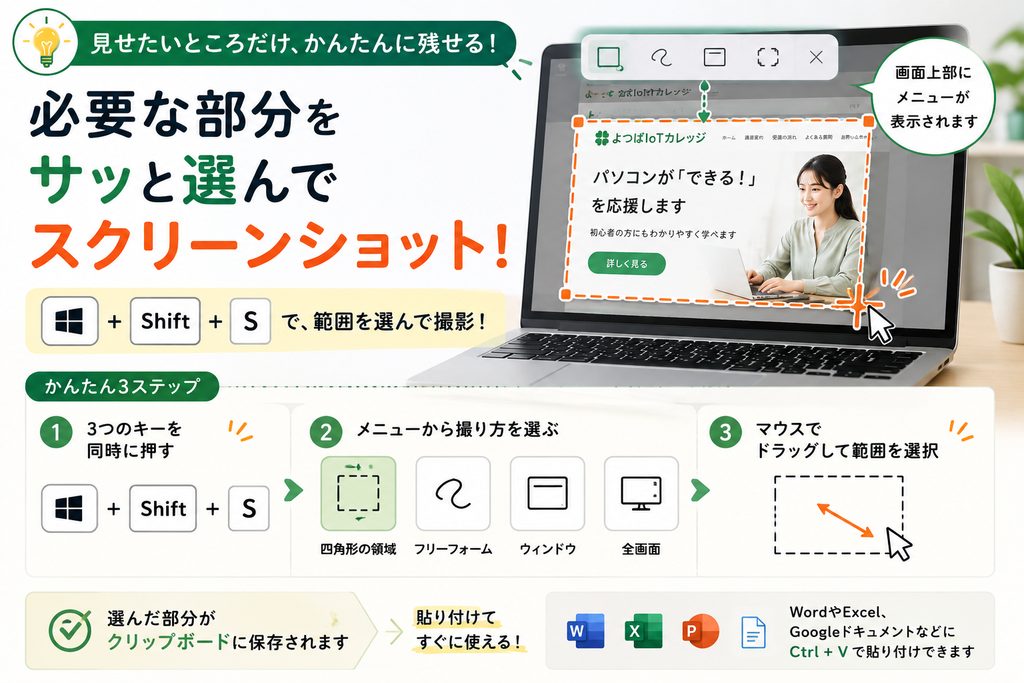
画面全体ではなく、必要な部分だけスクリーンショットしたい場合は、
Windowsキー+Shiftキー+Sキー
を使います。
3つのキーを同時に押すと画面が暗くなり、画面上部にスクリーンショットのメニューが表示されます。
マウスをドラッグして撮影したい範囲を囲むと、その部分をスクリーンショットできます。
たとえばWebサイトを見ていて、「この部分だけ保存したい」という場合に便利です。
Windows+Shift+Sでは撮り方を選べる
Windows+Shift+Sを押すと、撮影方法を選択できます。
Windowsでは主に、
四角形の領域切り取り
マウスで四角く囲んだ部分を撮影します。
フリーフォーム領域切り取り
好きな形で囲んだ部分を撮影します。
ウィンドウの領域切り取り
選択したウィンドウだけを撮影します。
全画面表示の領域切り取り
画面全体を撮影します。
といった方法があります。
普段使うのであれば、まずは四角形の領域切り取りを覚えておけば十分でしょう。
スクリーンショットを撮ったのに画像が見つからない?
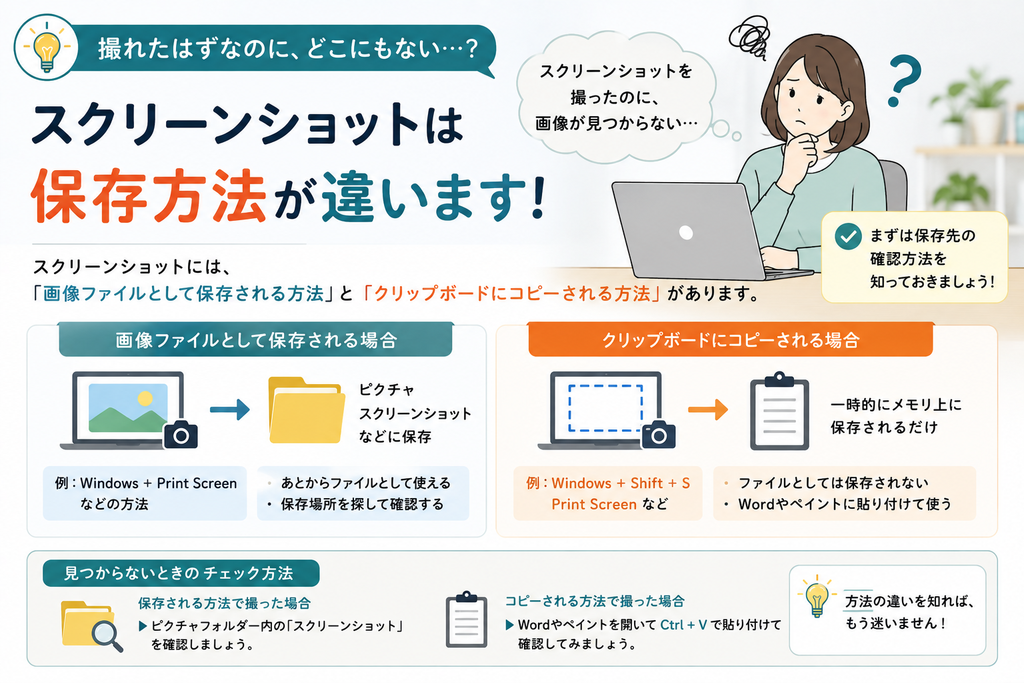
ここは初心者の方が戸惑いやすいところです。
スクリーンショットには、
「画像ファイルとして保存する」
方法と、
「クリップボードに一時的にコピーする」
方法があります。
この違いを知っておきましょう。
Print Screenなど一部の方法では、撮影しただけでは通常の画像ファイルとして保存されず、クリップボードにコピーされます。
そのため、
「スクリーンショットを撮ったのに、ピクチャフォルダーにない」
ということがあります。
これは失敗したとは限りません。
クリップボードに保存されたスクリーンショットは貼り付けて使う
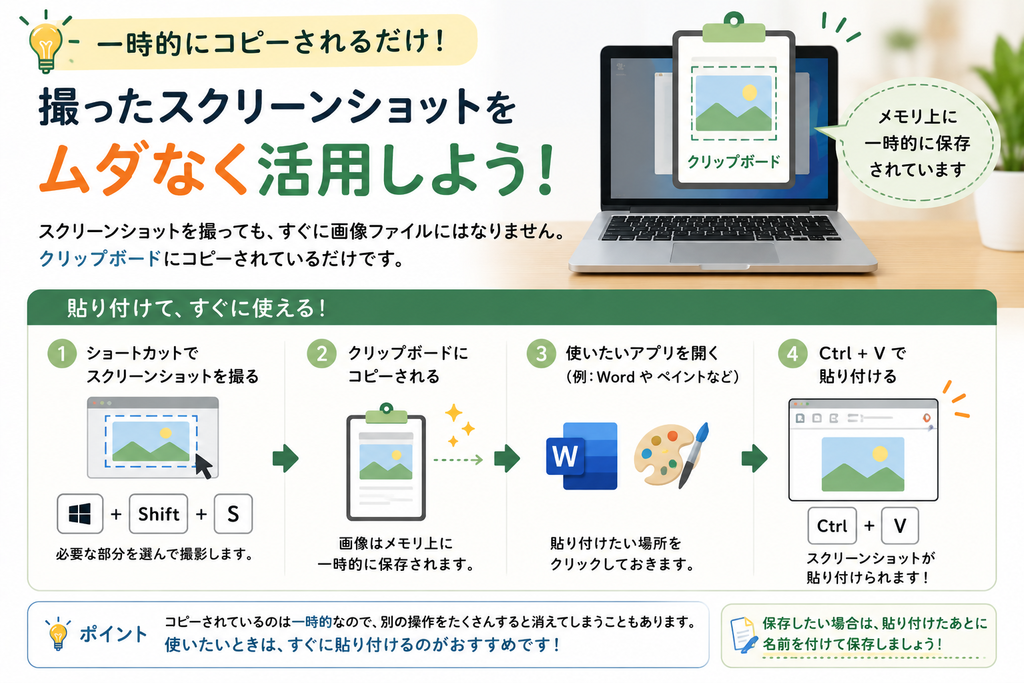
クリップボードとは、コピーした内容を一時的に置いておく場所です。
たとえば文章をコピーして、
Ctrl+V
で貼り付けることがあります。
スクリーンショットも同じです。
撮ったスクリーンショットがクリップボードに入っていれば、WordやPowerPoint、ペイントなどを開いて、
Ctrl+V
を押すことで貼り付けられます。
たとえば、
Windows+Shift+Sで必要な部分を撮る
↓
Wordを開く
↓
Ctrl+Vで貼り付ける
という使い方ができます。
資料作成では、この方法を覚えておくと便利です。
画面全体をそのまま保存するなら「Windows+Print Screen」
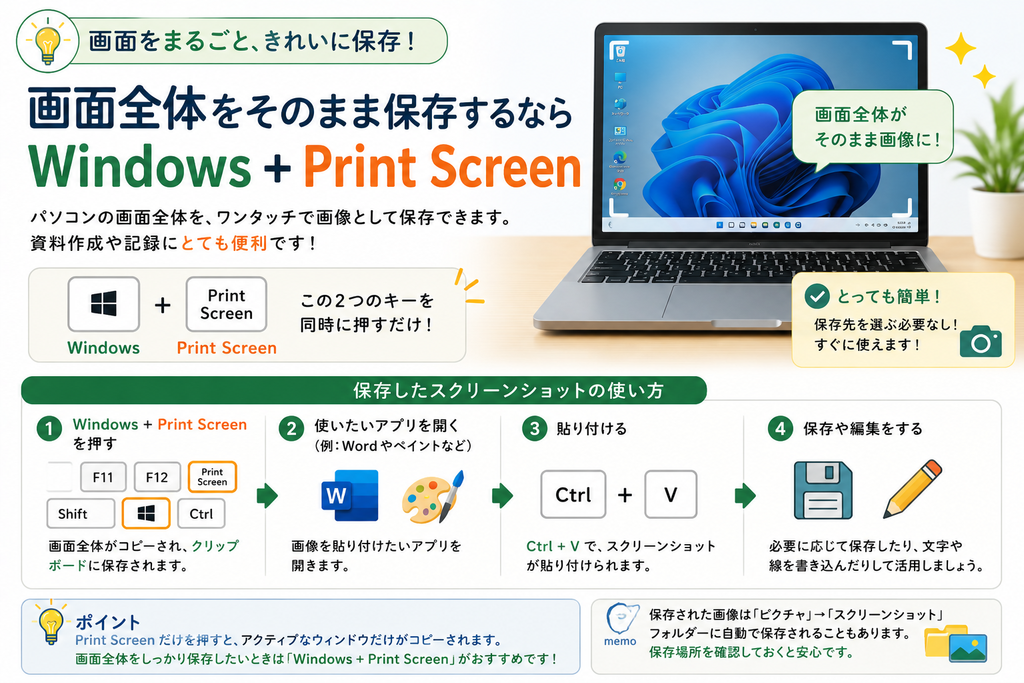
パソコンの画面全体を画像として残したい場合は、
Windowsキー+Print Screenキー
を押します。
この方法では、画面全体のスクリーンショットを画像ファイルとして保存できます。
「あとで使うので、とりあえず画面全体を保存しておきたい」
という場合に便利です。
スクリーンショットはどこに保存される?
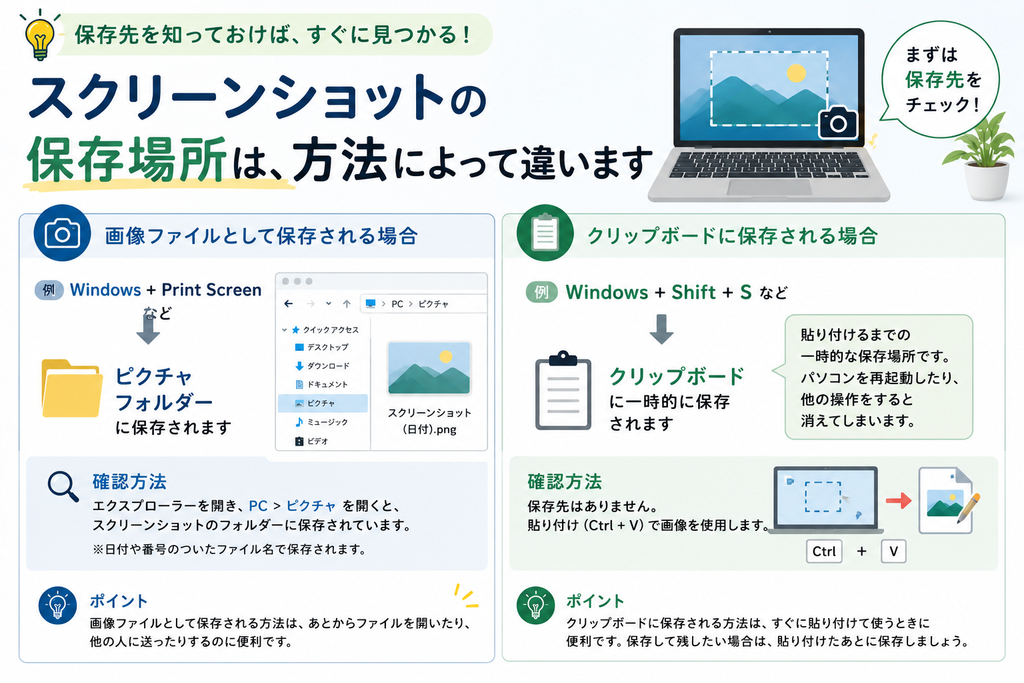
Windows+Print Screenで撮影したスクリーンショットは、一般的には、
ピクチャ → スクリーンショット
フォルダーに保存されます。
エクスプローラーを開いて、
ピクチャ
→ スクリーンショット
と進んで確認してみましょう。
ただし、Windowsの設定やクラウドサービスの設定などによって、保存場所が異なる場合があります。
「撮ったはずなのに見つからない」というときは、まず撮影方法がファイル保存なのか、クリップボードへのコピーなのかを確認してみましょう。
Print Screenキーだけでもスクリーンショットできる
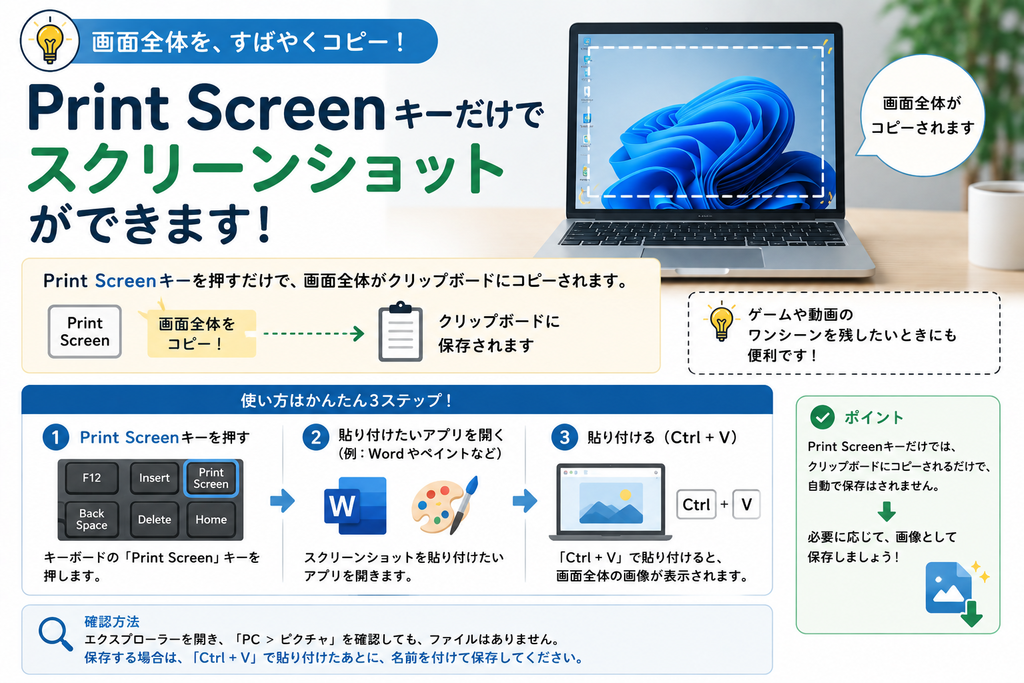
キーボードにある、
Print Screen
キーでもスクリーンショットを撮ることができます。
キーボードによって、
「PrtSc」
「PrtScn」
「Prnt Scrn」
など、表記が異なる場合があります。
従来の使い方では、Print Screenを押すと画面全体がクリップボードへコピーされ、ペイントやWordなどへ貼り付けて使用します。
ただし、Windows 11では設定によって、Print Screenキーを押したときにSnipping Toolの画面切り取り機能が開く場合があります。
そのため、
「説明に書いてある動きと自分のパソコンが違う」
という場合でも、故障とは限りません。
ノートパソコンでは「Fn」キーが必要なこともある
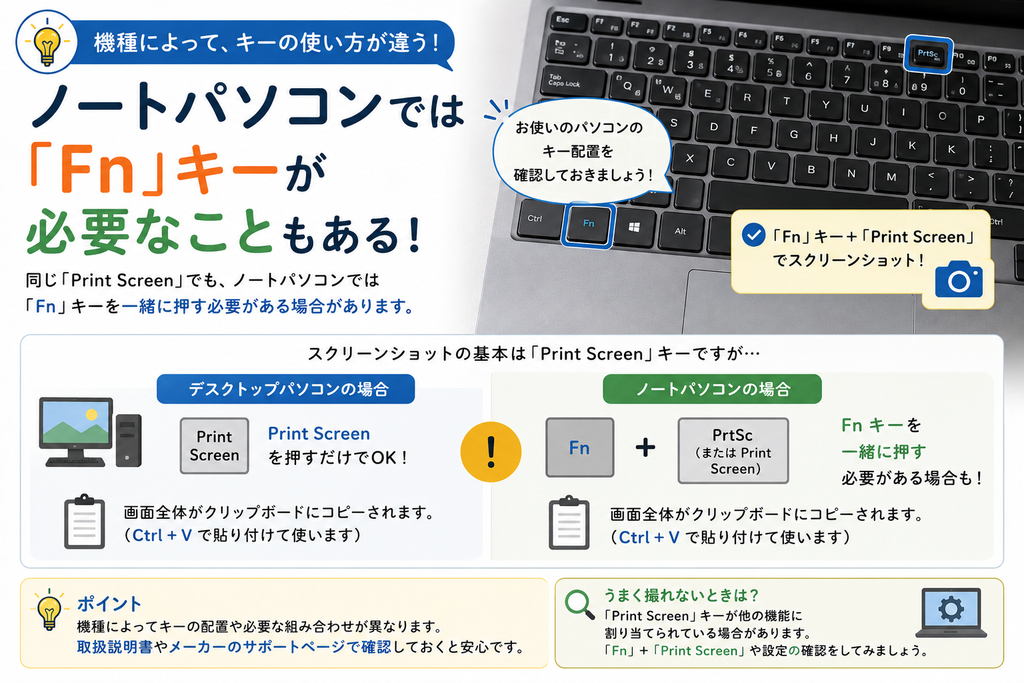
ノートパソコンでは、キーボードの大きさをコンパクトにするため、1つのキーに複数の機能が割り当てられていることがあります。
その場合は、
Fn+Print Screen
のようにFnキーと組み合わせないとPrint Screenが使えないことがあります。
キーの表記や操作方法はメーカーや機種によって異なります。
「Print Screenを押しても何も起こらない」という場合は、キーボードにFnキーがないか確認してみましょう。
開いているウィンドウだけ撮るなら「Alt+Print Screen」
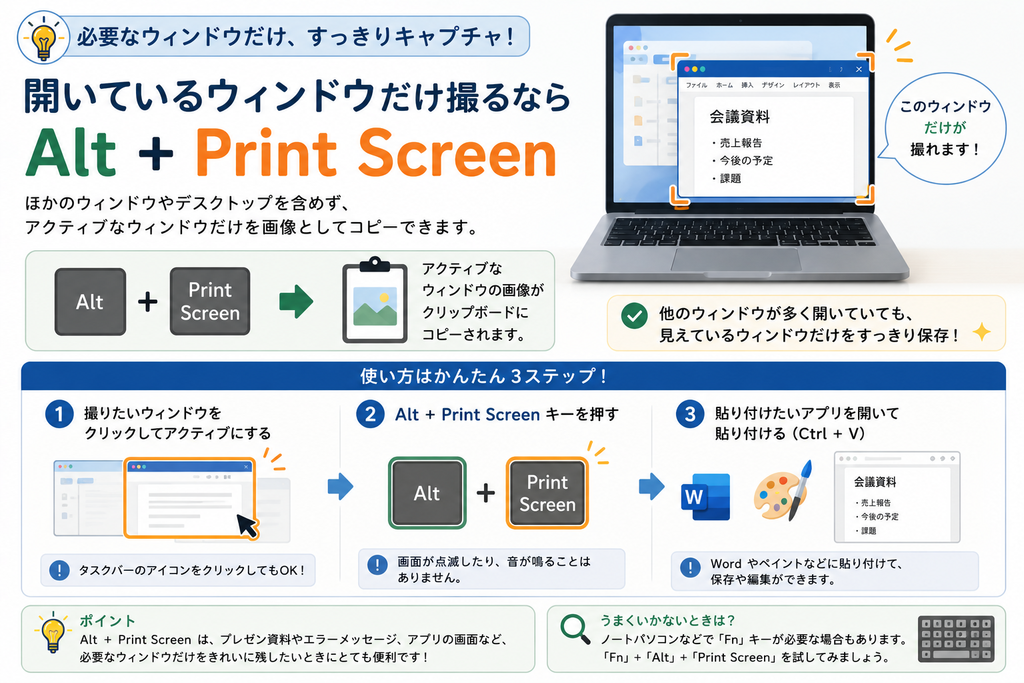
画面全体ではなく、現在操作しているウィンドウだけを撮りたい場合は、
Alt+Print Screen
を使う方法もあります。
たとえばExcelを開きながら、その後ろにWebブラウザも表示されているとします。
Excelだけを撮影したい場合にAlt+Print Screenを使うと、最前面にあるウィンドウだけをクリップボードへコピーできます。
その後、Wordやペイントなどを開いてCtrl+Vで貼り付けます。
余計なデスクトップや別のアプリを写したくないときに便利です。
Snipping Toolを使ってスクリーンショットを撮る

Windowsには「Snipping Tool」というスクリーンショット用のアプリがあります。
スタートメニューの検索欄に、
Snipping Tool
と入力すると起動できます。
Snipping Toolを使えば、画面の一部やウィンドウ、画面全体などを選んで撮影できます。
スクリーンショットを撮ったあとに確認したり、簡単な編集をしたりしたい場合にも便利です。
「ショートカットキーを覚えるのが苦手」という方は、Snipping Toolをスタートメニューから開いて使ってもよいでしょう。
Wordならアプリから直接スクリーンショットを撮れる
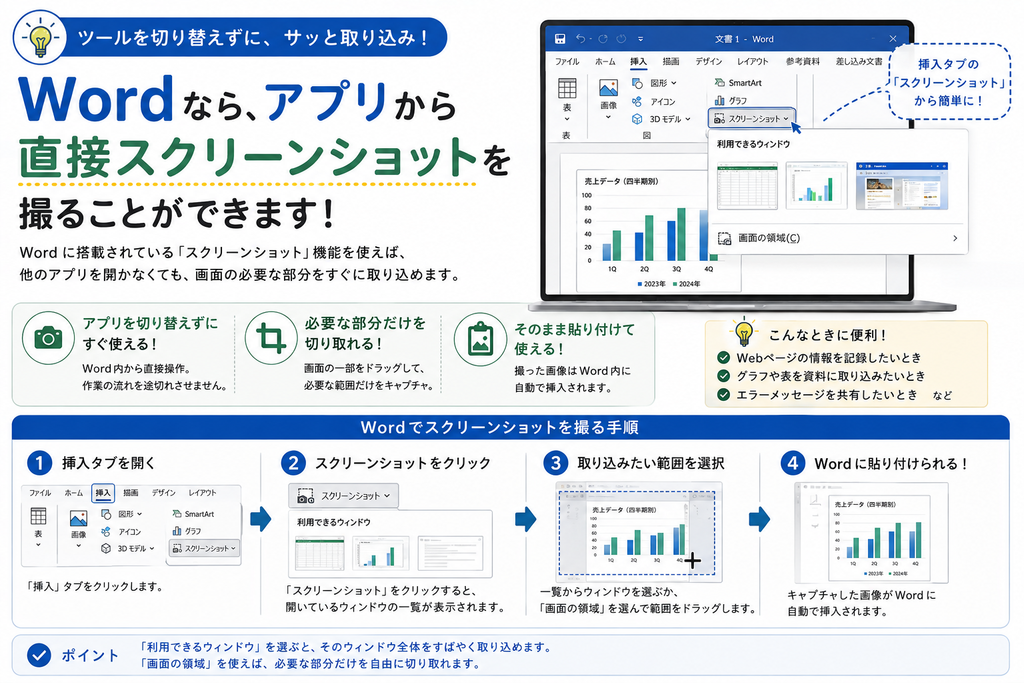
Wordで資料を作っているときにスクリーンショットを使いたい場合は、Windowsのショートカットキーだけでなく、Wordに用意されているスクリーンショット機能も利用できます。
Wordの「挿入」タブから「スクリーンショット」を選択すると、現在開いているウィンドウの一覧が表示され、必要な画面を文書へ直接挿入できます。
さらに「画面の領域」を選択すれば、画面の必要な部分だけを選んでWordへ挿入することもできます。
この方法の便利なところは、スクリーンショットを一度画像ファイルとして保存してからWordへ挿入する必要がないことです。
Wordで資料を作成する → スクリーンショットを撮る → そのまま文書に入れる
という流れで作業できます。
操作マニュアルや報告書など、パソコンの画面をWordに掲載することが多い方は覚えておくと便利です。
ExcelやPowerPointでもスクリーンショット機能を使える
Microsoft Officeでは、WordだけでなくExcelやPowerPointでも同様に「挿入」タブからスクリーンショットを利用できます。
たとえばPowerPointで操作説明資料を作りながら、別に開いているExcelやWebブラウザの画面を取り込む、といった使い方ができます。
スクリーンショットというと「まず画像を保存する」と考えがちですが、作成中の資料へ直接取り込める場合もあることを覚えておきましょう。
Googleドキュメントにスクリーンショットを入れるには?

Googleドキュメントを仕事で使っている方も増えています。
ただし、GoogleドキュメントにはWordの「挿入→スクリーンショット」のように、パソコン画面を直接撮影する同じ機能はありません。
そのため、Windowsのスクリーンショット機能と組み合わせる方法が簡単です。
たとえば、
Windows+Shift+S
→ 必要な部分を選択
→ Googleドキュメントを開く
→ Ctrl+V
と操作します。
Windows+Shift+Sで撮影した画像はクリップボードにコピーされるため、わざわざ画像ファイルとして保存しなくても、そのままGoogleドキュメントへ貼り付けることができます。
これも実際に使ってみると非常に便利です。
たとえばWebサイトの操作方法をGoogleドキュメントにまとめる場合、
Webサイトを表示 → Windows+Shift+S → 範囲を選択 → GoogleドキュメントへCtrl+V
という操作を繰り返せば、画面付きのマニュアルを効率よく作成できます。
スクリーンショットに文字や線を書き込みたいときは?

スクリーンショットは、撮影して終わりではありません。
たとえばパソコンの操作方法を誰かに説明するとき、
「ここをクリックしてください」
と、該当する場所に印を付けると分かりやすくなります。
Snipping Toolでは、撮影した画像にペンなどを使って書き込むこともできます。
また、PowerPointやCanvaなどにスクリーンショットを貼り付けて、矢印・丸・文字などを追加する方法もあります。
スクリーンショットは、撮るだけでなく「相手に伝わるように加工する」ところまでできると、仕事でも役立ちます。
スクリーンショットを仕事で使うときは余計な情報に注意しよう
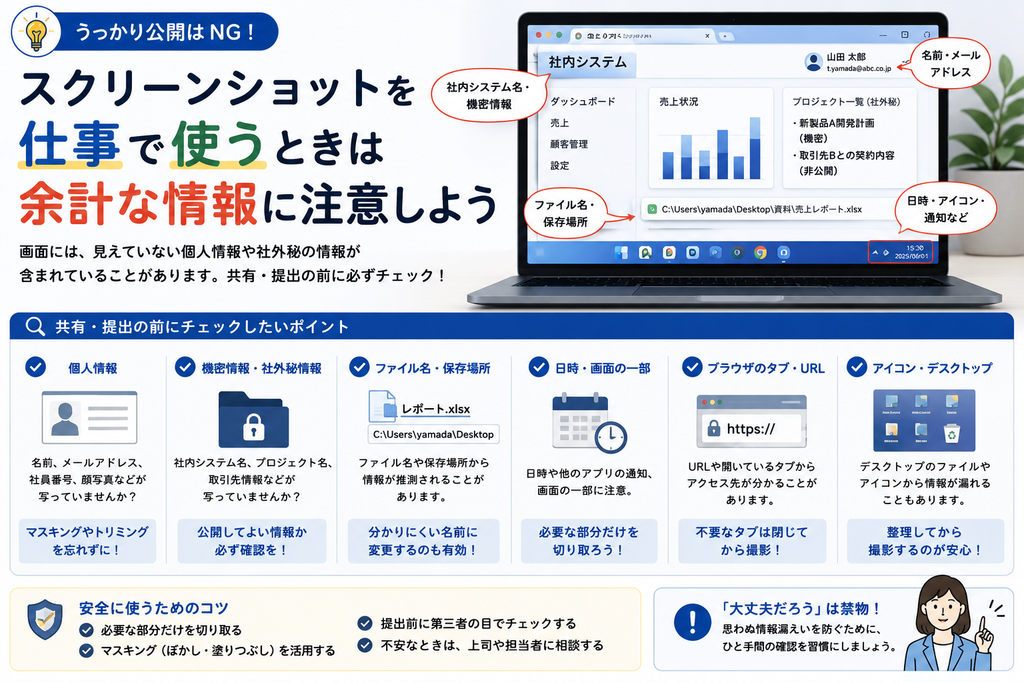
仕事でスクリーンショットを撮るときには、画面に写っている情報にも注意しましょう。
たとえば、
メールアドレス、氏名、顧客情報、ファイル名、社内情報、ブラウザのタブなど、相手に見せる必要のない情報まで写ってしまうことがあります。
特に画面全体をスクリーンショットした場合は、送信する前に「見られてはいけない情報が写っていないか」を確認する習慣をつけましょう。
必要な部分だけをWindows+Shift+Sで切り取る方法を覚えておくと、余計な情報を写さずに済むこともあります。
スクリーンショットができないときに確認すること
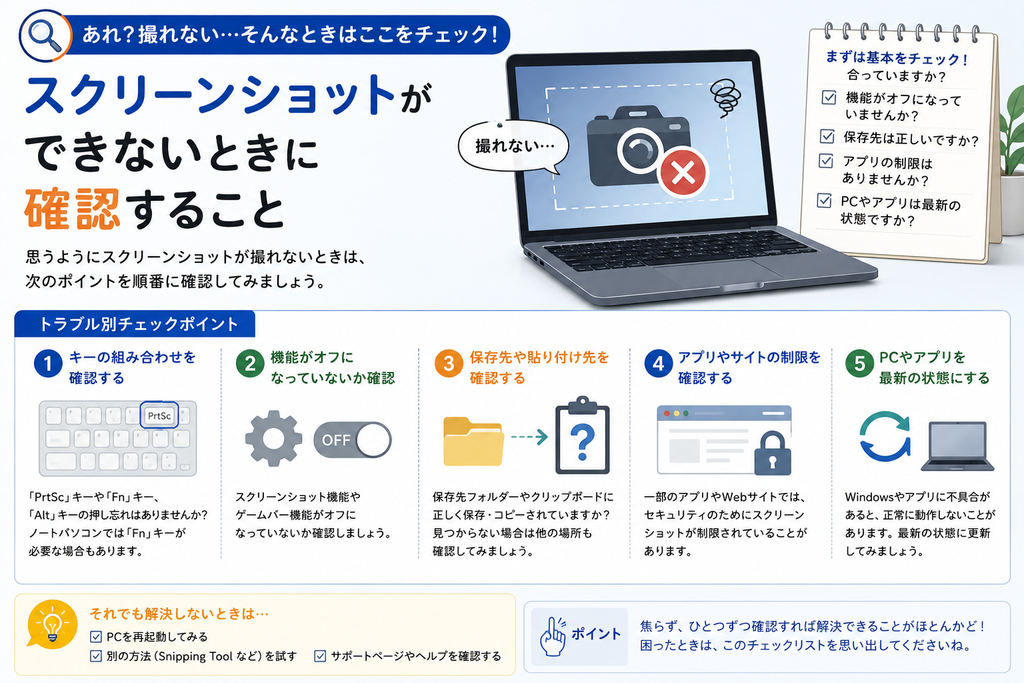
スクリーンショットがうまく撮れない場合は、まず次の点を確認してみましょう。
- Print Screenキーの表記が違っていないか
- ノートパソコンでFnキーとの同時押しが必要ではないか
- クリップボードにコピーされていないか
- Wordやペイントを開いてCtrl+Vで貼り付けられないか
- Windows+Shift+Sで撮影できないか
- Snipping Toolから撮影できないか
また、アプリやコンテンツによっては、著作権保護やセキュリティなどの理由からスクリーンショットが制限される場合もあります。すべての画面を必ず撮影できるわけではありません。
スクリーンショットは「何を撮りたいか」で方法を使い分けよう
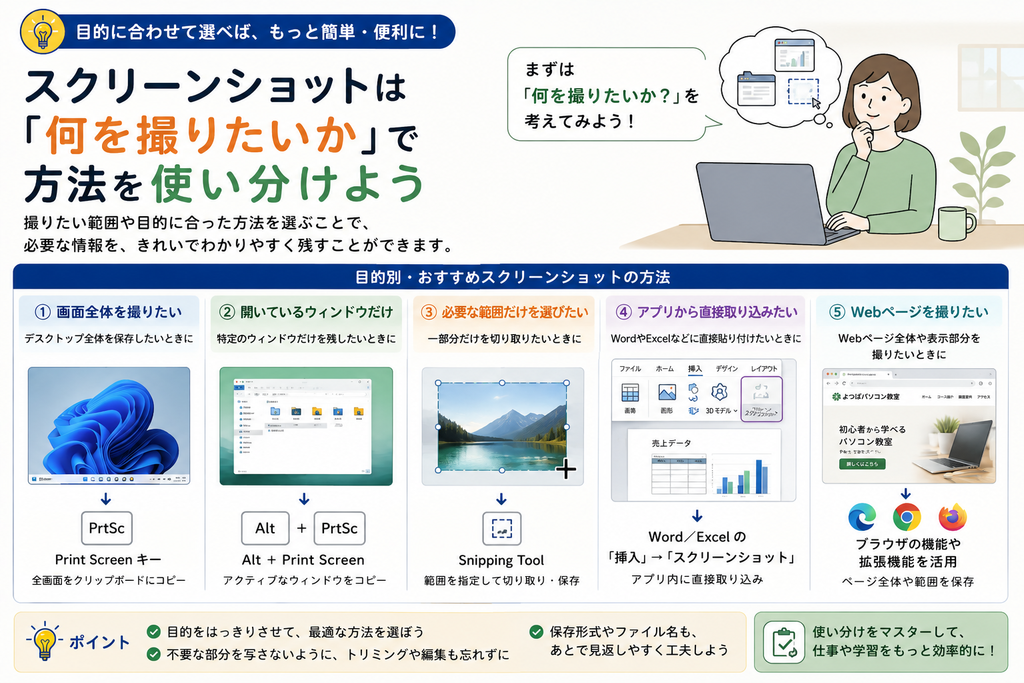
Windowsにはいくつものスクリーンショットの撮り方がありますが、すべて暗記する必要はありません。
まず覚えておきたいのは、
必要なところだけ撮る → Windows+Shift+S
です。
そして、
画面全体をファイルとして残す → Windows+Print Screen
も覚えておくと便利です。
この2つが使えるだけでも、多くの場面に対応できます。
慣れてきたら、Alt+Print ScreenやSnipping Toolなども使ってみましょう。
「撮る」だけでなく「保存して使う」ところまで覚えよう
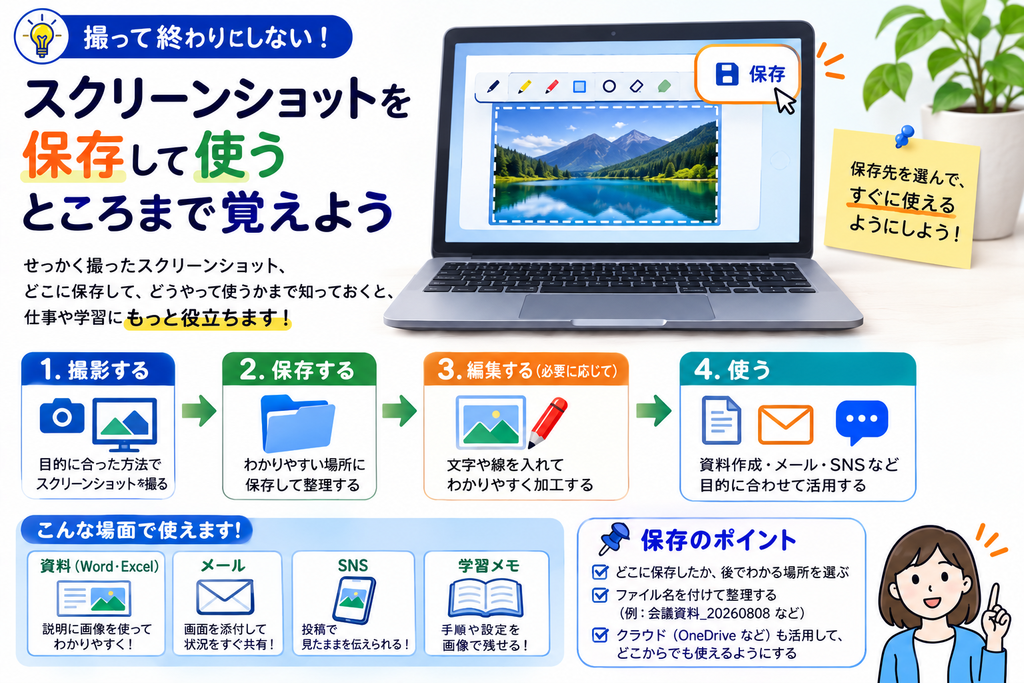
パソコン操作では、スクリーンショットの撮り方だけ覚えても、
「撮った画像がどこに行ったかわからない」
となってしまうことがあります。
大切なのは、
撮る → 保存場所を確認する → 必要な場所に貼り付ける → ファイルとして管理する
ところまで理解することです。
これはスクリーンショットだけでなく、パソコンでファイルを扱う基本にもつながります。
よつばIoTカレッジでは、WordやExcelなどの操作だけでなく、ファイルの保存や管理など、パソコンを使ううえで必要になる基本操作についても学ぶことができます。
「周りに聞ける人がいない」「何度も同じことを聞くのが申し訳ない」という方も、一つずつ操作を覚えていきましょう。
SEOタイトルは 「パソコンのスクリーンショットの撮り方|Windowsで画面を保存する方法」、スラッグは pc-screenshot がシンプルでよいと思います。
今回の記事は「撮り方」だけで終わらせず、クリップボードとファイル保存の違い、保存先、貼り付け、Fnキー、情報漏えいへの注意、撮れない場合まで入れています。検索上位で扱われている主要項目をかなり網羅できています。