WordやExcelでファイルを保存するとき、
「名前を付けて保存」
「上書き保存」
という2つの保存方法があります。
パソコンを使い始めたばかりの方は、
「どちらを選べばいいの?」
「上書き保存すると前のファイルはなくなる?」
「名前を付けて保存なら元のファイルは残る?」
と迷うこともあるでしょう。
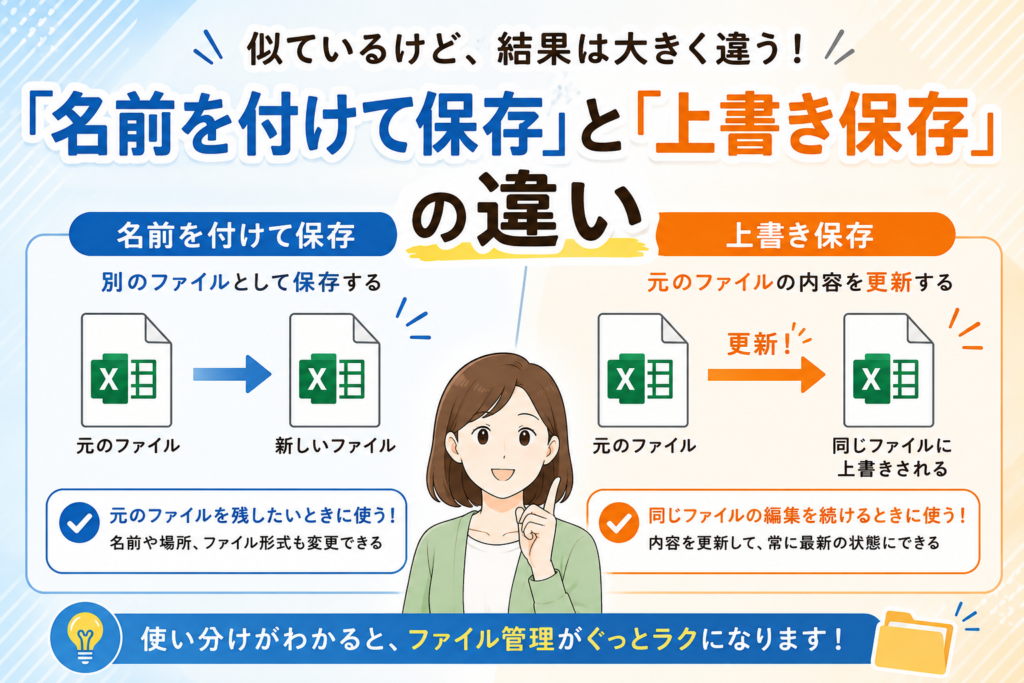
この2つは似ていますが、保存したあとのファイルの状態が大きく違います。
特に、以前作ったWordやExcelのファイルを利用して新しい資料を作る場合は注意が必要です。
間違えて上書き保存してしまうと、残しておきたかった元の内容が書き換わってしまうことがあります。
この記事では、「名前を付けて保存」と「上書き保存」の違いや使い分け、保存するときに確認したいポイントを、パソコン初心者の方にもわかりやすく解説します。
目次[閉じる]
- 1「名前を付けて保存」と「上書き保存」の違い
- 2上書き保存とは?
- 3名前を付けて保存とは?
- 4「名前を変える」だけが名前を付けて保存ではありません
- 5新しく作ったファイルを初めて保存するときは?
- 6以前のファイルを使って新しいファイルを作るときは要注意
- 7ファイル名にはわかりやすいルールを決めよう
- 8保存するときは「どこに保存するか」も確認しよう
- 9上書き保存はこまめにしよう
- 10「名前を付けて保存」のショートカットキーは?
- 11「コピーを保存」と表示されることもある
- 12OneDriveの「自動保存」にも注意しよう
- 13間違えて上書き保存してしまったら?
- 14「名前を付けて保存」と「上書き保存」は使い分けよう
- 15「保存できる」だけでなく「あとから見つけられる」ことも大切
- 16「名前を付けて保存」と「上書き保存」の違いを理解してファイルを管理しよう
「名前を付けて保存」と「上書き保存」の違い
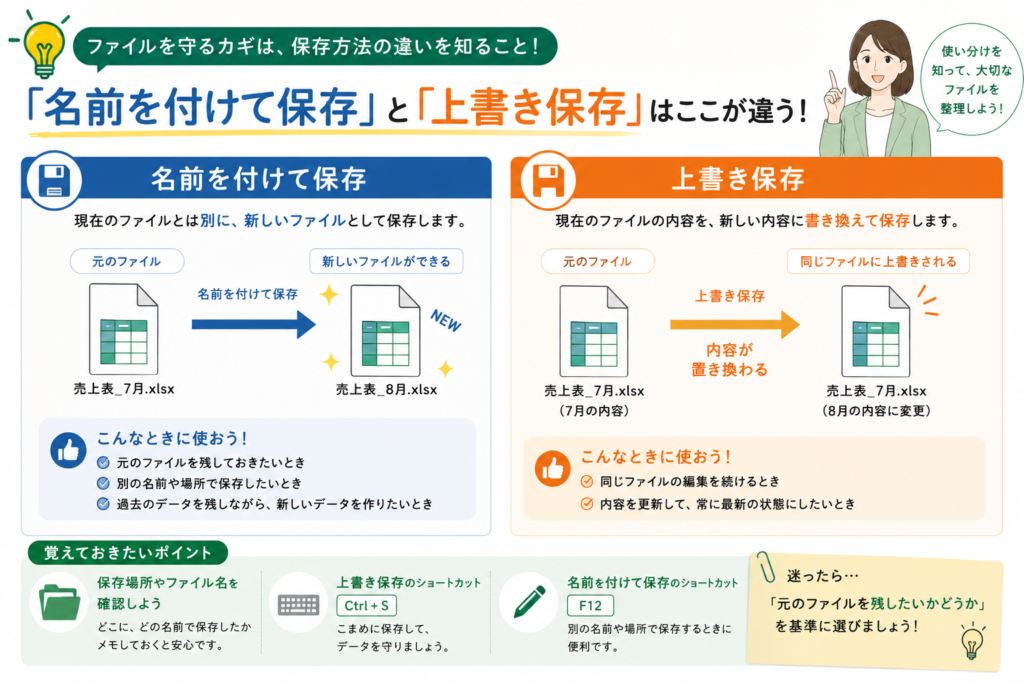
まずは2つの違いを簡単に確認してみましょう。
| 保存方法 | どうなる? | 主な使用場面 |
|---|---|---|
| 上書き保存 | 現在のファイルを新しい内容に更新する | 同じファイルの編集を続ける |
| 名前を付けて保存 | 別のファイルとして保存する | 元ファイルを残して新しいファイルを作る |
たとえば、
売上表7月.xlsx
というExcelファイルがあるとします。
このファイルを開いて8月の内容に変更し、そのまま上書き保存すると、
売上表7月.xlsx
の中身そのものが8月の内容に変わります。
一方、
売上表8月.xlsx
という名前を付けて保存すれば、
売上表7月.xlsx
売上表8月.xlsx
という2つのファイルを残すことができます。
これが基本的な違いです。
上書き保存とは?
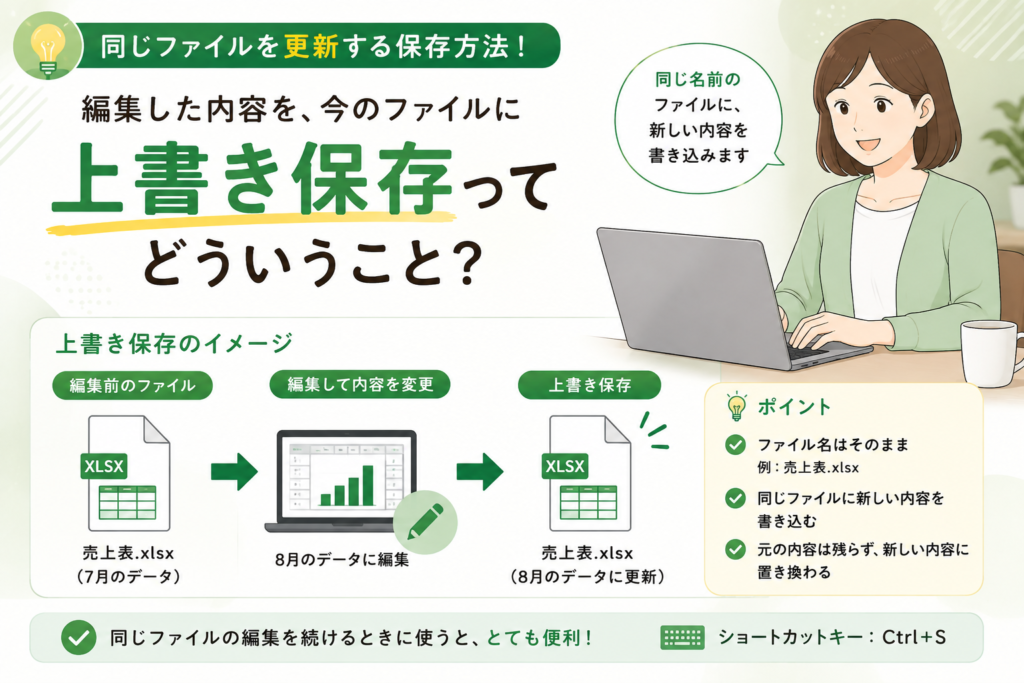
上書き保存は、現在開いているファイルに編集した内容を反映して保存する方法です。
たとえば、
会議資料.docx
というWordファイルを開いて、文章を修正したとします。
上書き保存すると、修正した内容が「会議資料.docx」に保存されます。
そのため、次に同じファイルを開くと、修正後の状態が表示されます。
通常、同じファイルの編集を続けているときは上書き保存を使用します。
上書き保存すると元の内容はどうなる?
ここが初心者の方に特に知っておいてほしいポイントです。
上書き保存すると、基本的には元のファイルが編集後の内容に更新されます。
つまり、
「編集前の状態も残しておきたい」
という場合には注意が必要です。
たとえば昨年作った案内文を開いて、今年の日付や内容に変更したとします。
そのまま上書き保存すると、昨年のファイルそのものが今年の内容に変わってしまいます。
元の状態も残したいのであれば、上書き保存ではなく、別ファイルとして保存することを考えましょう。
名前を付けて保存とは?
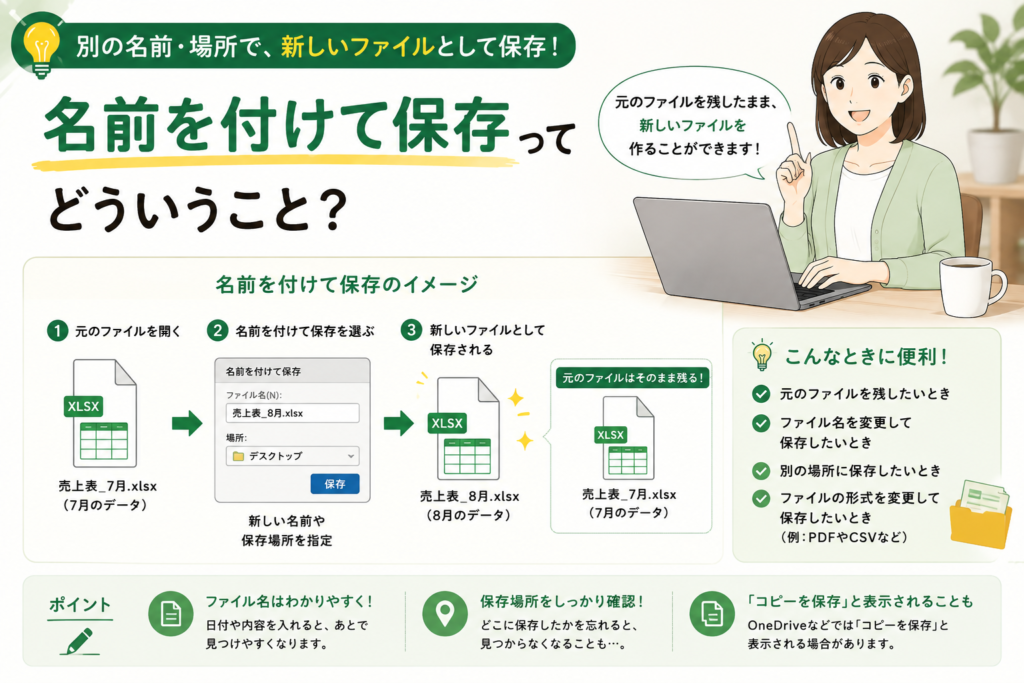
名前を付けて保存は、現在のファイルを別のファイルとして保存する方法です。
名前を変更するだけでなく、
- 保存場所
- ファイル名
- ファイル形式
などを指定できます。Microsoftも、別の名前や場所、形式で保存する方法として案内しています。
たとえば、
見積書.xlsx
をもとに別のお客様向けの見積書を作る場合、
見積書_株式会社○○.xlsx
など、別の名前を付けて保存できます。
こうすれば、元の「見積書.xlsx」を残したまま、新しいファイルを作成できます。
「名前を変える」だけが名前を付けて保存ではありません
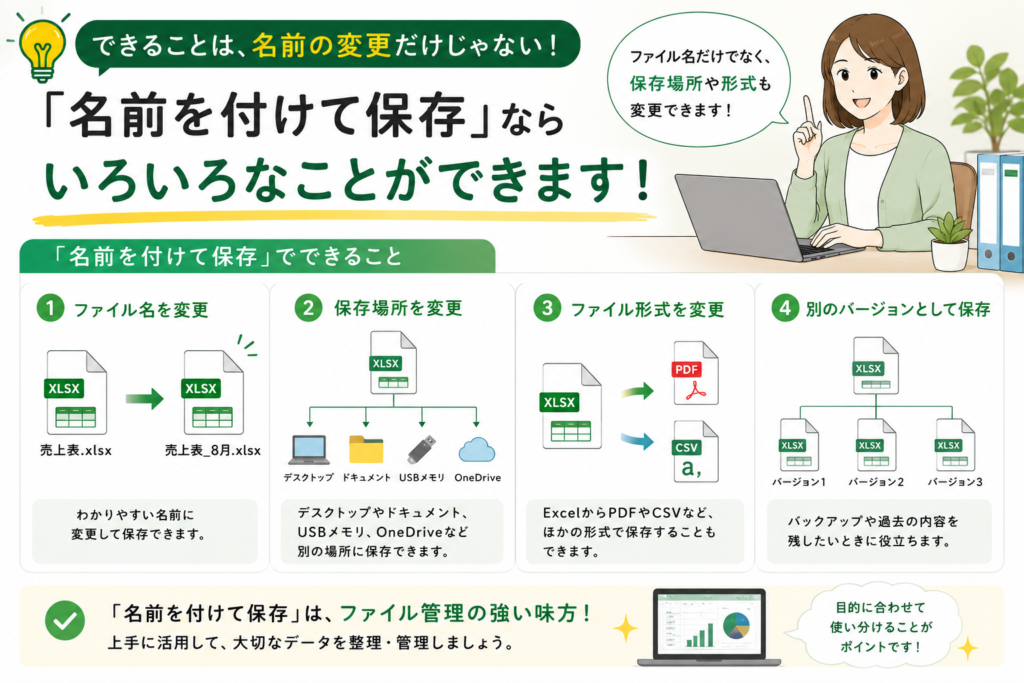
「名前を付けて保存」という名称から、ファイル名を変更するときだけ使う機能と思う方もいるかもしれません。
しかし、名前を付けて保存では、保存先を変更することもできます。
たとえば、
ドキュメントに保存する。
デスクトップに保存する。
別のフォルダーに保存する。
USBメモリに保存する。
といったこともできます。
さらに対応しているアプリでは、ファイル形式を変更することもできます。
Word文書を別形式にしたり、ExcelファイルをCSV形式にしたりすることなどが可能です。
新しく作ったファイルを初めて保存するときは?
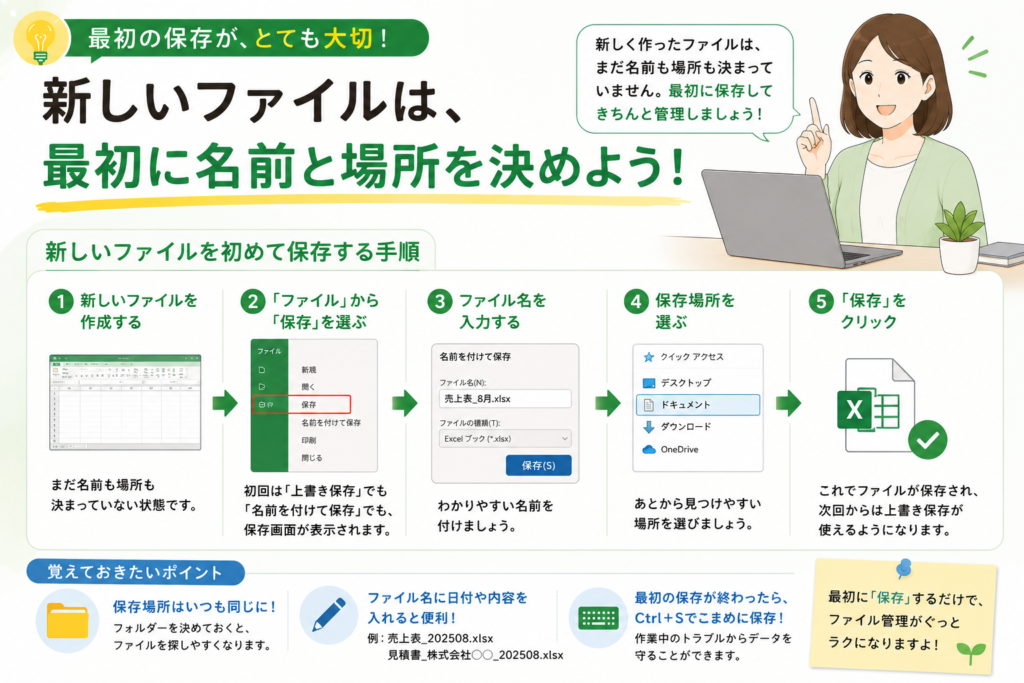
WordやExcelで新しいファイルを作成した場合、まだ、
ファイル名
保存場所
が決まっていません。
そのため、最初に保存するときは、ファイル名や保存場所を指定する必要があります。
新規ファイルで「上書き保存」を実行した場合でも、まだ上書きする元ファイルがないため、保存先やファイル名を指定する画面が表示されます。
一度保存したあとは、そのファイルを編集しながら上書き保存していくことができます。

以前のファイルを使って新しいファイルを作るときは要注意

仕事では、
以前作ったファイルをひな形として、新しいファイルを作る
ことがよくあります。
たとえば、
- 先月の売上表から今月の売上表を作る
- 昨年の案内文から今年の案内文を作る
- 前回の請求書から今回の請求書を作る
- 別のお客様の見積書をもとに新しい見積書を作る
といった場合です。
このとき、元のファイルを開いて内容を変更し、そのまま上書き保存すると、元のファイルまで新しい内容に変わってしまいます。
これはパソコン操作で起こりやすい失敗の一つです。
元のファイルを残したいなら最初に別ファイルを作ろう
以前のファイルを利用する場合は、編集してから最後に名前を付けて保存すればいいと思うかもしれません。
もちろん、その方法でも別ファイルを作れます。
ただし、作業途中でいつもの癖で「Ctrl+S」を押したり、上書き保存ボタンをクリックしたりすると、その時点で元ファイルが更新されてしまいます。
そのため、元ファイルを確実に残したい場合は、編集を始める前に新しいファイルを作っておくと安心です。
方法は一つではありません。
方法1:WordやExcelで「名前を付けて保存」する
元ファイルを開く
↓
最初に「名前を付けて保存」または「コピーを保存」する
↓
新しいファイル名を付ける
↓
新しく作ったファイルを編集する
↓
その後は上書き保存する
という方法です。
方法2:エクスプローラーでファイルをコピーしてから名前を変更する
もう一つは、WordやExcelでファイルを開く前にコピーしてしまう方法です。
たとえば、
売上表_7月.xlsx
を選択してコピー・貼り付けし、作成されたファイルを、
売上表_8月.xlsx
に名前を変更します。
そのあと「売上表_8月.xlsx」を開いて8月分の内容に編集します。
この方法なら、最初から7月分と8月分が別ファイルになっているため、元ファイルを誤って上書きしてしまうのを防ぎやすくなります。
どちらの方法でも構いません。
大切なのは、「元ファイルを残したいなら、編集を始める前に別ファイルを作る」ということです。
ファイル名にはわかりやすいルールを決めよう
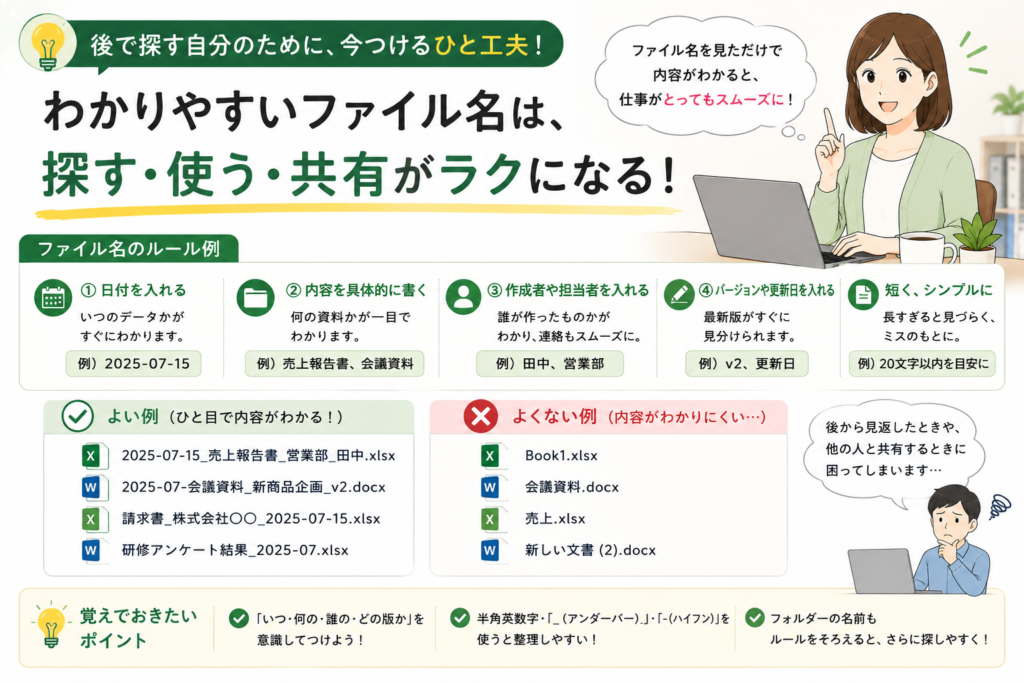
名前を付けて保存すると、同じようなファイルが増えていきます。
たとえば、
売上表.xlsx
売上表2.xlsx
売上表最新.xlsx
売上表最新版.xlsx
売上表本当の最新版.xlsx
となってしまうと、どれを使えばいいのかわからなくなります。
そこで、
2026年8月売上表.xlsx
売上表_202608.xlsx
○○社見積書_20260818.xlsx
など、日付や用途を入れておくと管理しやすくなります。
大切なのは、名前を付けて保存することだけではありません。
あとから自分やほかの人が見ても、何のファイルなのかわかる名前にすることもファイル管理では重要です。
保存するときは「どこに保存するか」も確認しよう
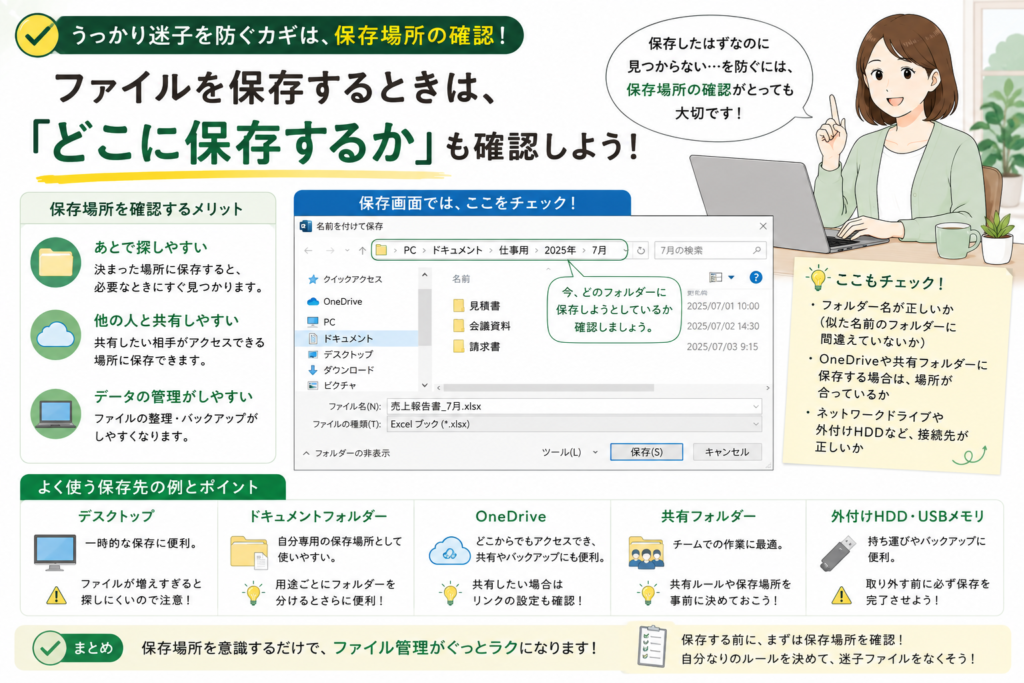
名前を付けて保存するときに、ファイル名ばかり気にして保存場所を確認していないことがあります。
その結果、
「保存したはずなのにファイルが見つからない」
ということが起こります。
保存するときは、
何という名前で保存するのか
だけではなく、
どこに保存するのか
も確認しましょう。
デスクトップなのか。
ドキュメントなのか。
OneDriveなのか。
共有フォルダーなのか。
USBメモリなのか。
ファイルを保存するときに「名前」と「場所」をセットで確認する習慣をつけると、あとから探しやすくなります。
上書き保存はこまめにしよう

上書き保存には注意点もありますが、同じファイルを編集している間はとても重要な操作です。
長時間作業しているのに一度も保存していないと、アプリやパソコンにトラブルが発生したとき、作業した内容を失う可能性があります。
そのため、作業中はこまめに保存する習慣をつけましょう。
WordやExcelなどでは、
Ctrl+S
で上書き保存できます。
マウスで毎回保存ボタンをクリックするよりも素早く操作できるので、覚えておきたい基本的なショートカットキーの一つです。
「名前を付けて保存」のショートカットキーは?
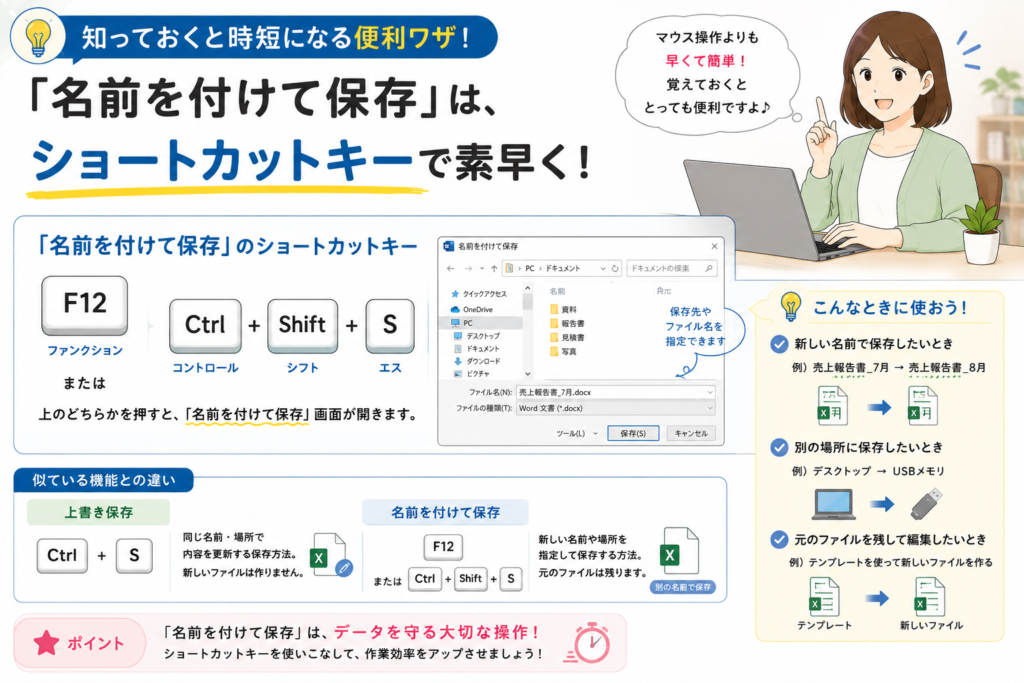
WordやExcelでは、
F12
を押すと「名前を付けて保存」の操作ができます。MicrosoftもF12による保存方法を案内しています。
つまり、
Ctrl+S → 上書き保存
F12 → 名前を付けて保存
と覚えておくと便利です。
ただし、使用しているアプリやパソコンの設定などによって操作が異なる場合があります。
「コピーを保存」と表示されることもある
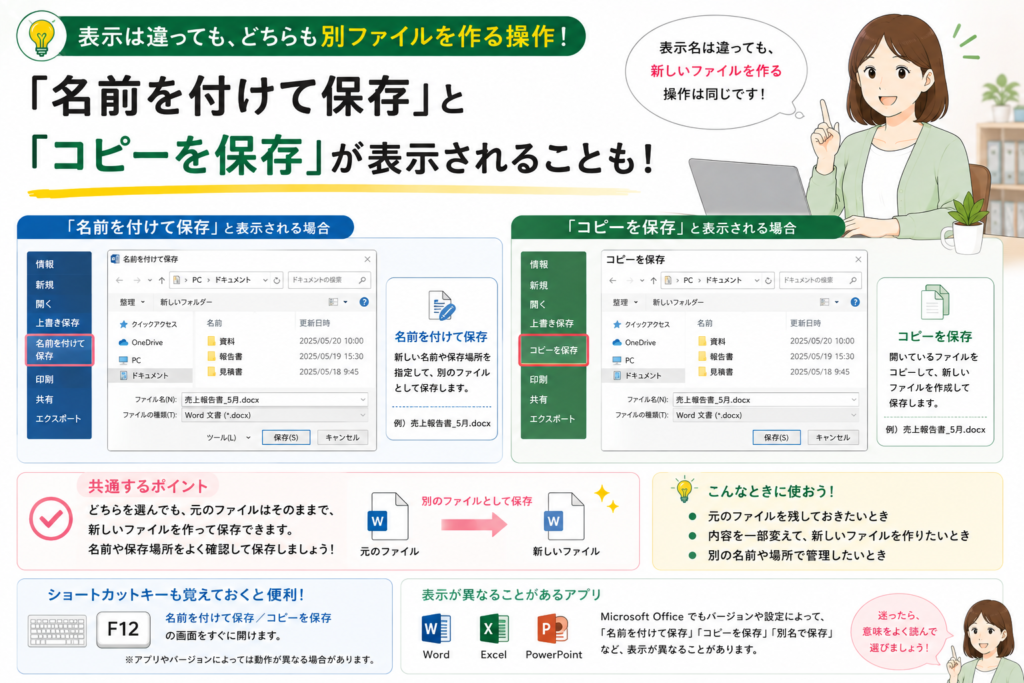
Microsoft 365のWordやExcelを使っていて、
「名前を付けて保存が見つからない」
ということがあります。
OneDriveやSharePointに保存されているファイルでは、自動保存が有効になっていることがあります。
この場合、「名前を付けて保存」ではなく、「コピーを保存」と表示されることがあります。
コピーを保存すると、現在のファイルとは別のファイルを作成できます。
画面に「名前を付けて保存」がないからといって、別ファイルを作れないとは限りません。
OneDriveの「自動保存」にも注意しよう
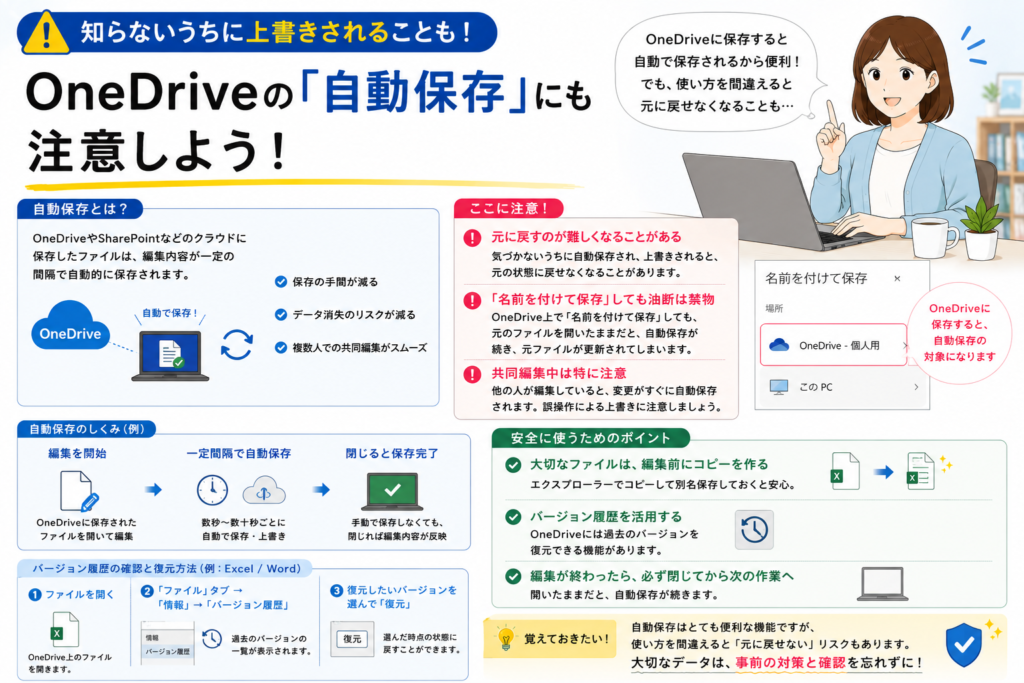
Microsoft 365を使用している場合は、従来の「自分で保存する」という感覚と少し違うことがあります。
OneDriveやSharePoint上のファイルでは、自動保存が既定で有効になる場合があります。
自動保存が有効になっていると、編集した内容が自動的に保存されていきます。
そのため、
「元のファイルを開いて編集して、最後に名前を付けて保存すればいい」
と思っていると、その前に元ファイルへ変更内容が保存されていることがあります。
元ファイルを残して別の資料を作りたい場合は、編集を始める前にコピーを作ることを意識しましょう。
間違えて上書き保存してしまったら?
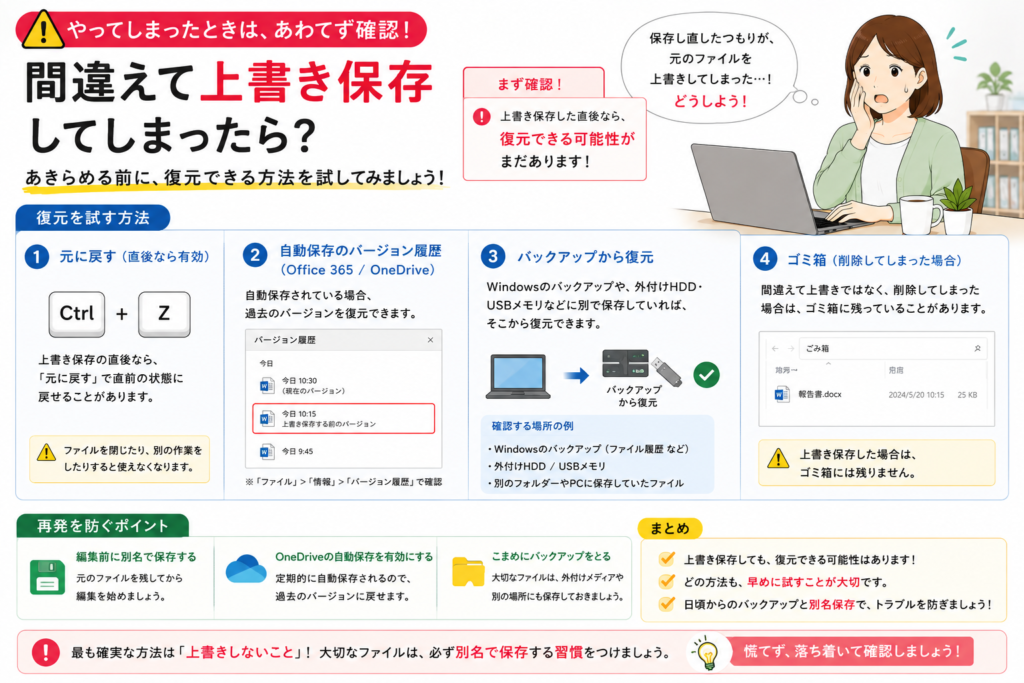
「残しておきたかったファイルに上書きしてしまった」
ということもあるでしょう。
まず、それ以上の編集を続ける前に、利用しているアプリや保存場所を確認しましょう。
OneDriveやSharePointなどに保存されているファイルでは、バージョン履歴から以前の状態を復元できる場合があります。Microsoftも、Microsoft 365で不要な変更を保存した場合に、バージョン履歴から以前のバージョンを復元する方法を案内しています。
ただし、すべてのファイルで必ず元に戻せるとは限りません。
「あとで戻せばいい」と考えるのではなく、残しておきたいファイルは最初にコピーしてから編集する方が安全です。
「名前を付けて保存」と「上書き保存」は使い分けよう
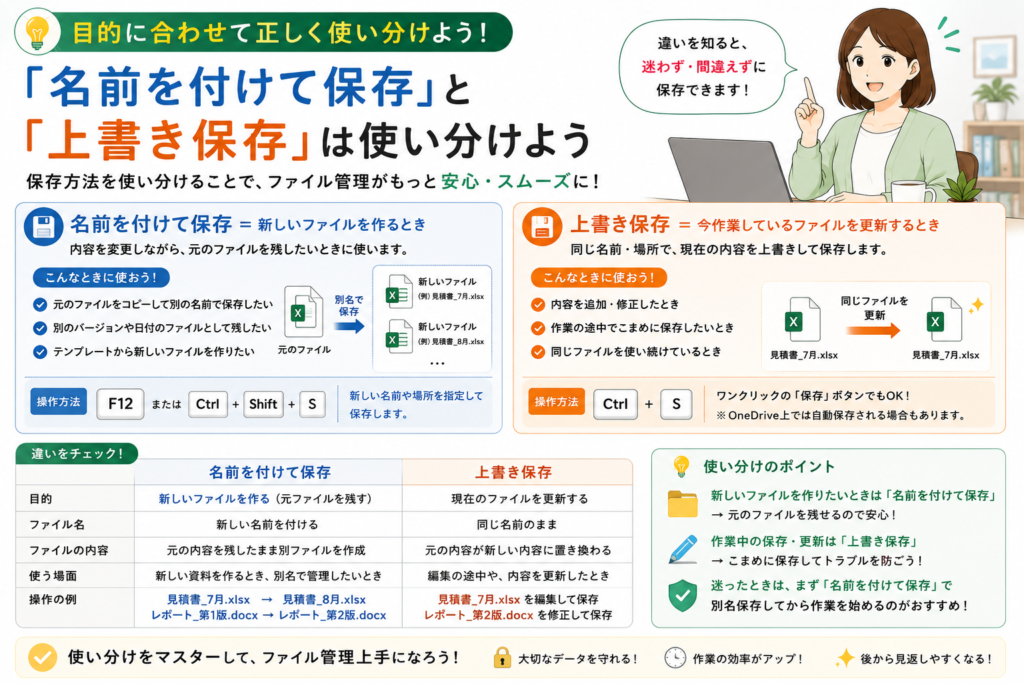
どちらの保存方法が優れているということではありません。
大切なのは、目的に合わせて使い分けることです。
上書き保存が向いているとき
- 現在のファイルを更新したい
- 同じ資料の編集を続けている
- 作業途中の内容を保存したい
- 元の内容を残しておく必要がない
名前を付けて保存が向いているとき
- 元のファイルを残したい
- 別のファイルとして保存したい
- ファイル名を変更したい
- 保存場所を変更したい
- 別バージョンを作りたい
- ファイル形式を変更したい
迷ったときは、
「今開いているファイルを、そのまま新しい内容に変えていいのか?」
と考えてみてください。
「はい」なら上書き保存。
「元の状態も残しておきたい」なら、名前を付けて保存やコピーを保存します。
「保存できる」だけでなく「あとから見つけられる」ことも大切
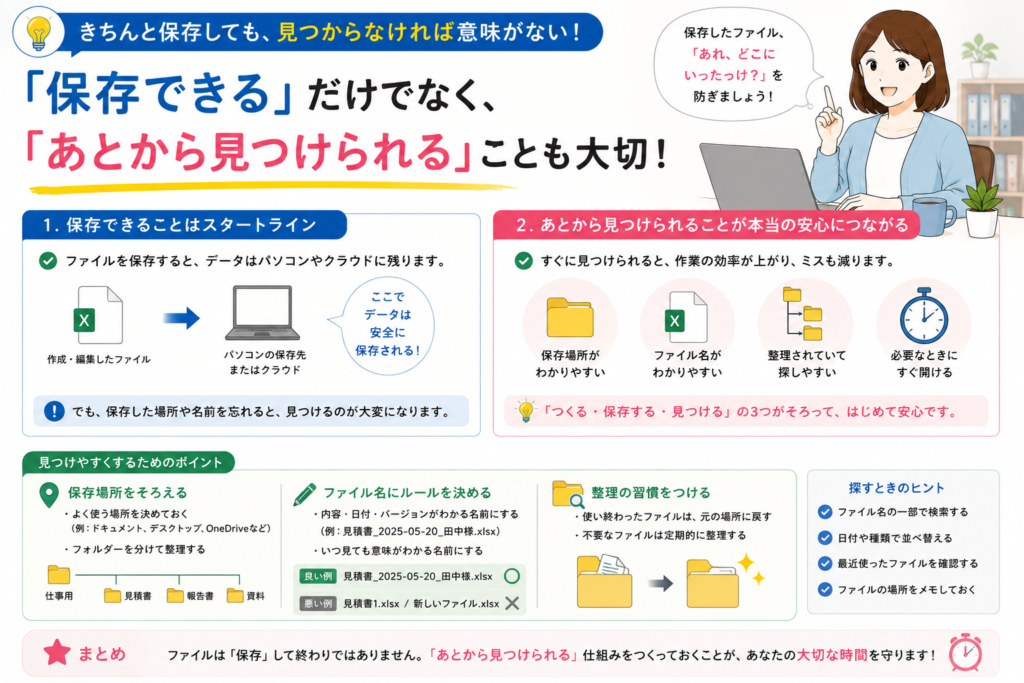
パソコン初心者の方にとっては、「保存」という操作そのものが一つの壁になることがあります。
しかし、仕事でパソコンを使うのであれば、
保存ボタンを押せる
だけではなく、
どのファイルを残すのか
何という名前にするのか
どこに保存するのか
元ファイルを残す必要があるのか
まで考えられるようになることが大切です。
たとえば仕事で、
「先月のExcelを使って今月分を作っておいてください」
と言われたとき。
先月分をそのまま上書きしてしまえば、大切なデータを失ってしまう可能性があります。
一方、最初に今月分として別ファイルを作れば、先月分を残したまま作業できます。
こうした小さな判断も、仕事でパソコンを使うための大切なスキルです。
「名前を付けて保存」と「上書き保存」の違いを理解してファイルを管理しよう
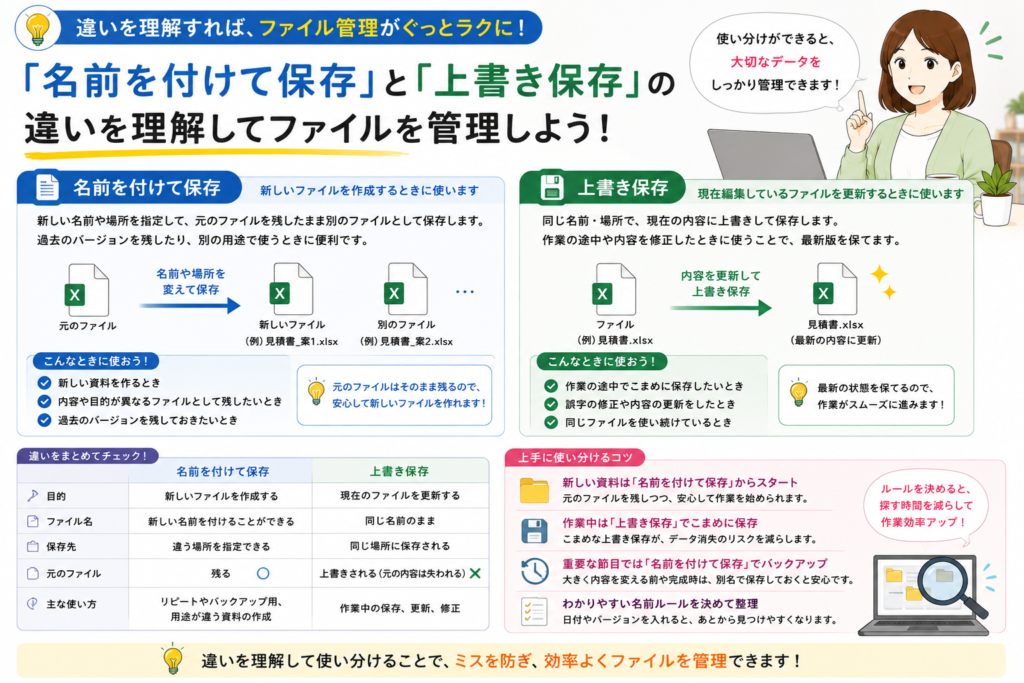
「名前を付けて保存」と「上書き保存」の違いは、パソコンを使ううえで覚えておきたい基本操作の一つです。
簡単にまとめると、
上書き保存
→ 今あるファイルを更新する
名前を付けて保存
→ 別のファイルとして保存する
と考えるとわかりやすいでしょう。
ただし、現在はOneDriveの自動保存などもあるため、従来とは保存の仕組みが少し変わってきています。
大切な元ファイルを残したい場合は、編集を始める前に別ファイルを作っておくと安心です。
よつばIoTカレッジでは、WordやExcelだけでなく、ファイルやフォルダーの管理など、パソコンを使ううえで必要になる基本操作から学ぶことができます。
「保存したファイルがどこにあるかわからない」
「上書きしていいのか、いつも迷ってしまう」
「仕事でパソコンを使いたいけれど、基本操作に自信がない」
という方は、一つずつ基本操作を身につけていきましょう。
「保存できた」で終わらず、「必要なファイルをきちんと残して管理できる」ことを目指してみませんか?