
事務職の求人を見ていると、
「基本的なパソコン操作ができる方」
「Word・Excelが使える方」
「PC基本操作」
などと書かれていることがあります。
ところが、
「基本操作ってどこまで?」
「ExcelはSUM関数が使えれば大丈夫?」
「タイピングが遅くても事務職に応募できる?」
と疑問に思う方もいるでしょう。
特に、これまで仕事であまりパソコンを使ってこなかった方や、久しぶりに事務職へ復帰する方にとっては、自分のパソコンスキルで応募してよいのか判断するのは難しいものです。
事務職ではWordやExcelだけでなく、メール、ファイル管理、インターネット、オンラインツールなど、さまざまな場面でパソコンを使用します。
ただし、すべての機能を使いこなせる必要があるわけではありません。
大切なのは、自分が担当する仕事に必要な操作を、自分で行えることです。
この記事では、事務職に必要なパソコンスキルについて、Word・Excelなどの具体的な操作から、求人へ応募するときの考え方まで詳しく解説します。
目次[閉じる]
- 1事務職ではパソコンを使う仕事が多い
- 2「基本的なパソコン操作ができる」とはどのくらい?
- 3事務職ではタイピングも大切
- 4Wordではビジネス文書を作れるようにしよう
- 5事務職では特にExcelを使う機会が多い
- 6ファイルやフォルダーを管理する力も必要
- 7メールの基本操作も身につけておこう
- 8PDFも事務職ではよく使う
- 9PowerPointは必要?
- 10今の事務職ではCanvaが使えることも強みになる
- 11SNSの更新まで事務担当者が任されることもある
- 12事務職の仕事は「事務+○○」へ広がっている
- 13Googleのツールを使う会社もある
- 14TeamsやZoomなどオンラインツールを使うこともある
- 15「操作方法を全部覚えている」ことがパソコンスキルではない
- 16事務職に必要なパソコンスキルをチェックしてみよう
- 17資格を取れば事務職に必要なパソコンスキルを証明できる?
- 18求人に「Word・Excel基本操作」とあったら仕事内容を確認しよう
- 19履歴書には「パソコンが使えます」ではなく具体的に書こう
- 20パソコンが苦手でも事務職を目指せる?
- 21「パソコンを使える」から「パソコンで仕事ができる」を目指そう
- 22事務職を目指してパソコンスキルを身につけたい方へ
事務職ではパソコンを使う仕事が多い

事務職といっても仕事内容は会社によって異なります。
一般事務、営業事務、経理事務、総務事務、医療事務など、さまざまな仕事があります。
それでも、多くの事務職でパソコンを使います。
たとえば、
- Excelへのデータ入力
- 売上や経費などの集計
- Wordでの案内文作成
- 見積書や請求書の作成
- メールの送受信
- ファイルの保存・整理
- PDFファイルの作成
- 資料の印刷
- オンラインでの情報検索
などです。
現在では事務職にとって、パソコンは特別な道具ではなく、日常的に使用する仕事道具の一つと考えた方がよいでしょう。
実際、事務職ではPCスキルが業務の効率や正確性を左右する基本的な能力として位置づけられています。
「基本的なパソコン操作ができる」とはどのくらい?
求人でよく見かけるのが、
「基本的なパソコン操作ができる方」
という条件です。
しかし、「基本的」の基準が決まっているわけではありません。
会社や仕事内容によって求められるレベルは異なります。
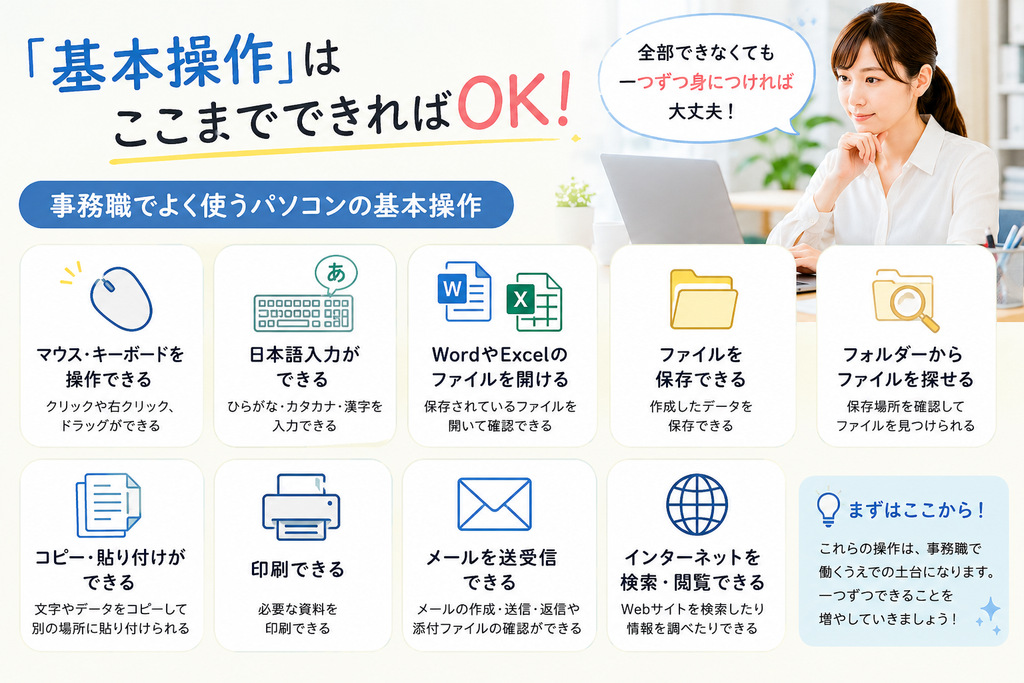
一つの目安として、
- マウス・キーボードを問題なく操作できる
- 日本語入力ができる
- WordやExcelのファイルを開ける
- ファイルを保存できる
- 指定されたフォルダーからファイルを探せる
- コピー・貼り付けができる
- 印刷できる
- メールを送受信できる
- Webサイトを検索・閲覧できる
といった操作は身につけておきたいところです。
ただし、事務職を目指すのであれば、これだけで十分とは限りません。
特にWordとExcelは、もう少し具体的な操作が求められることがあります。

事務職ではタイピングも大切

事務職では文字や数字を入力する機会が多いため、タイピングも重要です。
ただし、「タッチタイピングできなければ事務職になれない」ということではありません。
それよりも、ある程度の速度で、正確に入力できることが大切です。
入力が速くても誤字や数字の入力ミスが多ければ、確認や修正に時間がかかります。
反対に、一文字ずつキーボードを探しながら入力している状態では、仕事を進めるのに時間がかかってしまいます。
事務職を目指すのであれば、正確さを意識しながら、少しずつ入力速度を上げていきましょう。
Wordではビジネス文書を作れるようにしよう
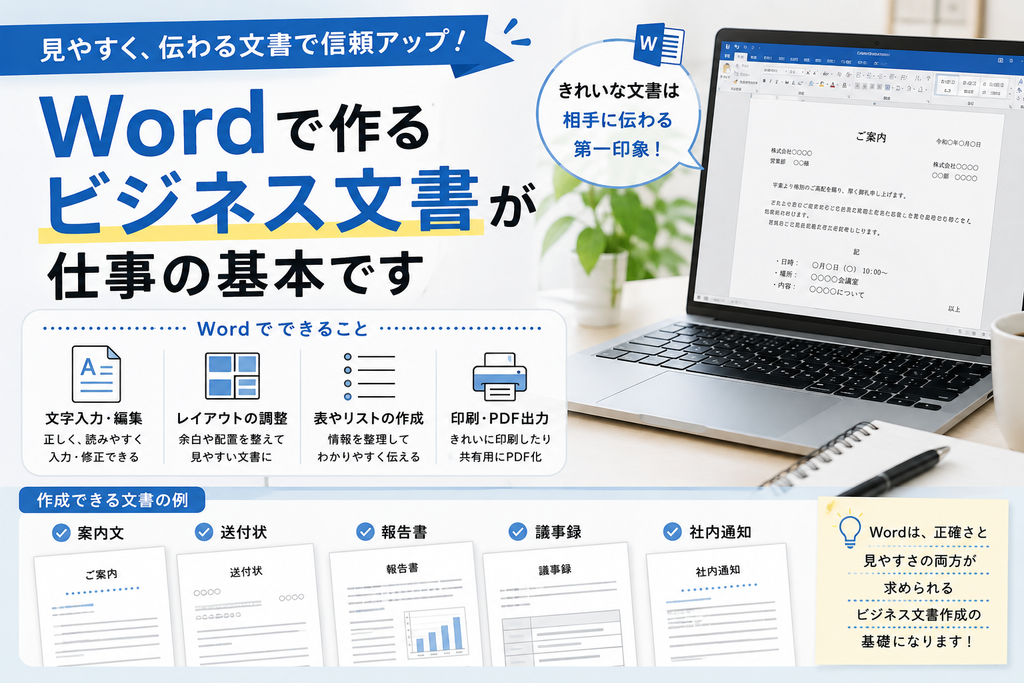
事務職ではWordを使って、
- 案内文
- 送付状
- 報告書
- 議事録
- 社内文書
- お知らせ
などを作ることがあります。
そのため、文字を入力できるだけではなく、文字サイズやフォントを変更する。
文字を揃える。
行間を調整する。
箇条書きを設定する。
表を作る。
画像を挿入する。
ページ設定をする。
ヘッダー・フッターを設定する。
印刷する。
PDFに変換する。
といった基本操作も覚えておくとよいでしょう。
事務職向けのWordスキルとして、書式設定や表の挿入などをスムーズに行えるレベルを挙げる転職情報もあります。
Wordは「同じものを作れる」だけでなく自分で文書を整えられることも大切
練習問題では、完成見本を見ながら同じ文書を作ることが多いでしょう。
しかし、仕事では必ず完成見本が用意されているとは限りません。
たとえば、
「この内容でお客様向けの案内文を作ってください」
と依頼されることがあります。
その場合、
どこを大きくするのか。
どこを揃えるのか。
表を使った方がよいのか。
1ページにどう収めるのか。
といったことを自分で考えなければなりません。
Wordの機能を知っていることと、仕事で使える文書を作れることは少し違います。
事務職を目指すなら、最終的には目的に合わせて文書を整えられるようになることを目指しましょう。
事務職では特にExcelを使う機会が多い

事務職を目指す方が特に身につけておきたいのがExcelです。
Excelは、
売上表。
顧客名簿。
在庫表。
勤務表。
経費一覧。
アンケート結果。
請求データ。
など、さまざまなデータの管理や集計に使われます。
そのため、単にセルへ文字や数字を入力できるだけではなく、表を作成・編集・集計できる力を身につけておくと仕事の幅が広がります。
事務職で覚えておきたいExcelの基本操作
まず身につけておきたいのは、
- データ入力
- セル・行・列の操作
- 表の作成
- 罫線や表示形式などの書式設定
- 四則演算
- SUM
- AVERAGE
- MAX・MIN
- COUNT
- 並べ替え
- フィルター
- 印刷設定
などです。
検索上位でも、SUMやAVERAGEなどの基本関数、並べ替え、フィルター、書式設定などが事務職の基本的なExcelスキルとして挙げられています。
これらを使えるようになると、単純な入力だけではなく、データを整理・集計できるようになります。
IF・VLOOKUPなどが使えると仕事の幅が広がる
基本操作からさらに進むと、
- IF
- COUNTIF
- SUMIF
- VLOOKUP
- XLOOKUP
- ピボットテーブル
- グラフ
などもあります。
特にVLOOKUPやピボットテーブルまで扱えると、中級程度のExcelスキルとして評価されることがあります。
ただし、すべての事務職でこれらの機能が必須というわけではありません。
会社によっては決められたExcelファイルへ入力するだけの場合もあります。
反対に、大量のデータを扱う仕事では、関数やピボットテーブルを頻繁に使うこともあります。
必要なExcelスキルは仕事内容によって変わると考えておきましょう。
マクロやVBAまでできなければ事務職になれない?
ExcelにはマクロやVBAもあります。
これらを使えば繰り返し作業を自動化できるため、身につければ大きな強みになります。
ただし、一般的な事務職を目指す段階で、必ずしもマクロやVBAまで習得する必要はありません。
まずは、
基本的な表を作る
↓
数式・関数を使う
↓
データを整理・集計する
↓
必要な形式で印刷する
という一連の作業を確実にできるようにすることを優先しましょう。
そのうえで仕事上必要になったら、より高度な機能を学んでいけばよいでしょう。
Excelは印刷までできて一つの仕事
Excelを学習していると、関数や表作成に目が向きがちです。
しかし、実際の仕事では、
「この表を印刷してください」
と言われることがあります。
そのとき、
右側の列が2ページ目にはみ出す。
文字が小さすぎる。
必要のない空白ページが出る。
見出しが2ページ目に表示されない。
といったことがあります。
用紙サイズ、印刷の向き、余白、拡大縮小、改ページ、印刷範囲、ヘッダー・フッターなども確認しながら、相手が使える状態まで仕上げることが事務職では大切です。
ファイルやフォルダーを管理する力も必要
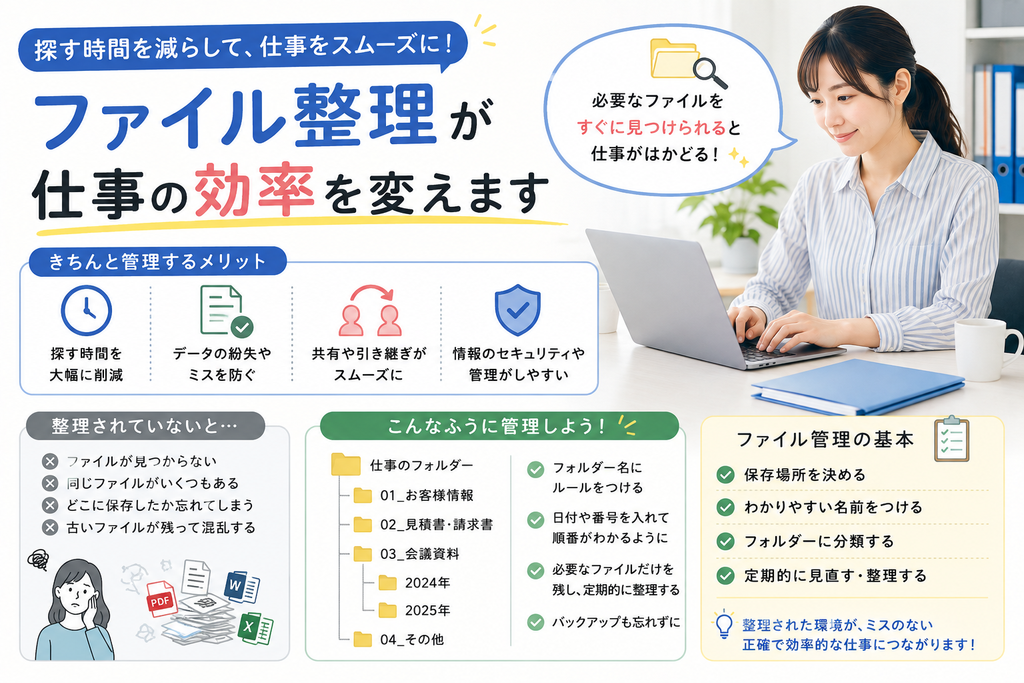
WordやExcelが使えても、
「作ったファイルがどこにあるかわからない」
では仕事になりません。
事務職では、
- ファイルを保存する
- 名前を付けて保存する
- 上書き保存する
- フォルダーを作る
- ファイルを移動・コピーする
- ファイル名を変更する
- 必要なファイルを検索する
- ZIPファイルを扱う
といったファイル管理も必要になります。
特に共有フォルダーを利用している会社では、決められた場所へ決められた名前で保存することも重要です。
「WordやExcelを使える」だけではなく、「作ったデータを正しく管理できる」こともパソコンスキルの一つです。

メールの基本操作も身につけておこう

事務職ではメールを使って社内外と連絡することがあります。
メールアドレスを入力して文章を送信できるだけでなく、
To・Cc・Bccを使い分ける。
件名を入力する。
ファイルを添付する。
添付ファイルを保存する。
返信・転送する。
署名を設定する。
といった基本操作も覚えておきましょう。
また、誤送信や添付忘れなどを防ぐため、送信前に宛先・件名・本文・添付ファイルを確認する習慣も大切です。

PDFも事務職ではよく使う
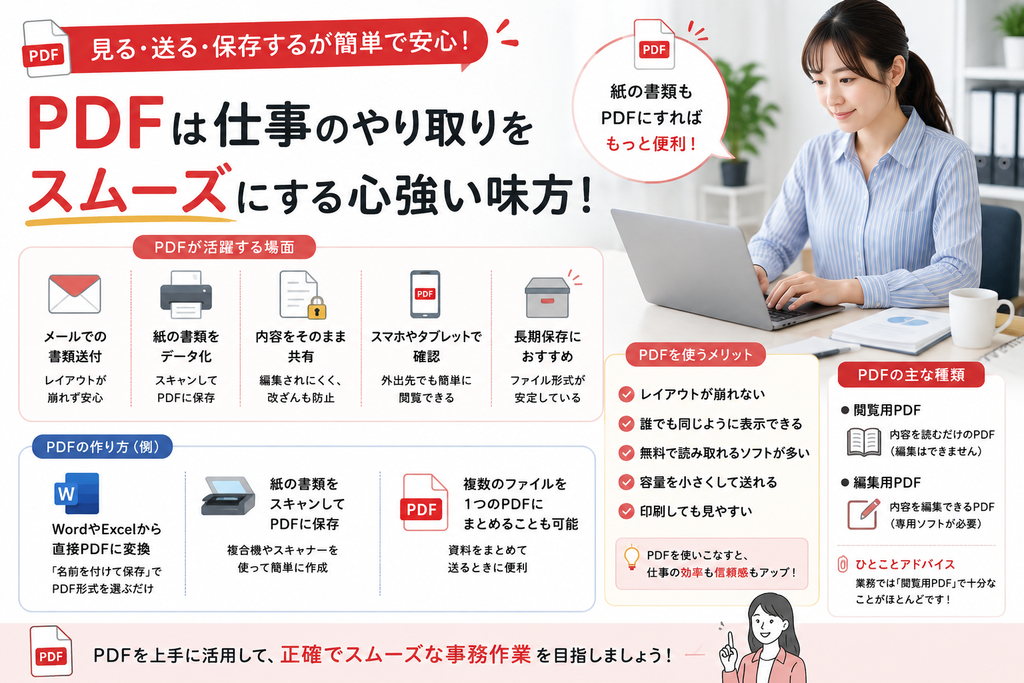
PDFも覚えておきたいファイル形式です。
たとえばWordで作った案内文をPDFにしてメールで送ったり、Excelの見積書をPDFにして取引先へ提出したりします。
そのため、
WordやExcelからPDFにする。
PDFを開く。
必要なページを印刷する。
PDFを保存・移動する。
といった操作はできるようにしておくとよいでしょう。
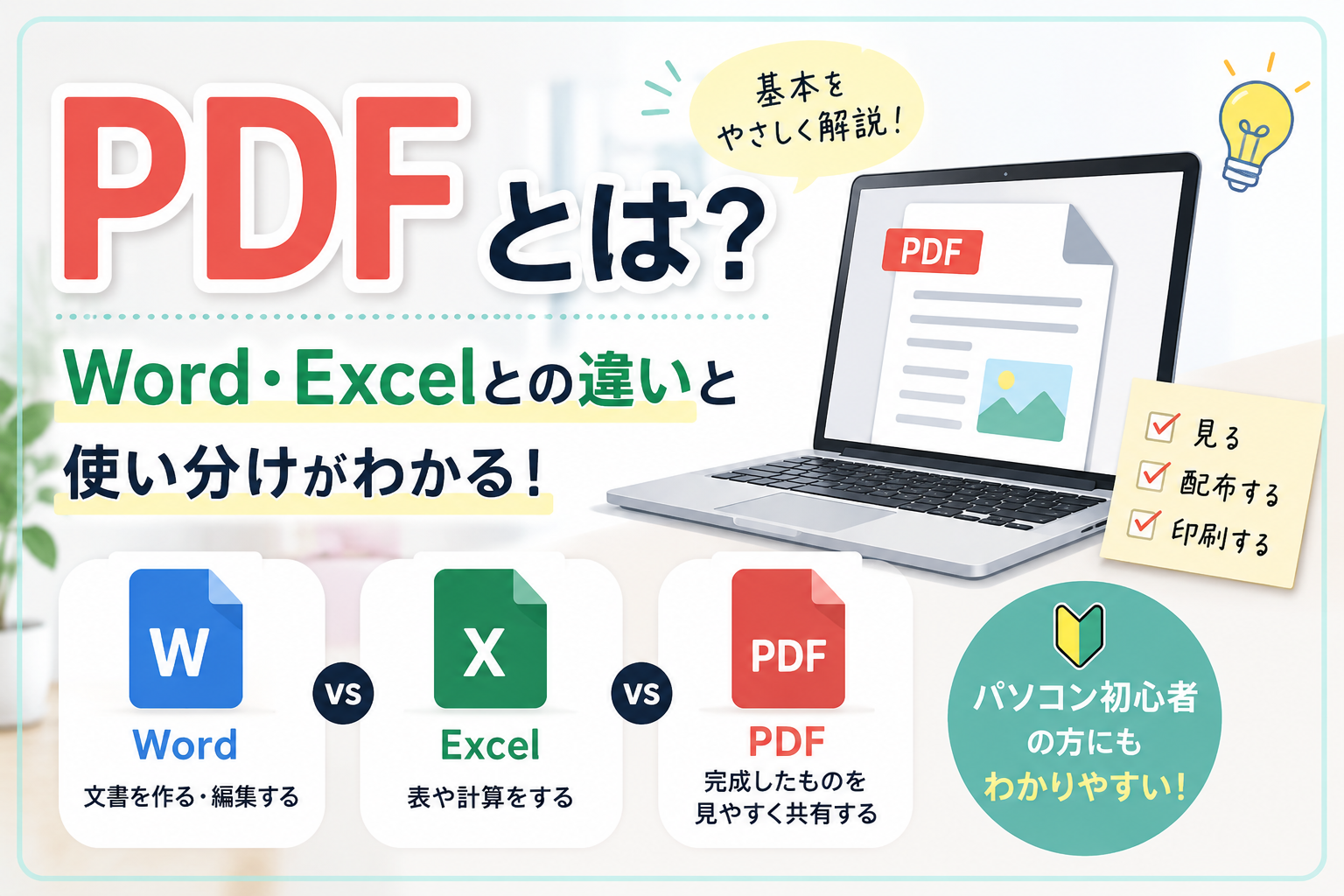
PowerPointは必要?

WordやExcelに比べると、PowerPointを日常的に使用するかどうかは職場によって大きく異なります。会議資料や営業資料を作成する会社では使用しますが、一般事務ではほとんど使用しない職場もあります。
求人票にPowerPointの記載がある場合は、どの程度の資料作成が必要なのか確認してみましょう。
今の事務職ではCanvaが使えることも強みになる

事務職のパソコンスキルというと、これまではWord・Excel・PowerPointなどのOfficeソフトが中心でした。
しかし現在は、それ以外の仕事を事務担当者が任されることもあります。
その一つがCanvaを使ったデザイン制作です。
たとえば、
- 店頭に掲示するお知らせ
- イベントのチラシ
- 求人募集の画像
- Instagramの投稿画像
- LINEで配信する画像
- Webサイトに掲載するバナー
などを事務担当者が作る職場もあります。
Canvaにはテンプレートが用意されているため、IllustratorやPhotoshopなどの専門的なデザインソフトを使えなくても、比較的簡単に制作できます。
そのため、求人によってはCanvaを使ったことがあるか、面接で確認されることもあります。
Word・Excelのように、すべての事務職で必要になるスキルではありません。
しかし、「事務+ちょっとした広報」まで担当する職場では、Canvaを使えることが一つの強みになるでしょう。
SNSの更新まで事務担当者が任されることもある

さらに、InstagramやFacebookなど、会社や店舗のSNS運用を事務担当者が任されるケースもあります。
特に小規模な会社や店舗では、
事務担当者
広報担当者
SNS担当者
が、それぞれ別にいるとは限りません。
普段は電話対応や書類作成などの事務をしながら、
「このイベントをInstagramに載せておいて」
「新商品の写真をFacebookで紹介して」
「Canvaで画像を作って投稿して」
といった仕事を任されることも考えられます。
その場合、必要になるのは単にInstagramを個人で利用した経験だけではありません。
写真を選ぶ。
Canvaなどで画像を作る。
投稿文を書く。
ハッシュタグを考える。
投稿する。
必要に応じてコメントやメッセージを確認する。
といった一連の作業が必要になります。
SNSを仕事で使うための基本的な知識も、これからの事務職で役立つパソコンスキルの一つと考えてよいでしょう。
実際に「CanvaやSNSがわからない」という声も
たとえば、よつばIoTカレッジで受講される方のお話を聞いていても、以前の職場でSNSの更新を任されたものの操作がわからなかった、Canvaを使う必要があったものの使い方がわからなかった、という声を聞くことがあります。
また、就職活動の面接でCanvaを使えるか聞かれたという方もいます。
WordやExcelだけを覚えておけば、どの事務職でも困らないとは言い切れなくなってきています。
事務職の仕事は「事務+○○」へ広がっている
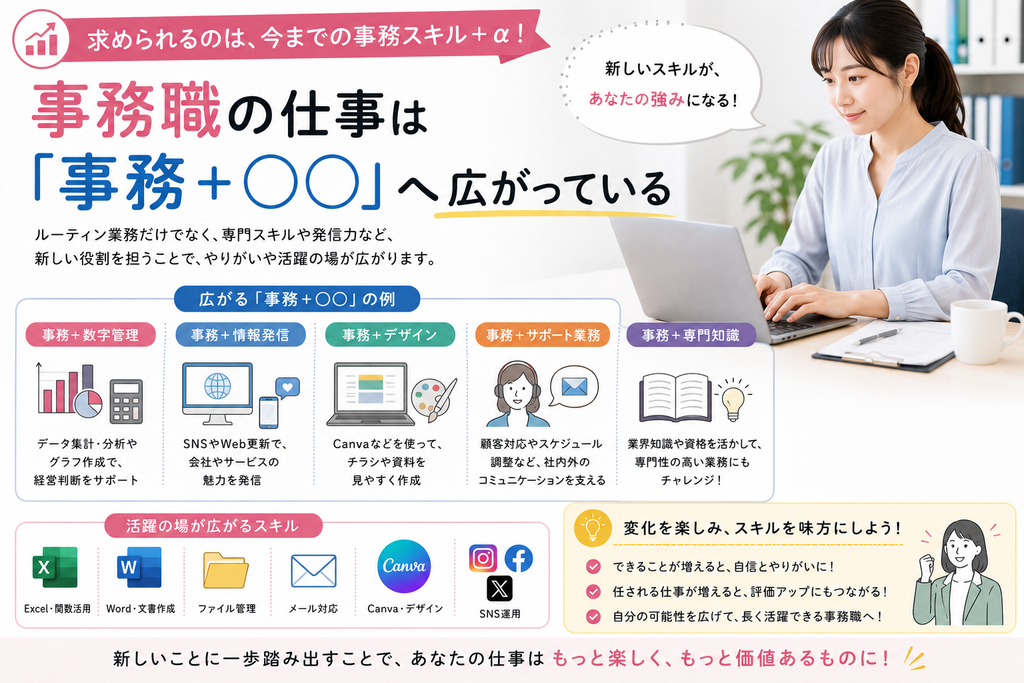
一般事務だから書類作成だけ、とは限りません。
特に小規模な会社では、
事務+経理
事務+Webサイト更新
事務+SNS
事務+チラシ作成
事務+ネットショップ管理
など、複数の業務を担当することがあります。
そのため、これから事務職を目指すのであれば、Word・Excelを基本として、そのうえで、
Canva
SNS
Webサイトの更新
生成AI
Googleの各種ツール
なども少しずつ使えるようになると、応募できる仕事の幅を広げることにつながります。
ただし、すべてを完璧に使いこなす必要はありません。
大切なのは、新しいツールを渡されたときに、「使ったことがないからできません」で終わるのではなく、「まず触ってみる」「調べながら使ってみる」ことができる力です。
Googleのツールを使う会社もある
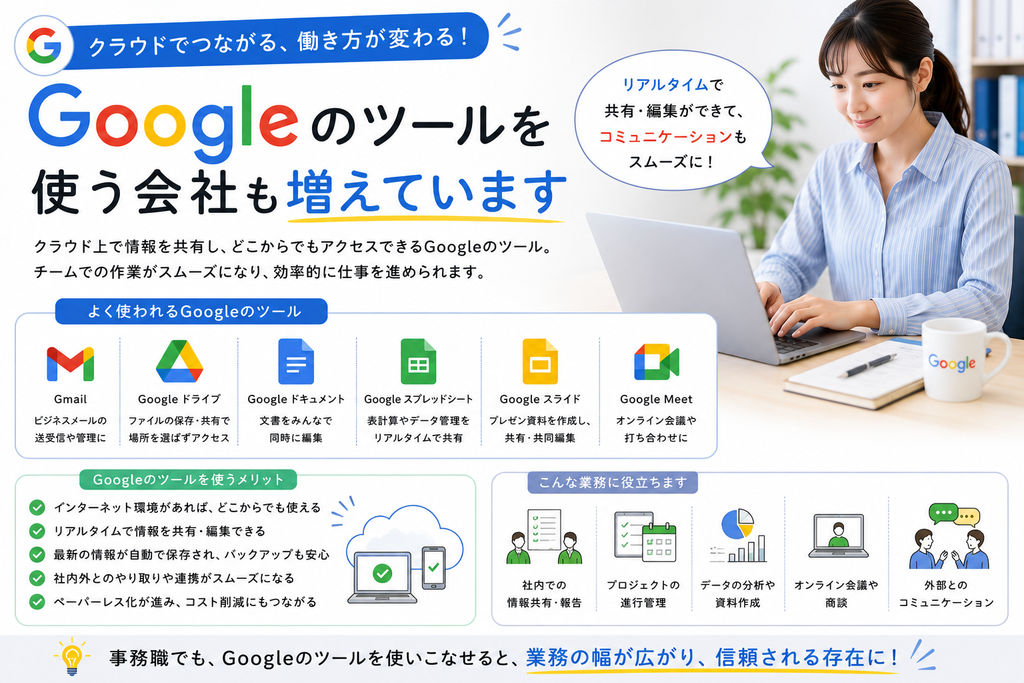
現在はMicrosoft Officeだけではなく、
Googleドキュメント。
Googleスプレッドシート。
Googleドライブ。
Googleフォーム。
Google Meet。
などを利用する会社もあります。
基本的な考え方はWordやExcelと似ていますが、共同編集や共有設定など、クラウドならではの操作もあります。
最初からすべてのサービスを使える必要はありません。
新しいツールを導入している会社でも、説明を確認しながら操作方法を覚えていける力が大切です。
TeamsやZoomなどオンラインツールを使うこともある

オンライン会議や社内コミュニケーションでは、
Microsoft Teams。
Zoom。
Slack。
などを使用する会社もあります。
会議へ参加する。
マイクやカメラを設定する。
チャットを送る。
ファイルを共有する。
画面を共有する。
といった操作を求められることがあります。
使用するツールは会社によって異なるため、すべてを暗記する必要はありません。
「操作方法を全部覚えている」ことがパソコンスキルではない

事務職を目指してパソコンを勉強していると、
「Excelの関数を全部覚えなければ」
「Wordの機能を全部知らなければ」
と思ってしまう方もいるかもしれません。
しかし、実際の仕事では、わからないことが出てくるのが普通です。
大切なのは、
何がわからないのかを判断する
↓
自分で調べる
↓
操作してみる
↓
結果を確認する
ということです。
検索したり、ヘルプを確認したり、現在なら生成AIへ質問したりする方法もあります。
わからないことを自分で解決しながら仕事を進められることも、実務で大切なパソコンスキルです。
事務職に必要なパソコンスキルをチェックしてみよう

事務職を目指している方は、現在どのくらいできるか確認してみましょう。
パソコン基本操作
□ キーボードで文章を入力できる
□ コピー・貼り付けができる
□ ファイルを保存できる
□ フォルダーを作れる
□ 必要なファイルを探せる
□ 印刷できる
Word
□ 文書を作成できる
□ 文字や段落の書式を設定できる
□ 表を作成できる
□ 画像を挿入できる
□ ページ設定ができる
□ PDFとして保存できる
Excel
□ 表を作成できる
□ 四則演算ができる
□ SUMなどの基本関数を使える
□ セルの書式設定ができる
□ 並べ替え・フィルターを使える
□ 印刷設定ができる
メール
□ 新規メールを作成できる
□ 返信・転送ができる
□ To・Cc・Bccを理解している
□ ファイルを添付できる
□ 添付ファイルを保存できる
すべてできなければ事務職に応募できない、というチェックリストではありません。
自分が何をできて、何をまだ練習する必要があるのかを確認するために使ってみてください。
資格を取れば事務職に必要なパソコンスキルを証明できる?

パソコンスキルは目に見えないため、「Wordが使えます」「Excelができます」だけでは、どの程度操作できるのか採用担当者にはわかりません。
そこで資格を一つの目安として利用する方法があります。
代表的なものがMOS(Microsoft Office Specialist)です。
MOSはWord・Excel・PowerPointなどMicrosoft Office製品の操作スキルを実技試験で評価する資格で、就職・転職時のスキルの客観的な証明にも利用できます。
また、実際に指示された課題を完成させる技能を確認したいのであれば、コンピュータサービス技能評価試験(CS検定)などもあります。
資格取得そのものを目的にするのではなく、資格の勉強を通して仕事で使える操作を身につけるという考え方が大切です。
事務職を目指すならCS検定3級程度を一つの目安に
「事務職に就くなら、どのくらいパソコンができればいいですか?」
という疑問を持つ方も多いでしょう。
一つの目安として、WordやExcelについては、CS検定3級程度の課題を確実に完成させられる力を身につけておくとよいでしょう。
もちろん、CS検定を取得していなければ事務職に応募できないという意味ではありません。
重要なのは、
指示を読んで
↓
必要な機能を選び
↓
自分で操作して
↓
決められた形に仕上げる
ことです。
実際の仕事でも、
「SUM関数を使ってください」
「中央揃えにしてください」
と一つひとつ操作方法を指示されるとは限りません。
「このデータを集計してください」
「この内容で案内文を作ってください」
と仕事を依頼されます。
だからこそ、個々の操作を覚えるだけではなく、複数の操作を組み合わせて一つの仕事を完成させる練習が重要です。
求人に「Word・Excel基本操作」とあったら仕事内容を確認しよう
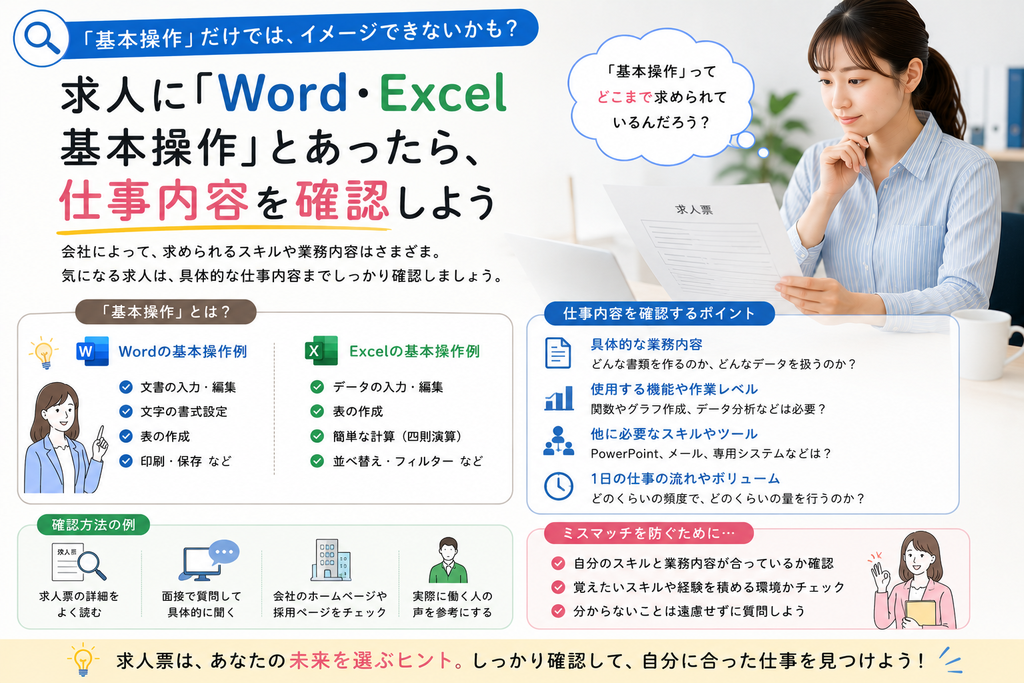
「基本操作」という言葉だけで応募を諦める必要はありません。
同じ一般事務でも、
既存のExcelファイルへ数字を入力する仕事。
Excelで毎月集計表を作る仕事。
大量のデータを関数で処理する仕事。
では、必要なスキルがまったく違います。
検索上位でも、「最低限のパソコンスキル」の意味は会社によって異なり、仕事内容を具体的に確認することが重要とされています。
求人票の、
仕事内容
必要な経験
必要なPCスキル
などを確認しましょう。
面接で、「Excelではどのような作業を行いますか?」「既存のフォーマットへの入力が中心でしょうか?」などと確認する方法もあります。
履歴書には「パソコンが使えます」ではなく具体的に書こう
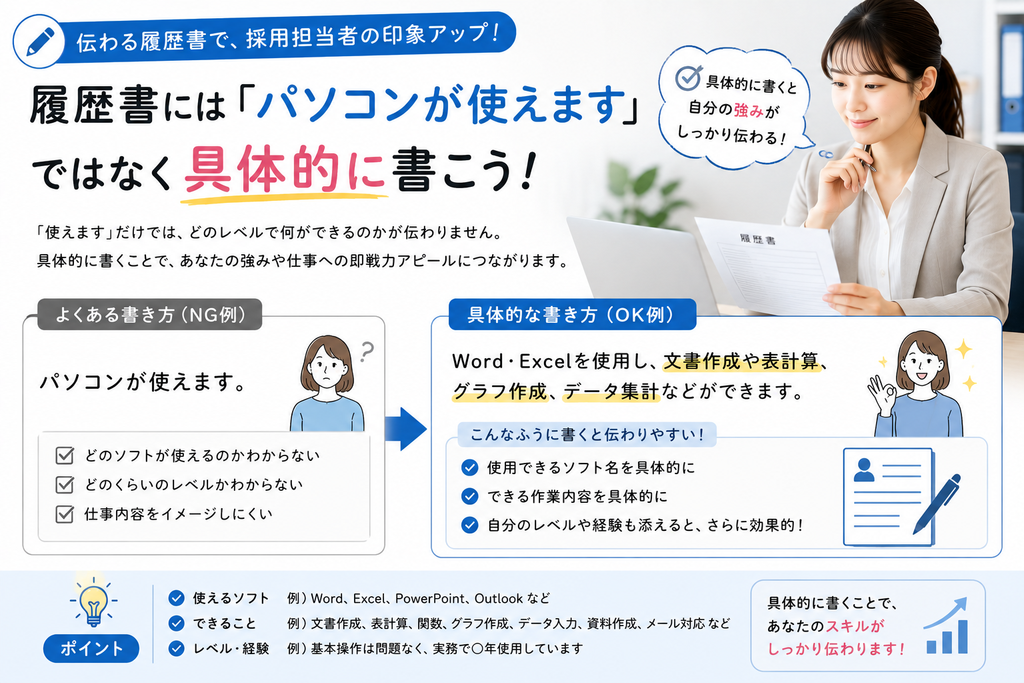
応募書類でも、「パソコン操作可能」だけでは、どの程度できるのかわかりません。
たとえば、
Word:ビジネス文書作成、表作成、画像挿入、ページ設定
Excel:表作成、SUM・AVERAGE・IF関数、並べ替え、フィルター、グラフ作成
など、具体的に書いた方がスキルを伝えやすくなります。
実務経験がある場合は、
Excelを使用した売上データの集計
Wordを使用した社内文書・議事録の作成
など、どのような仕事で使っていたのかまで書く方法もあります。
パソコンが苦手でも事務職を目指せる?
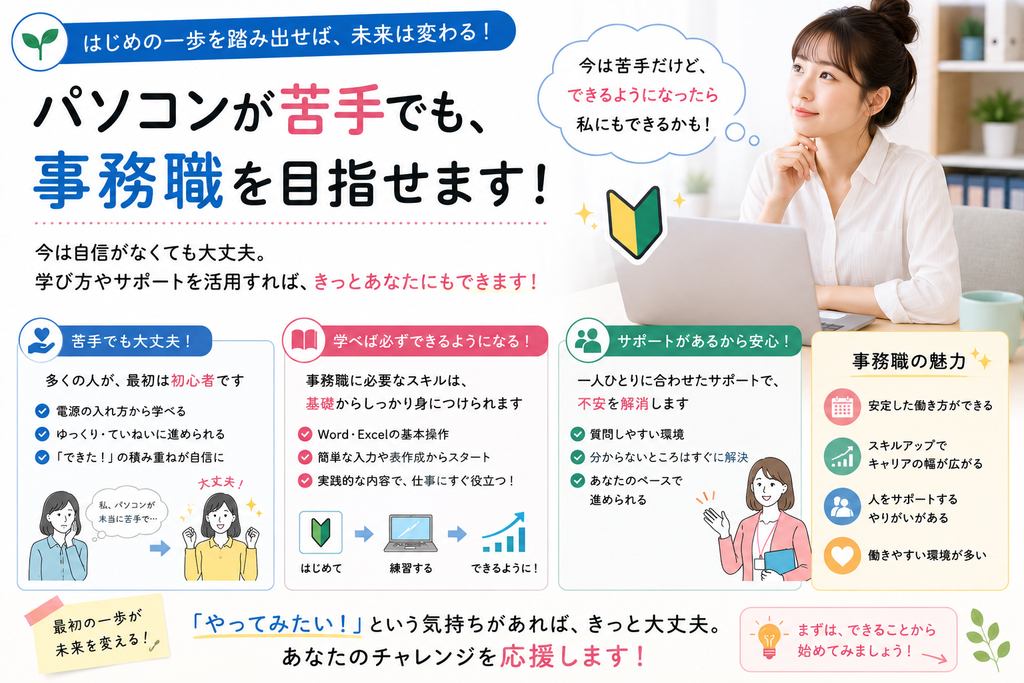
現在パソコン操作に自信がなくても、事務職を諦める必要はありません。
ただし、「入社してから誰かに教えてもらえばいい」だけでは、仕事を始めてから困る可能性があります。
特に、
文字入力。
ファイル管理。
Word。
Excel。
メール。
など、どの会社でも使う可能性が高い基本操作は、就職前に練習しておくと安心です。
最初から高度なExcel関数やマクロまで覚える必要はありません。
基本操作から一つずつ身につけていきましょう。
「パソコンを使える」から「パソコンで仕事ができる」を目指そう
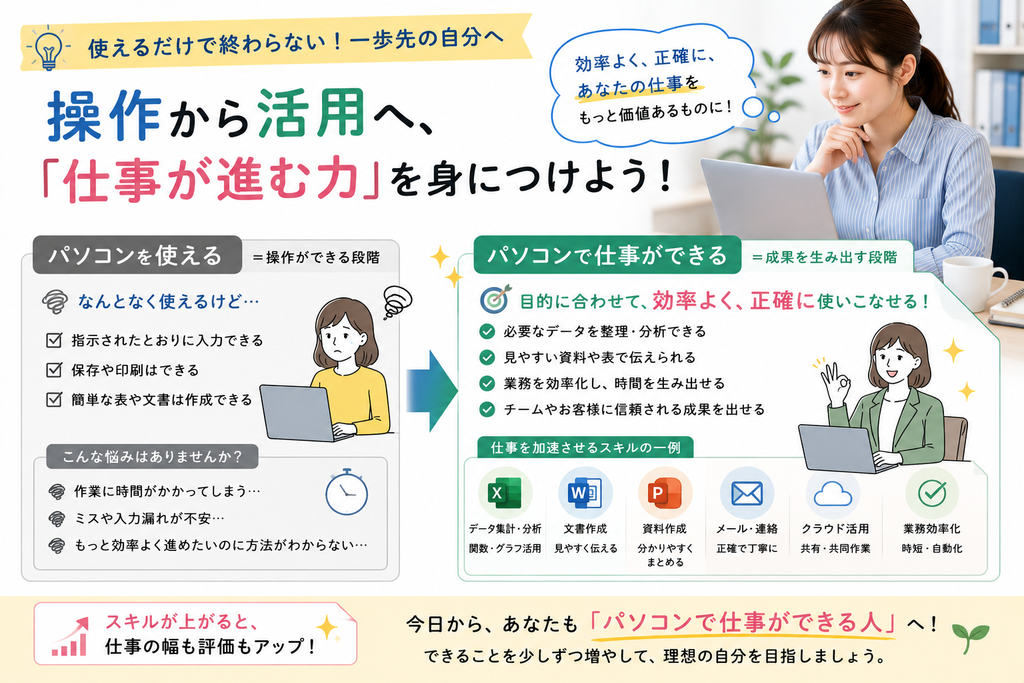
事務職に必要なのは、WordやExcelの機能をたくさん暗記していることだけではありません。
たとえば、「このデータを集計してください」と言われたとき。
Excelを開く。
データを確認する。
必要な計算をする。
見やすく整える。
ファイル名を付ける。
指定されたフォルダーへ保存する。
必要であればPDFにする。
メールへ添付して送る。
ここまでが一つの仕事になることもあります。
つまり、Word・Excel・メール・ファイル管理などは、それぞれ別々の知識ではありません。
仕事では、それらを組み合わせて使います。
事務職を目指すのであれば、「Excelの関数を知っている」から、「Excelを使って頼まれた仕事を完成させられる」へ。
そして、「パソコンを操作できる」から、「パソコンを使って仕事ができる」へ進んでいくことを目指しましょう。
事務職を目指してパソコンスキルを身につけたい方へ

よつばIoTカレッジでは、WordやExcelなど、仕事で必要になるパソコン操作を基礎から学ぶことができます。
パソコン操作に慣れていない方の場合、「Excelの関数が難しそう」「Wordは文字入力くらいしかできない」と、難しい機能に目が向いてしまうことがあります。
しかし、その前に、
ファイルを正しい場所へ保存する。
必要なファイルを探す。
Wordで文書を整える。
Excelで表を作る。
印刷設定をする。
メールへファイルを添付する。
といった基本操作を確実に身につけることも重要です。
そして基本操作を覚えたら、見本どおりに作るだけではなく、「この仕事を頼まれたら、自分ならどう操作するか」まで考えながら練習することで、実務につながる力を身につけていきます。
「事務職へ転職したいけれど、パソコンスキルに自信がない」
「求人に書かれている『Word・Excel基本操作』が自分にできるかわからない」
「以前は事務職だったけれど、ブランクがあって不安」
という方は、まず現在できること・できないことを確認するところから始めてみましょう。
事務職で必要なのは、パソコンに詳しくなることではなく、パソコンを仕事の道具として使えるようになることです。