求人情報を見ていると、
「基本的なExcel操作ができる方」
「Excelが使える方」
「Excel中級程度」
といった条件を見かけることがあります。
しかし、「Excelが使える」とは、具体的にどのくらいのレベルなのでしょうか。
文字や数字を入力できればよいのか。
SUM関数が使えればよいのか。
VLOOKUPやXLOOKUPまで必要なのか。
ピボットテーブルやマクロが使えなければ「Excelが使える」とはいえないのか。
明確な基準があるわけではないため、自分のExcelスキルがどのくらいなのかわからない方も多いでしょう。
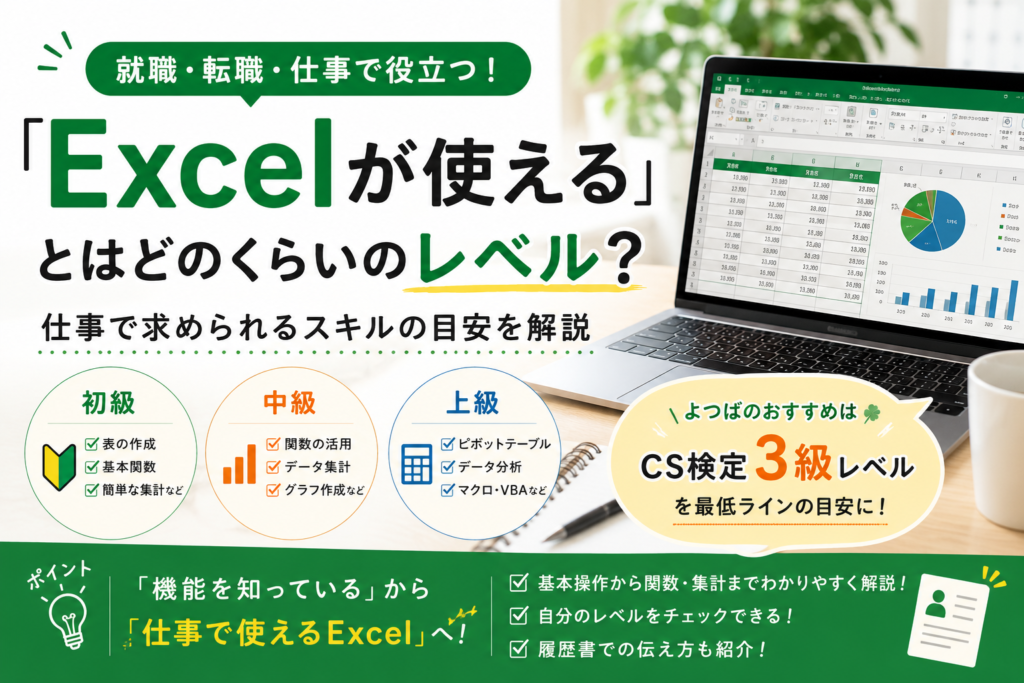
この記事では、「Excelが使える」といえるレベルの目安を、初級・中級・上級に分けて解説します。
また、仕事でExcelを使う場合に大切な考え方や、履歴書・職務経歴書でExcelスキルを伝える方法についても紹介します。
目次[閉じる]
- 1「Excelが使える」に明確な基準はありません
- 2Excelのレベルを初級・中級・上級に分けて考えてみよう
- 3マクロやVBAができなければ「Excelが使える」とはいえない?
- 4仕事で「Excelが使える」といえる一つの目安
- 5「操作を知っている」と「仕事で使える」は少し違う
- 6Excelでわからないことを自分で調べられることも大切
- 7Excelスキルをチェックしてみよう
- 8MOSを取得すればExcelが使える証明になる?
- 9履歴書には「Excelが使えます」だけではなく具体的に書こう
- 10求人に「Excelが使える方」と書いてあったら仕事内容を確認しよう
- 11Excelは「全部覚えてから使う」ものではない
- 12「Excelが使える」から「Excelで仕事ができる」を目指そう
「Excelが使える」に明確な基準はありません
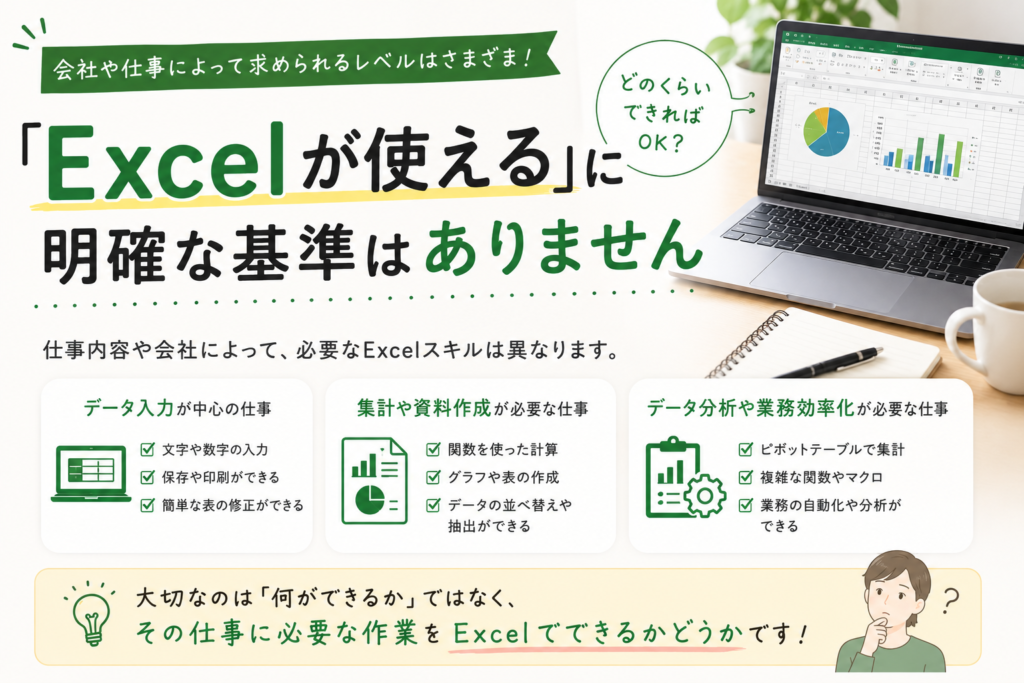
最初に知っておきたいのは、「Excelが使える」という言葉に全国共通の明確な基準があるわけではないということです。
会社や仕事内容によって、求められるExcelスキルは異なります。
たとえば、決められたExcelファイルに毎日の売上を入力する仕事なら、
- セルへの文字・数字の入力
- ファイルの保存
- 簡単な書式設定
などができれば対応できるかもしれません。
一方、営業実績を集計して報告資料を作る仕事なら、
- SUMなどの関数
- IF関数
- 検索関数
- 並べ替え
- フィルター
- グラフ
- ピボットテーブル
などの知識が求められることがあります。
そのため、「○○関数が使えればExcelが使える」と一つの操作だけで判断するのではなく、その仕事に必要な作業をExcelでできるかどうかで考えることが大切です。
Excelのレベルを初級・中級・上級に分けて考えてみよう

Excelのスキルを確認するときは、初級・中級・上級の3段階に分けるとわかりやすくなります。
おおまかな目安は次のとおりです。
| レベル | できることの目安 |
|---|---|
| 初級 | データ入力、表作成、四則演算、基本関数、書式設定、印刷 |
| 中級 | IF・検索関数、条件付き書式、データ集計、グラフ、ピボットテーブルなど |
| 上級 | 高度な関数、複雑なデータ分析、マクロ・VBAなど |
MOSでもExcelには一般レベルと上級レベル(エキスパート)があり、一般レベルでは数式や基本的な関数、セルの書式設定、グラフ作成などが対象です。
上級レベルでは、条件付き書式や入力規則、高度な関数、ピボットテーブル、マクロなどが対象となっています。
ただし、これはあくまで目安です。
実際の仕事では、「どの機能を知っているか」だけでなく、必要な場面でその機能を使えるかが重要になります。
Excel初級レベル|基本的な表を自分で作れる
Excel初級では、まず基本的な操作ができることが目安になります。
たとえば、
- Excelを起動・終了できる
- ファイルを開く・保存する
- 文字や数字を入力する
- セルをコピー・移動する
- 行や列を追加・削除する
- 列幅や行の高さを変更する
- 文字サイズや色を変更する
- 罫線を設定する
- 表示形式を変更する
- 四則演算をする
- SUM・AVERAGEなどの基本的な関数を使う
- 並べ替えやフィルターを使う
- 簡単なグラフを作る
- 印刷設定をする
などです。
たとえば、売上一覧表を作り、合計金額をSUM関数で計算して、A4用紙1枚に収まるように印刷するところまで自分でできれば、Excelの基本操作を一通り身につけていると考えられます。
「入力できる」だけでは仕事で困ることがあります
Excelを開いて文字や数字を入力できれば、Excelをまったく使えないわけではありません。
しかし、仕事ではすでに作られているファイルへ入力するだけとは限りません。
「この列だけ並べ替えてください」
「○○の商品だけ表示してください」
「合計を出してください」
「この表を1ページに印刷してください」
「先月のシートをコピーして今月分を作ってください」
など、さまざまな指示を受けることがあります。
そのため、仕事で「基本的なExcel操作ができる」と伝えるのであれば、入力以外の基本操作も身につけておくと安心です。
Excel中級レベル|関数や集計機能を仕事に活用できる
中級になると、単に表を作るだけでなく、Excelを使って効率よく集計・分析できるようになります。
たとえば、
- IF
- COUNTIF・COUNTIFS
- SUMIF・SUMIFS
- VLOOKUP
- XLOOKUP
- INDEX・MATCH
- 日付や文字列を扱う関数
- 条件付き書式
- 入力規則
- テーブル
- ピボットテーブル
- グラフ
- 複数シートを使った集計
などです。
すべての機能を使える必要があるという意味ではありません。
重要なのは、仕事上の課題に合わせて適切な機能を選べることです。
たとえば、
「商品コードを入力したら商品名を自動表示させたい」
という場合に検索関数を使う。
「売上が目標額を超えた店舗をわかりやすくしたい」
という場合にIF関数や条件付き書式を使う。
「大量の売上データを店舗別・月別に集計したい」
という場合にピボットテーブルを使う。
このように、目的に応じてExcelの機能を使えるようになると、実務での活用範囲が大きく広がります。
VLOOKUPが使えれば「Excelが使える」といえる?
Excelのスキルについて調べていると、VLOOKUP関数が一つの基準として紹介されることがあります。
確かに、VLOOKUPなどの検索関数を理解していることは、Excelスキルを示す一つの目安になります。
しかし、
VLOOKUPが使える=Excelが使える
とは限りません。
関数を入力できても、
- 表を見やすく整えられない
- 絶対参照・相対参照がわからない
- 並べ替えやフィルターができない
- エラーが出ても原因を確認できない
- 印刷すると表が途中で切れてしまう
ということもあります。
反対に、VLOOKUPを使ったことがなくても、担当業務に必要な表を作成・修正し、正しく集計して印刷までできる人もいます。
一つの関数が使えるかどうかだけでExcelのレベルを判断しないことが大切です。
Excel上級レベル|データ分析や業務の自動化ができる
さらに高度な機能を使えるようになると、上級レベルと考えられます。
たとえば、
- 複数の関数を組み合わせた複雑な計算
- 高度な検索・集計
- 大量データの整理・分析
- 高度なピボットテーブル
- データの入力規則
- 高度な条件付き書式
- マクロ
- VBAによる処理の自動化
などです。
MOS Excel 365 Expertでも、検索関数や高度な日付・時刻関数、データ分析、数式のトラブルシューティング、ピボットテーブル・ピボットグラフ、簡単なマクロの作成・変更などが対象となっています。
上級レベルになると、Excelを単なる表計算ソフトとして使うだけでなく、業務そのものを効率化するために活用できるようになります。
マクロやVBAができなければ「Excelが使える」とはいえない?

そんなことはありません。
仕事でExcelを使用するからといって、必ずマクロやVBAが必要になるわけではありません。
たとえば一般事務で、
- データ入力
- 表作成
- 関数による集計
- データ検索
- 並べ替え・抽出
- 印刷
が中心であれば、マクロを使わないこともあります。
大切なのは、高度な機能をどれだけ知っているかではなく、自分の仕事に必要なExcel操作ができるかどうかです。
まずは自分の業務に必要なスキルを身につけ、そのうえで必要に応じてマクロやVBAなどへステップアップするとよいでしょう。
仕事で「Excelが使える」といえる一つの目安
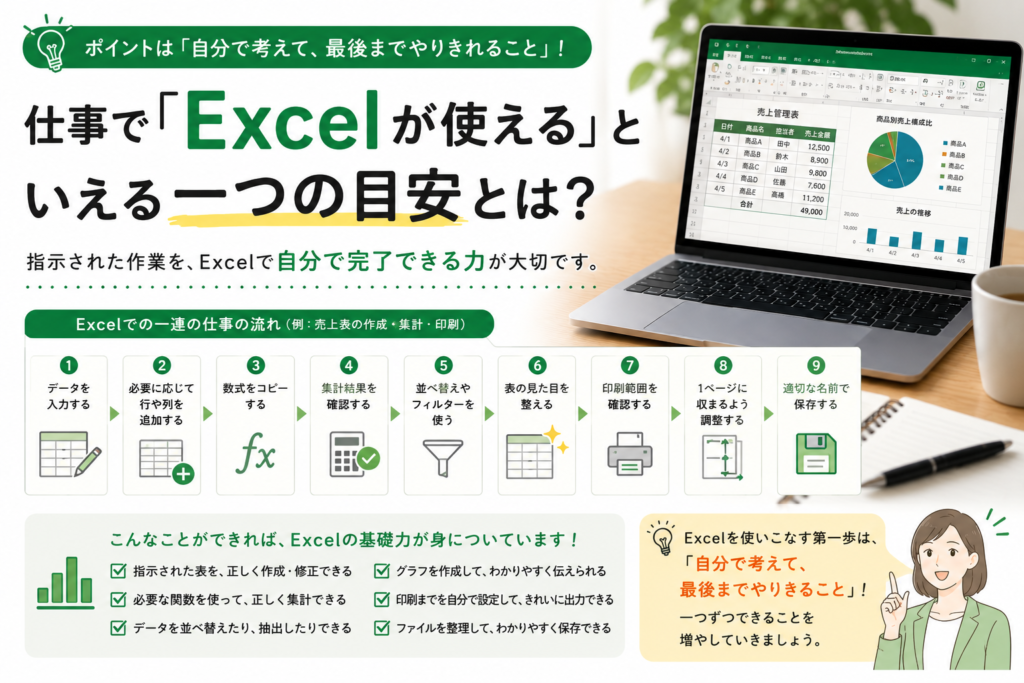
では、仕事で「Excelが使えます」といえるのはどのくらいなのでしょうか。
一つの目安として、
「仕事で渡されたExcelファイルを、自分で判断しながら操作・修正できる」
という状態を考えてみましょう。
たとえば上司から、
「この表に今月のデータを追加して、部署別に集計して印刷しておいてください」
と言われたとします。
このとき、
- データを正しい場所へ入力する
- 必要に応じて行や列を追加する
- 数式をコピーする
- 集計結果を確認する
- 並べ替えやフィルターを使う
- 表の見た目を整える
- 印刷範囲を確認する
- 1ページに収まるよう調整する
- ファイルを適切な名前で保存する
といった一連の作業を進められれば、Excelを仕事で活用するための基礎力が身についていると考えられます。
「Excelが使える」と言うなら、まずはCS検定3級レベルを目指そう
よつばIoTカレッジの受講生からも、
「どのくらいできれば、就職活動で『Excelが使える』と言えますか?」
と聞かれることがあります。
そのとき、私たちは一つの目安として、最低でもコンピュータサービス技能評価試験(CS検定)の表計算部門3級レベルの操作は、確実にできるようにしておきましょうと伝えています。
もちろん、CS検定3級に合格していなければ「Excelが使える」と言ってはいけない、という意味ではありません。
大切なのは、3級で求められるような基本的な操作を、ある程度自分で行えることです。
CS検定の表計算部門3級では、Excelを使って表を作成し、数式や関数を設定したり、書式を整えたり、グラフを作成したりする技能などが問われます。
つまり、単に、
「Excelに文字を入力できる」
「SUM関数を使ったことがある」
というだけではなく、指示された内容を確認しながら、一つの表を自分で完成させる力が必要になります。
仕事でも、「SUM関数を入力してください」と機能名を指定されるとは限りません。
資料を渡されて、
「このような表を作ってください」
「このデータを集計してください」
「見やすいように整えてください」
と依頼されることがあります。
そのため、Excelの機能を一つずつ知っているだけでなく、複数の操作を組み合わせて一つの成果物を完成させられることが大切です。
よつばIoTカレッジでは、このような理由から、仕事でExcelを使いたい受講生には、まずCS検定3級程度の操作を確実に身につけることを一つの目標としておすすめしています。
「操作を知っている」と「仕事で使える」は少し違う
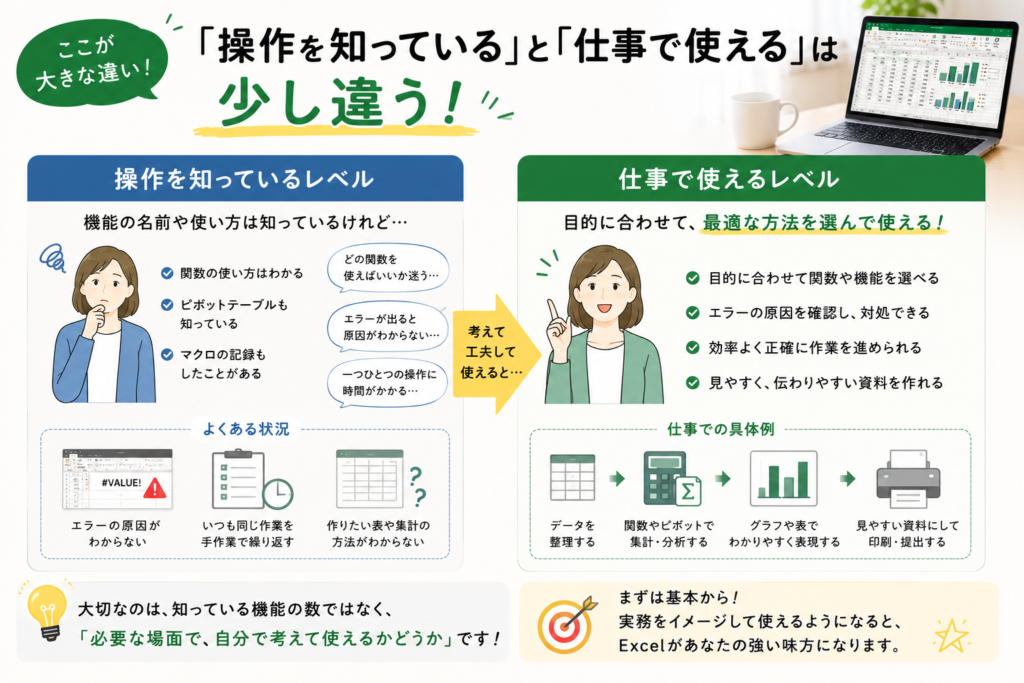
Excelを勉強すると、さまざまな機能を覚えます。
しかし、実務では、
「今日はSUM関数の練習をしましょう」
とは言われません。
「この売上を合計してください」
と言われます。
つまり仕事では、指示された作業に対して、どの機能を使えばよいのか自分で考える必要があります。
たとえば、同じ売上表でも、
合計を求めるならSUM。
条件に合うデータを集計するならSUMIF・SUMIFS。
条件に合うデータだけ確認するならフィルター。
店舗別の売上をまとめるならピボットテーブル。
と、目的によって方法が変わります。
機能の名前を覚えるだけでなく、「こうしたいときは、この機能を使えばよい」と結びつけられるようになることが、仕事でExcelを使ううえでは重要です。
Excelでわからないことを自分で調べられることも大切
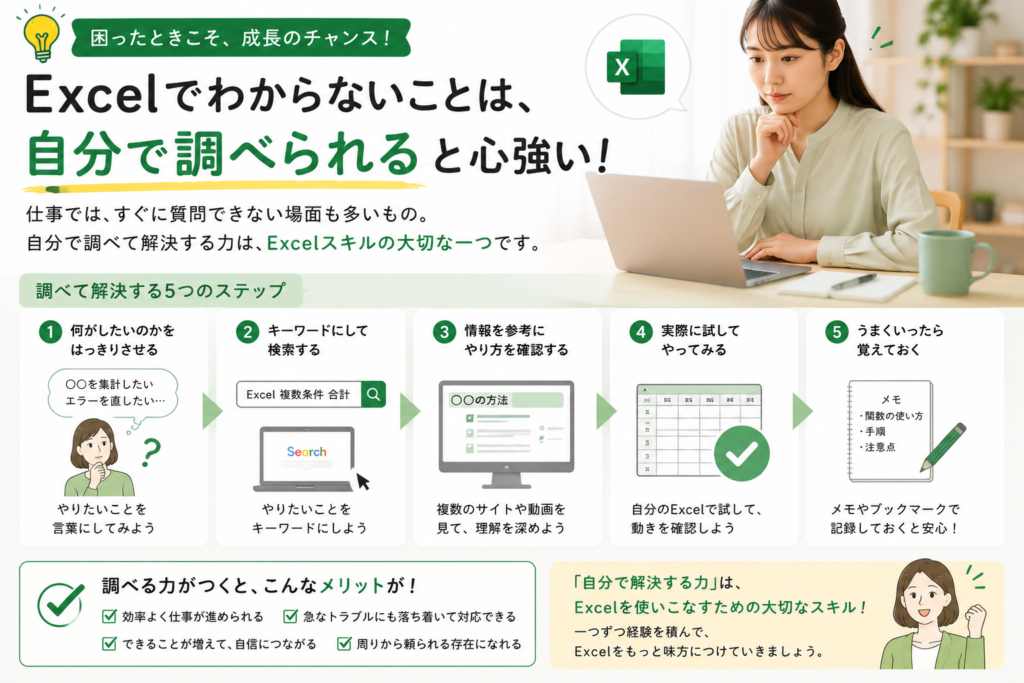
仕事でExcelを使っていれば、わからない操作が出てくることはあります。
Excelの機能は非常に多いため、すべてを暗記する必要はありません。
重要なのは、
「何がわからないのか」
を整理して、自分で調べられることです。
たとえば、
「Excel 複数条件 合計」
「Excel 重複 削除」
「Excel 印刷 1ページ」
など、自分がやりたいことを言葉にして調べます。
現在は検索エンジンだけでなく生成AIに操作方法を質問することもできます。
そして、調べた方法を実際のファイルで試し、結果が正しいか確認する。
わからない操作に出会ったとき、自分で解決方法を探せることも実務で役立つExcelスキルの一つです。
Excelスキルをチェックしてみよう
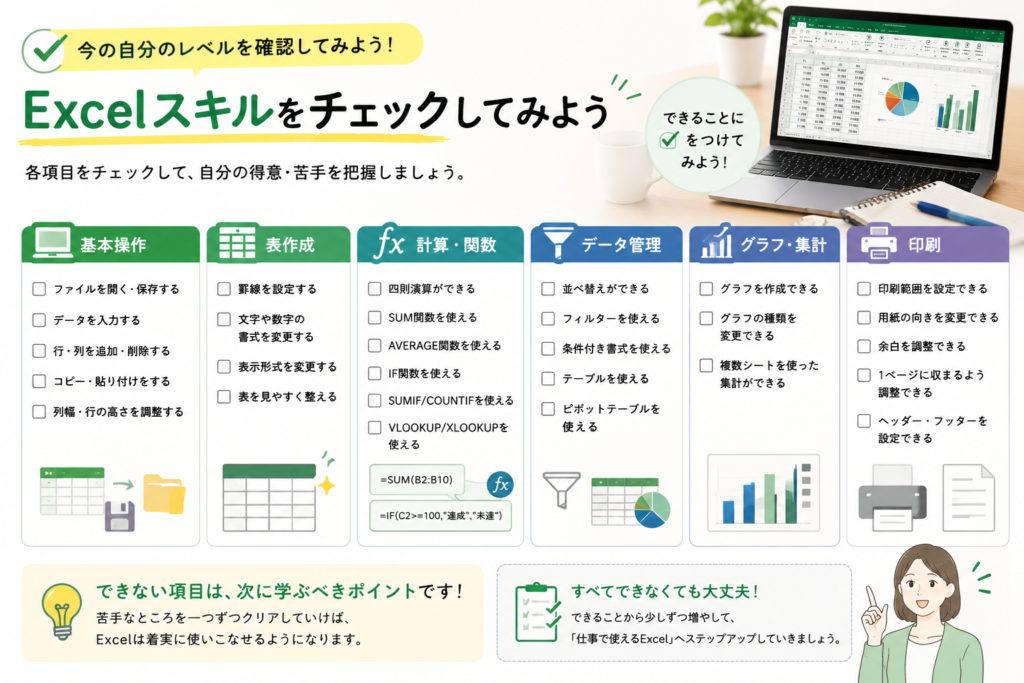
自分がどのくらいExcelを使えるのかわからない場合は、次の項目を確認してみましょう。
基本操作
- ファイルを開く・保存する
- データを入力する
- 行・列を追加・削除する
- コピー・貼り付けをする
- 列幅・行の高さを調整する
表作成
- 罫線を設定する
- 文字や数字の書式を変更する
- 表示形式を変更する
- 表を見やすく整える
計算・関数
- 四則演算
- SUM
- AVERAGE
- MAX・MIN
- COUNT
- IF
- SUMIF・COUNTIF
- VLOOKUP・XLOOKUPなど
データ管理
- 並べ替え
- フィルター
- 条件付き書式
- テーブル
- ピボットテーブル
印刷
- 印刷範囲を設定する
- 用紙の向きを変更する
- 余白を調整する
- 1ページに収まるよう調整する
- ヘッダー・フッターを設定する
すべてできなければ「Excelが使えない」という意味ではありません。
できない項目を確認することで、次に何を学べばよいのかが見えてきます。
MOSを取得すればExcelが使える証明になる?
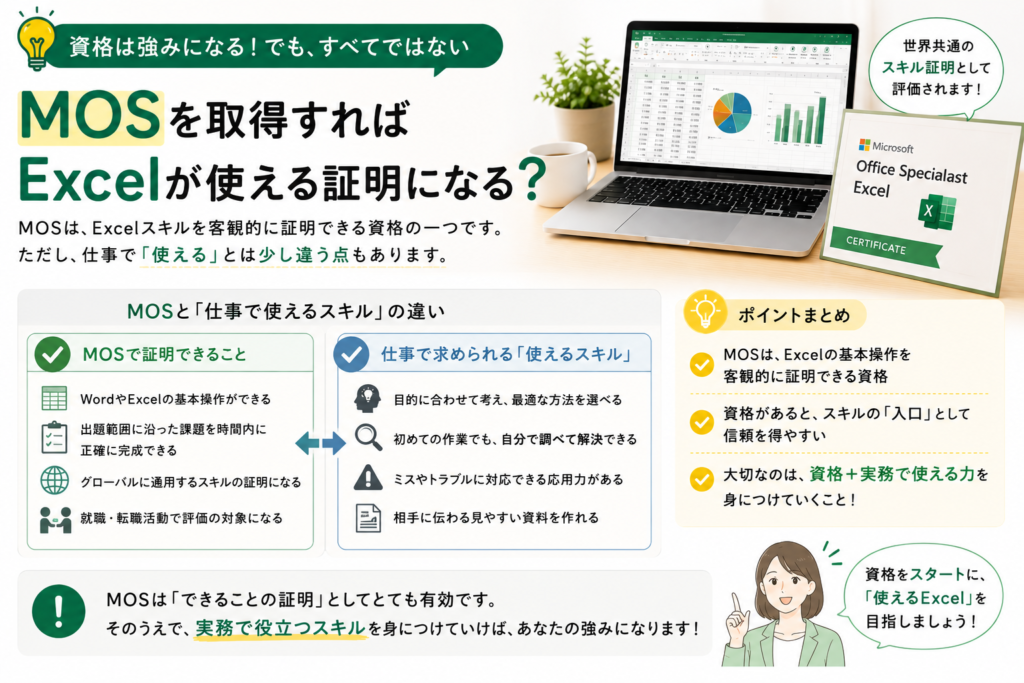
Excelスキルを客観的に示す方法の一つにMOS(Microsoft Office Specialist)があります。
MicrosoftはExcel Associateについて、ワークシート・ブックの管理、セル・範囲、表、数式・関数、グラフなどのスキルを評価する資格としています。
そのため、「Excelを勉強しました」と伝えるだけではなく、一定範囲の操作スキルを身につけたことを資格で示すことができます。
ただし、MOSを持っていることと、あらゆる仕事でExcelを使いこなせることは同じではありません。
資格学習で基本操作を身につけた後は、実際の仕事を想定した表を作ったり、データを集計したりする練習もしておくと、実務につなげやすくなります。
なお、MOSには現在、認定資格の有効期間が設けられています。2025年9月24日以降に合格した科目は、認定日から5年間が有効期間です。
Excelはバージョンアップによって機能が追加・変更されるため、一度資格を取得して終わりではなく、その後も新しい機能や操作方法を学び続けることが大切です。資格を有効な状態で維持したい場合は、有効期間に合わせて再度試験を受けることも必要になります。
履歴書には「Excelが使えます」だけではなく具体的に書こう
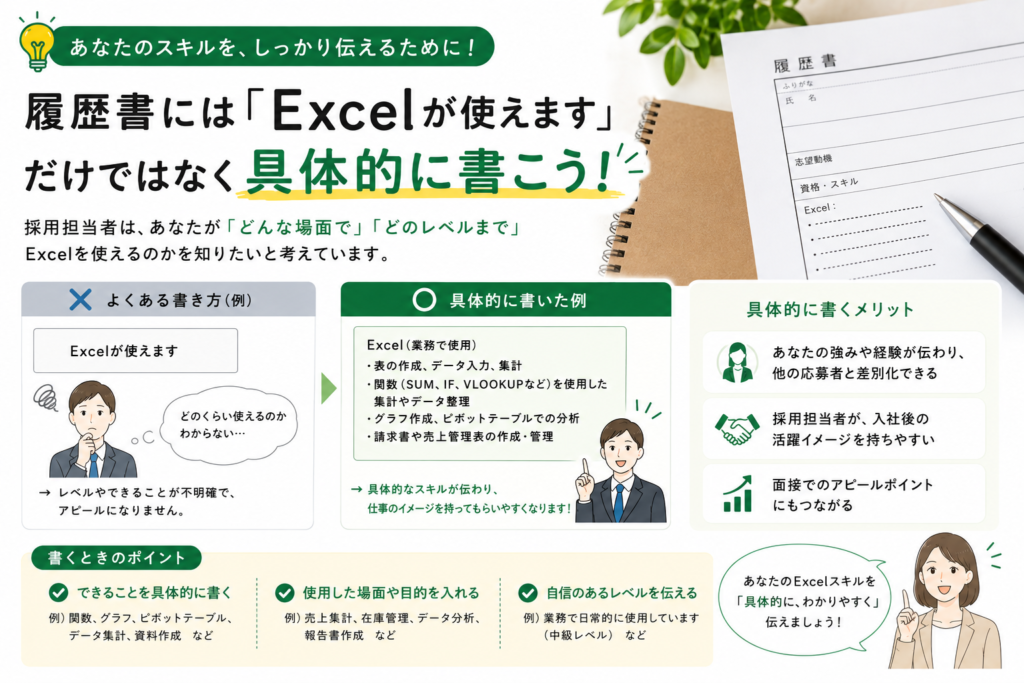
就職・転職活動でExcelスキルを伝える場合、
「Excel使用可能」
「Excel中級」
だけでは、採用担当者に具体的なレベルが伝わりにくいことがあります。
何ができるのかを具体的に書きましょう。
たとえば、
Excel:データ入力、表作成、SUM・AVERAGEなどの基本関数、並べ替え、フィルター、グラフ作成が可能
あるいは、
Excel:IF・SUMIF・VLOOKUPを使用したデータ集計、ピボットテーブルによる集計が可能
などです。
実務経験がある場合は、
Excelを使用して月次売上表の作成・集計を担当
など、実際に何をしていたのかまで伝えると、スキルをイメージしてもらいやすくなります。
求人に「Excelが使える方」と書いてあったら仕事内容を確認しよう
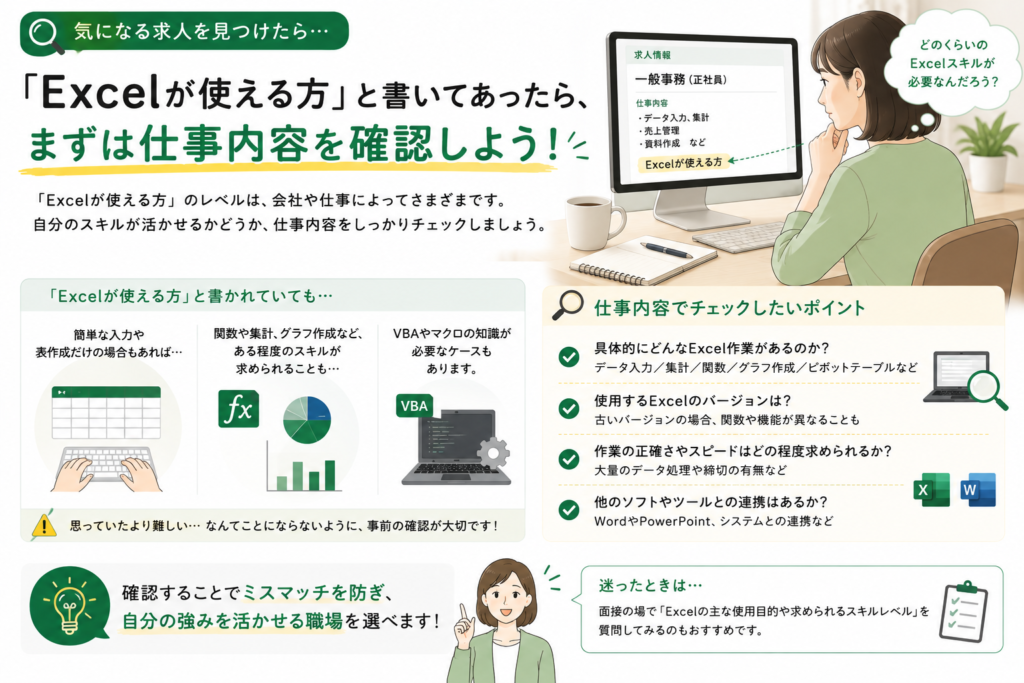
求人票に「Excelが使える方」と書かれていて、自分のレベルで応募してよいのか迷うこともあるでしょう。
その場合は、「Excel」という言葉だけを見るのではなく、仕事内容を確認してみてください。
データ入力が中心なのか。
売上集計をするのか。
請求書を作成するのか。
顧客データを管理するのか。
大量のデータを分析するのか。
仕事内容によって必要なExcelスキルは変わります。
また求人票に、
「SUM関数程度」
「IF・VLOOKUP使用」
「ピボットテーブル使用」
「マクロ・VBA経験者」
など具体的な記載があれば、自分のスキルと比較できます。
わからない操作が一つあるだけで、「自分には無理だ」と判断する必要はありません。
Excelは「全部覚えてから使う」ものではない
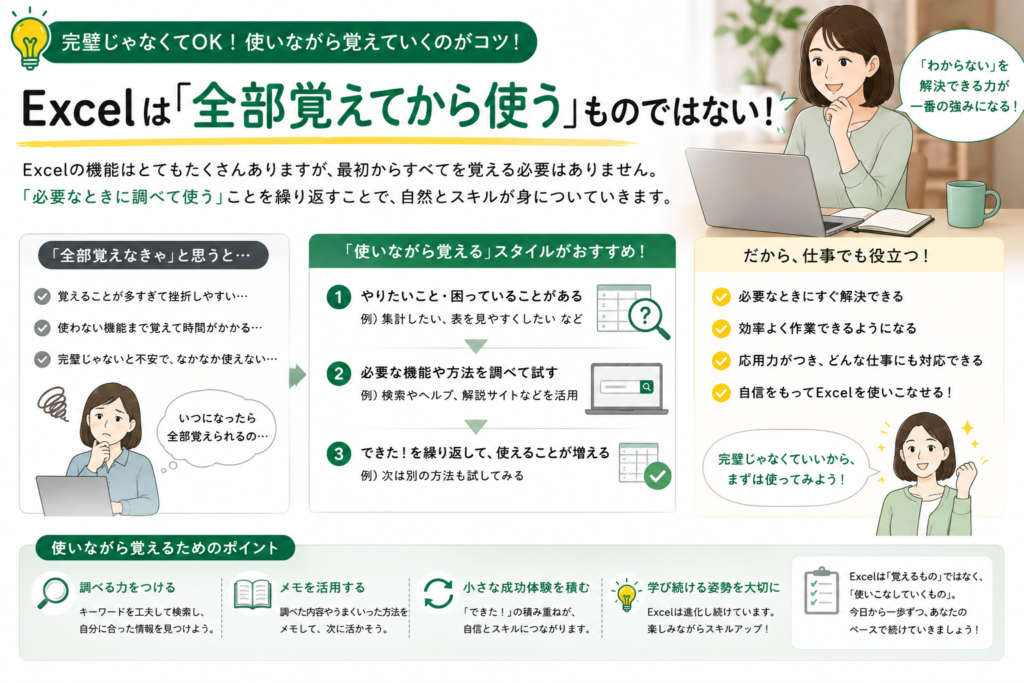
Excelには非常に多くの機能があります。
すべての関数や機能を覚えてから仕事で使おうとすると、いつまでたっても「Excelが使える」という自信を持てないかもしれません。
まずは、
入力する。
表を作る。
計算する。
集計する。
見やすく整える。
印刷する。
という基本的な作業を自分でできるようにしましょう。
そこから仕事で必要になった関数や機能を一つずつ増やしていけば、できることは着実に広がっていきます。
「Excelが使える」から「Excelで仕事ができる」を目指そう
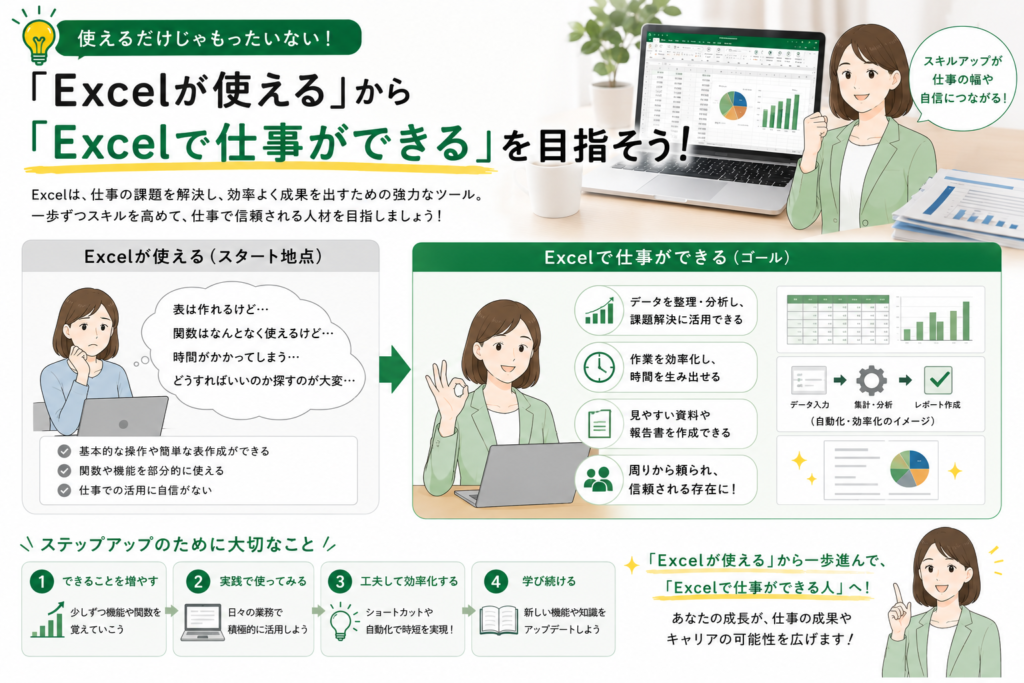
「Excelが使える」という言葉だけを見ると、VLOOKUPやピボットテーブル、マクロなど、高度な機能が使えなければならないと思うかもしれません。
しかし、本当に大切なのは、たくさんの機能を知っていることではありません。
仕事で「これをやってください」と言われたときに、自分で考えながらExcelを操作できることです。
最初は基本的な表作成やSUM関数だけでも構いません。
そこから、
「もっと効率よく集計できないかな」
「毎回同じ作業をしなくても済む方法はないかな」
「この表をもっと見やすくできないかな」
と考えながら新しい機能を覚えていくことで、Excelを仕事の道具として使えるようになります。
よつばIoTカレッジでは、Excelの基本操作から学べる講座をご用意しています。
「Excelを使ったことはあるけれど、自信がない」
「仕事でExcelを使えるようになりたい」
「周りに聞ける人がいないので、わからないところを確認しながら覚えたい」
という方は、まずは基本操作から一つずつ身につけてみませんか?
「Excelを知っている」から「Excelで仕事ができる」へ。
自分で考えながら操作できる力を身につけることで、仕事でExcelを使うときの不安も少しずつ減らしていきましょう。