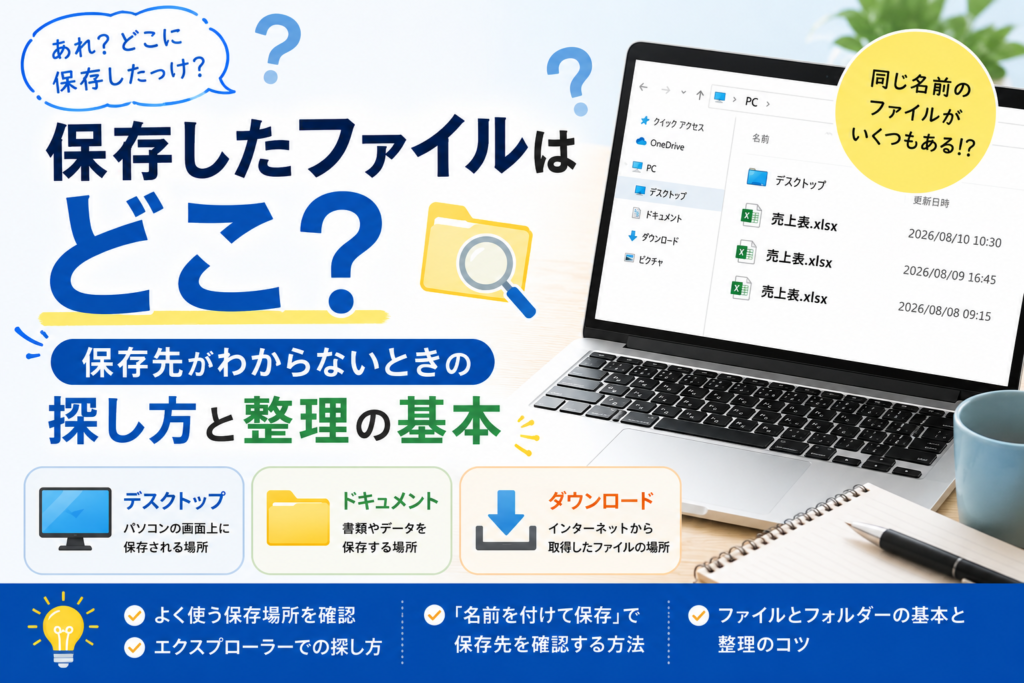
WordやExcelで作成したファイルを保存したあと、
「さっき保存したファイルが見つからない」
「どこに保存したのかわからない」
「昨日編集したファイルをもう一度開きたいけれど、見つけられない」
と困った経験はありませんか?
パソコン初心者の方にとって、意外とつまずきやすいのが**「ファイルの保存場所」**です。
WordやExcelで文字を入力したり、表を作ったりすることはできても、「今使っているファイルがパソコンのどこにあるのか」を意識していない方は少なくありません。
ファイルを保存するときは、「保存できた」だけで終わりではなく、どこに保存したのかを把握しておくことが大切です。
今回は、Windowsパソコンを使っている方向けに、保存したファイルが見つからないときの探し方や、ファイルを整理する基本について解説します。
保存したファイルはどこにある?

パソコンで作成したファイルは、基本的に自分が指定した「場所」に保存されています。
例えば、よく使われるのが次のような場所です。
- デスクトップ
- ドキュメント
- ダウンロード
- 自分で作成したフォルダー
- OneDriveなどのクラウドストレージ
- USBメモリや外付けストレージ
そのため、「Wordに保存した」「Excelに保存した」という考え方ではなく、WordやExcelで作ったファイルを、パソコンやクラウド上のどこに保存したのかを考える必要があります。
ここが、パソコン初心者の方が最初につまずきやすいポイントです。
まず覚えたい「ファイル」と「フォルダー」の違い
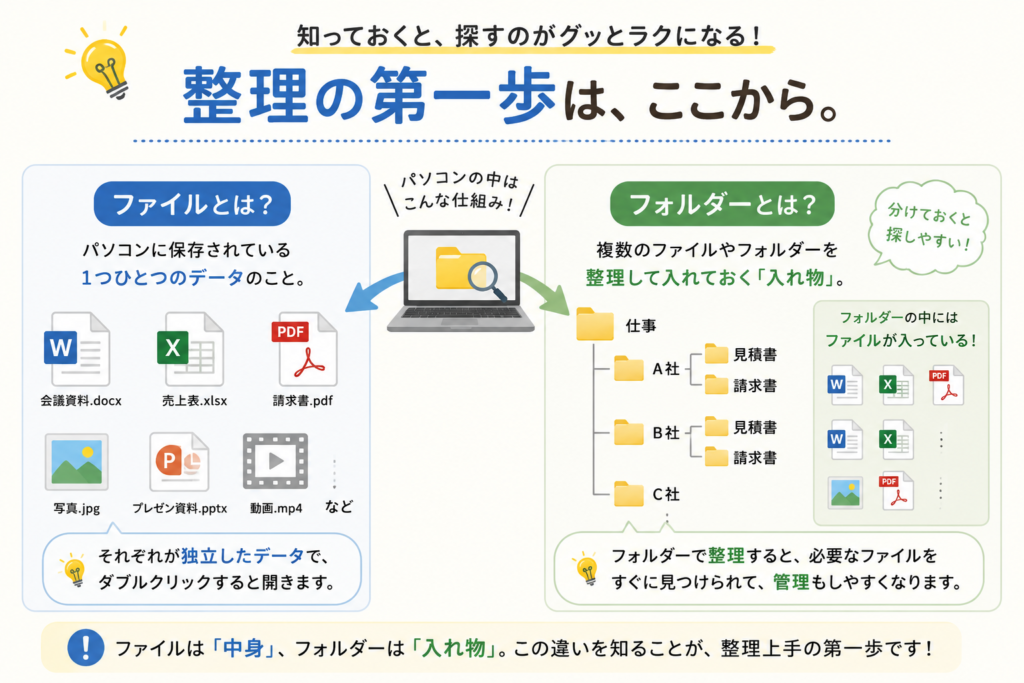
保存場所を理解するために、まず「ファイル」と「フォルダー」の違いを知っておきましょう。
ファイルとは?
ファイルとは、パソコンに保存されている一つひとつのデータのことです。
例えば、
- Wordで作った文書
- Excelで作った表
- 写真
- 画像
- 動画
などは、それぞれ一つのファイルです。
Wordで作成した「会議資料.docx」や、Excelで作成した「売上表.xlsx」などがファイルにあたります。
フォルダーとは?
フォルダーは、複数のファイルやフォルダーを整理して入れておくための「入れ物」です。
例えば、次の図のように整理できます。
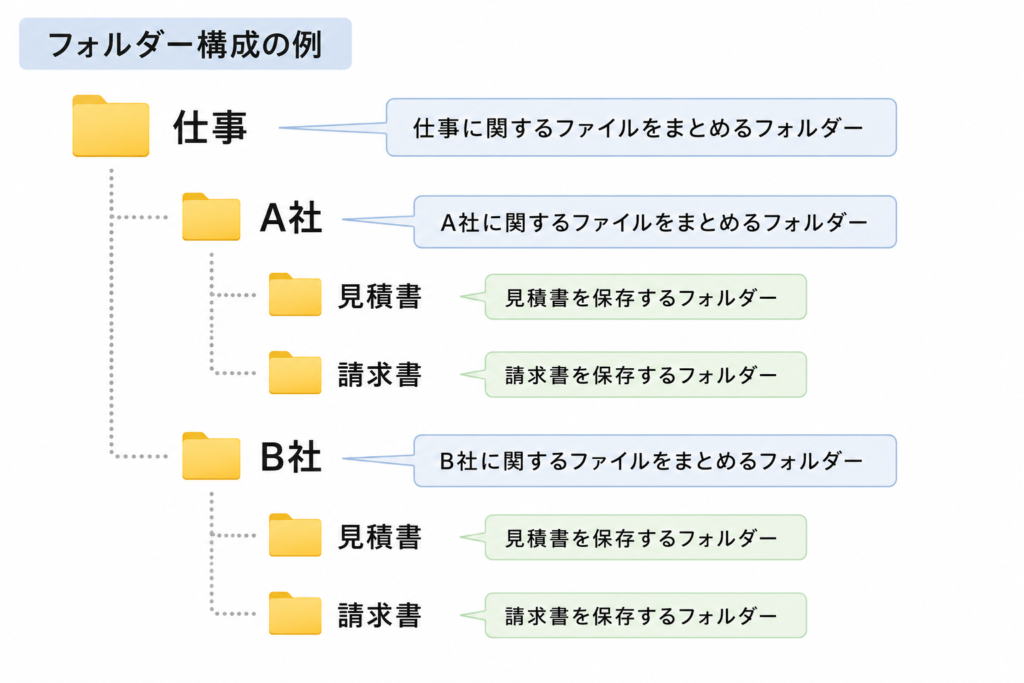
パソコンの中には、このようにフォルダーがあり、その中にファイルが保存されています。
「ファイルがどこにあるかわからない」という方は、このファイルとフォルダーの関係を理解するところから始めてみましょう。
よく使われる保存場所を確認しよう

Windowsには、最初からいくつかの代表的なフォルダーがあります。
保存したファイルが見つからないときは、まず次の場所を確認してみましょう。
デスクトップ
パソコンを起動したときに表示される画面がデスクトップです。
すぐに見つけられるため、作業中のファイルをデスクトップに保存している方も多いでしょう。
ただし、何でもデスクトップに保存するとファイルが増えてしまい、かえって探しにくくなります。
一時的な保存場所として利用する場合でも、定期的にフォルダーへ整理することをおすすめします。
ドキュメント
WordやExcelなどで作成した文書を保存する場所として利用しやすいのが「ドキュメント」です。
仕事で使うのであれば、ドキュメントの中に「仕事」などのフォルダーを作り、さらに会社別や年度別に分けてもよいでしょう。
ダウンロード
インターネットから取得したファイルは、「ダウンロード」フォルダーに保存されることがあります。
例えば、
- PDFをダウンロードした
- メールから添付ファイルを保存した
- ZIPファイルをダウンロードした
- Webサイトから画像を保存した
といった場合です。
「インターネットからダウンロードしたはずなのに見つからない」という場合は、まずダウンロードフォルダーを確認してみましょう。
Microsoftも、特定のフォルダー内のファイルを探す場合には、「ダウンロード」など対象となるフォルダーを選択してエクスプローラーから検索する方法を案内しています。
保存したファイルが見つからないときの探し方
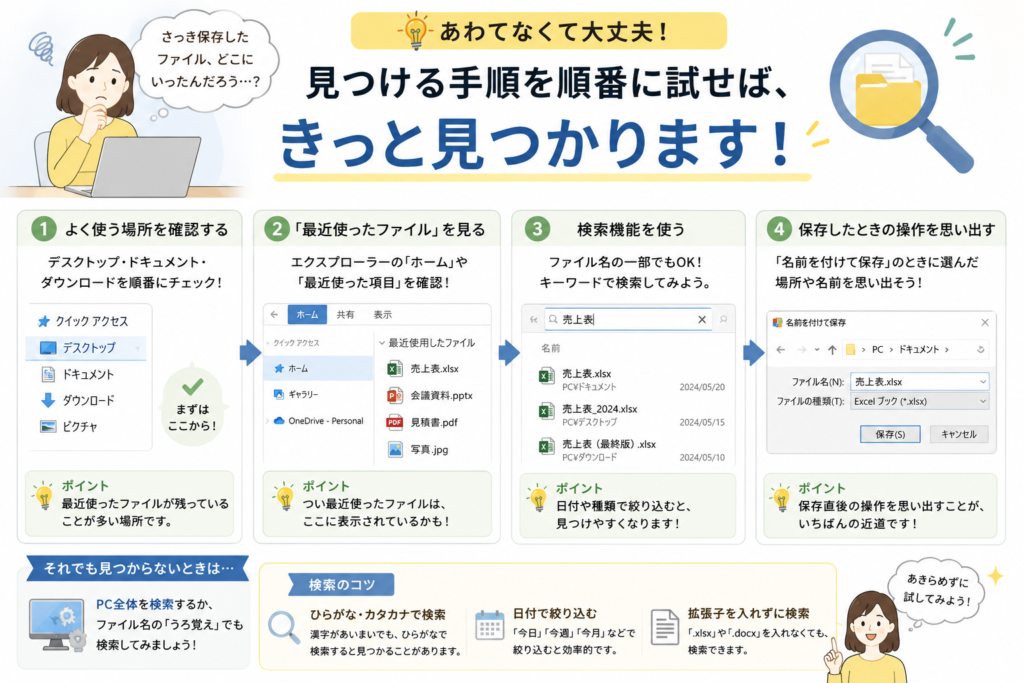
保存場所を思い出せない場合でも、ファイルそのものが消えてしまったとは限りません。
次の方法で探してみましょう。
1.エクスプローラーを開く
Windowsでファイルやフォルダーを管理するときに使用するのが「エクスプローラー」です。
タスクバーにあるフォルダーのアイコンから開くことができます。
キーボードなら、
Windowsキー + E
でも開けます。MicrosoftもWindows 11・10でこの操作を案内しています。
エクスプローラーを開いたら、デスクトップ、ドキュメント、ダウンロードなどを順番に確認してみましょう。
2.ファイル名で検索する
ファイル名を覚えている場合は、検索する方法があります。
例えば、
「見積書」
「売上」
「会議」
など、ファイル名の一部だけでも構いません。
エクスプローラーの検索欄に入力して探してみましょう。
保存場所がまったくわからない場合は、検索範囲を広げて探すこともできます。Microsoftでは、Windowsの検索機能からPCとOneDriveにある文書を検索する方法も案内しています。
3.最近使ったファイルを確認する
「さっきまで使っていた」「昨日編集した」というファイルなら、最近使ったファイルから見つけられることがあります。
エクスプローラーの「ホーム」には最近使用したファイルなどを表示できるため、保存場所を忘れたときにも役立ちます。
WordやExcelを開いて、最近使用したファイルから探す方法もあります。
ファイルが見つかったら、開いて終わりにするのではなく、そのファイルがどこに保存されているのかも確認しておきましょう。
WordやExcelで「名前を付けて保存」するときは保存先を見る
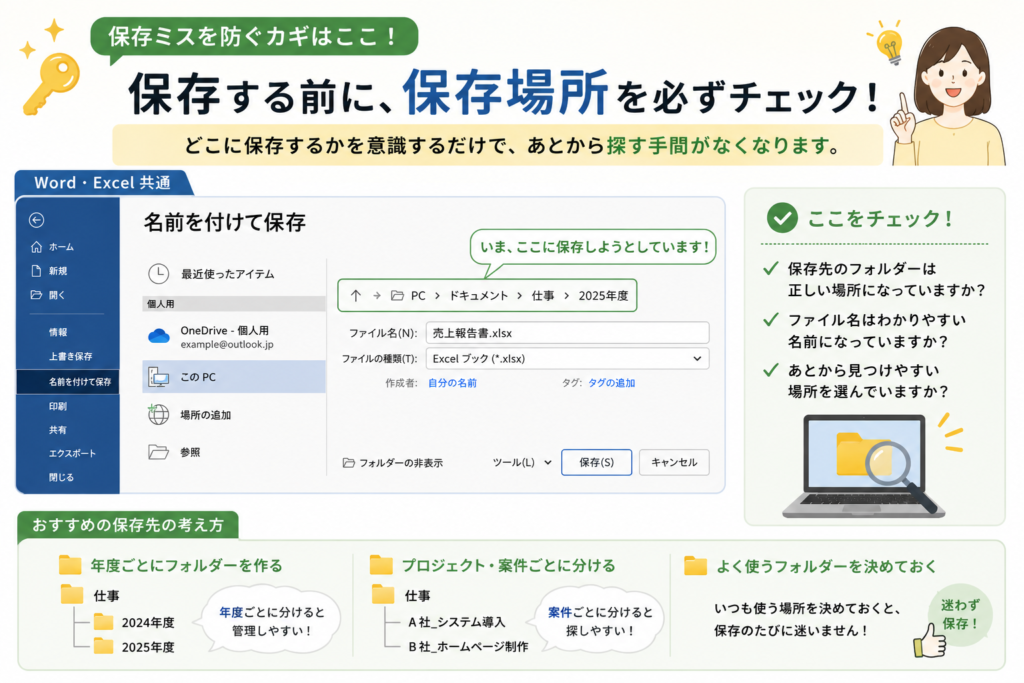
パソコン初心者の方に特に意識してほしいのが、「名前を付けて保存」をするときです。
ファイル名だけを入力して、
「保存」
をクリックしていませんか?
ここで確認してほしいのが、保存先です。
例えば、
「ドキュメント > 仕事 > A社」
という場所が表示されていれば、そのファイルはA社のフォルダーに保存されます。
大切なのは、
「何という名前で保存するか」+「どこに保存するか」
の両方を確認することです。
毎回これを意識するだけでも、「保存したはずなのに見つからない」というトラブルを減らせます。
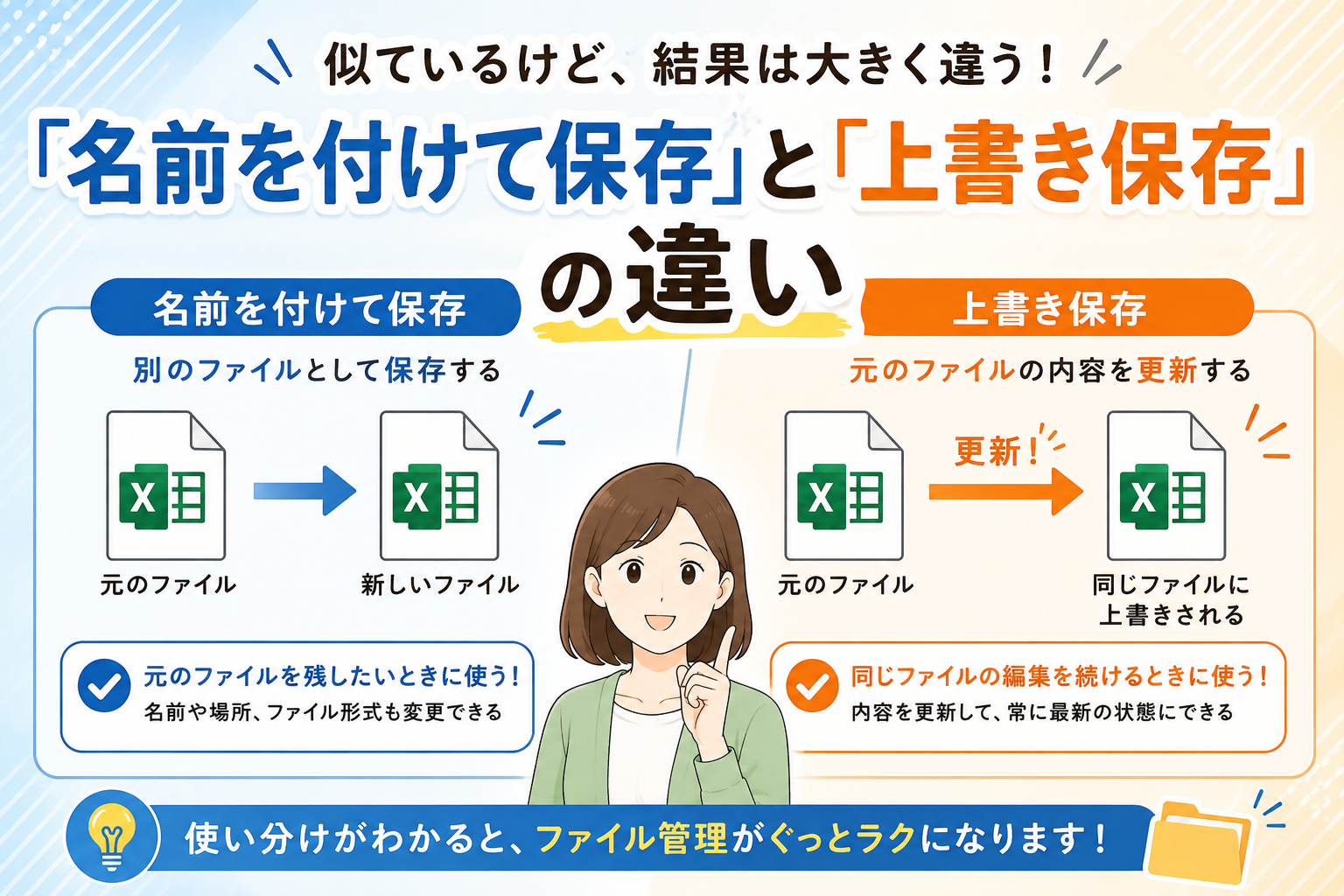
OneDriveに保存されている場合もある

最近のWindowsパソコンやMicrosoft 365を使用している場合は、OneDriveを利用していることがあります。
そのため、
「パソコンに保存したと思っていたけれど、OneDriveにあった」
ということもあります。
OneDriveはインターネット上にファイルを保存できるクラウドストレージです。Microsoft 365では、WordやExcelなどの文書をOneDrive上で作成・保存することもできます。
エクスプローラーにもOneDriveが表示されるため、ファイルが見つからない場合は確認してみましょう。
ただし初心者のうちは、「パソコン本体にあるファイル」と「OneDriveにあるファイル」の違いがわからなくなることもあります。
まずは自分がどこへ保存しているのかを確認する習慣をつけることが大切です。
同じ名前のファイルがいくつもあるときは注意
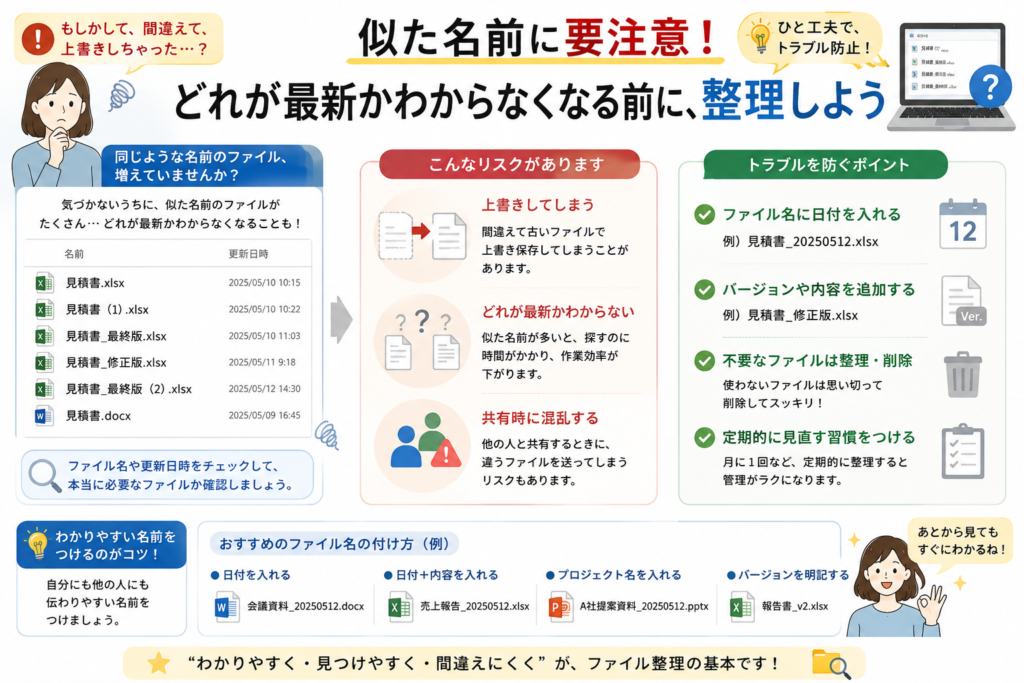
ファイルが見つからないだけでなく、「どのファイルを編集したのかわからない」ということもあります。注意点をまとめましたので一緒に見ていきましょう
同じ名前でも保存場所が違えば別のファイル
例えば、次のような図の状態になっているケースです。

ファイル名が同じでも、保存されている場所が違えば別のファイルです。
デスクトップにある「売上表.xlsx」を編集しても、ドキュメントにある「売上表.xlsx」の内容は変わりません。
「確かに修正したはずなのに、開いてみたら修正されていない」という場合、別の場所に保存された同名ファイルを開いている可能性もあります。
この場合も、ファイル名だけでなく保存場所まで確認することが重要です。
更新日時も確認しよう
同じ名前や似た名前のファイルが複数あるときは、ファイル名だけでなく「更新日時」も確認しましょう。
エクスプローラーを「詳細」表示にすると、ファイル名と一緒に更新日時を確認できます。
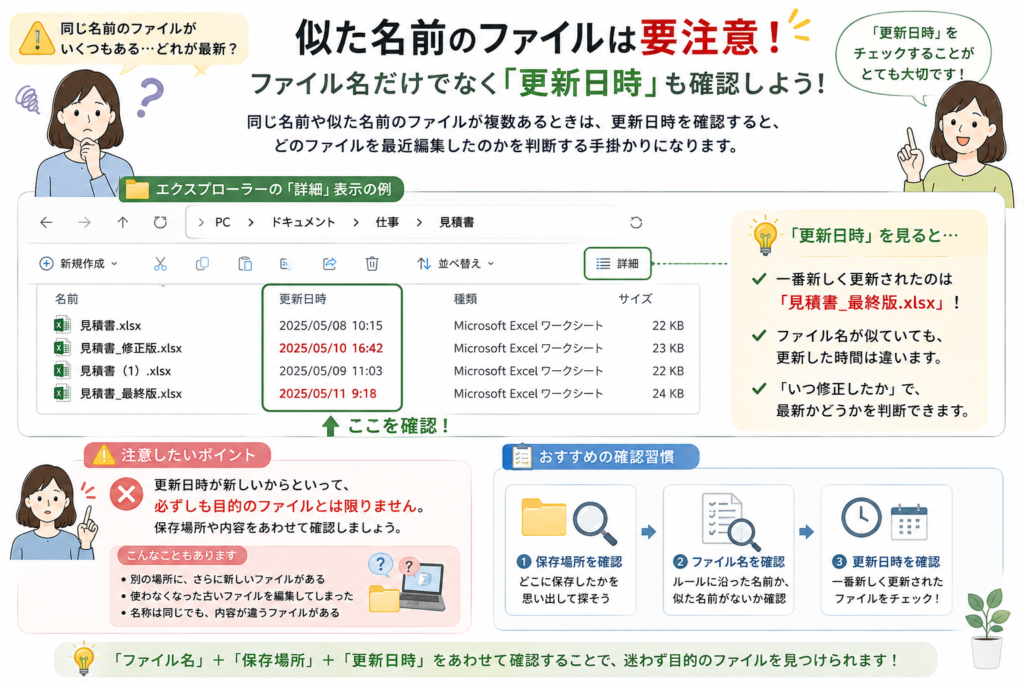
「昨日修正したはずなのに内容が古い」という場合は、別の場所に保存されている新しいファイルではなく、以前のファイルを開いている可能性があります。更新日時を確認すると、どのファイルを最近編集したのかを判断する手掛かりになります。
ただし、更新日時が新しいからといって必ずしも目的のファイルとは限りません。 ファイル名・保存場所・更新日時をあわせて確認する習慣をつけましょう。
ファイルが増えてきたらフォルダーを作って整理しよう

仕事でパソコンを使っていると、ファイルはどんどん増えていきます。
すべてをデスクトップやドキュメントにそのまま保存するのではなく、フォルダーを作って整理しましょう。
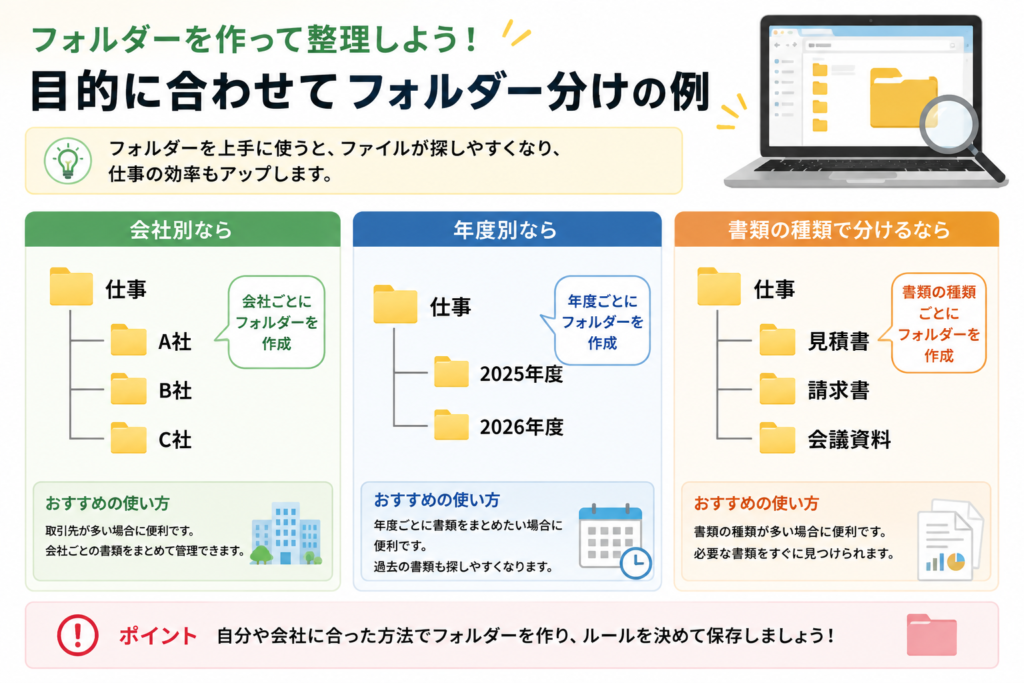
大切なのは、「あとから自分で探せるルールにすること」です。
ファイル名にもルールを決めておく
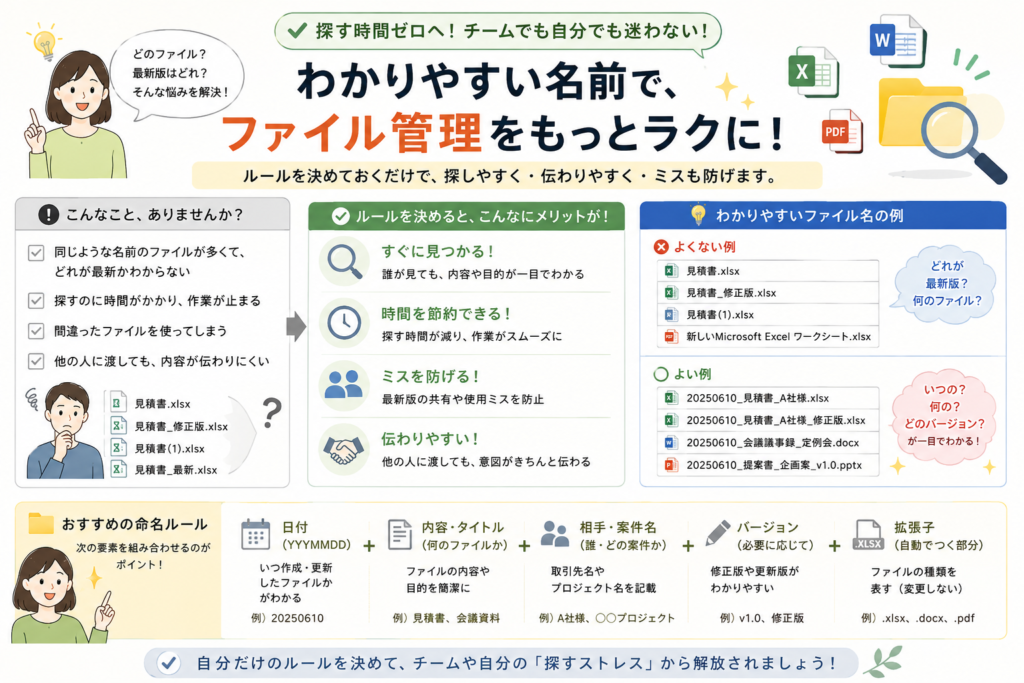
保存場所とあわせて考えたいのがファイル名です。
例えば、「新しいMicrosoft Excel ワークシート.xlsx」では、後から見ても何のファイルかわかりません。
仕事で使用するのであれば、「売上表_2026年8月.xlsx」「A社_見積書_20260810.xlsx」「8月会議資料.docx」など、内容がわかる名前を付けておくと探しやすくなります。
日付や会社名、案件名などをどの順番で付けるのか、自分や職場でルールを決めておくとさらに管理しやすくなります。
ファイルを「保存できる」と「管理できる」は違う
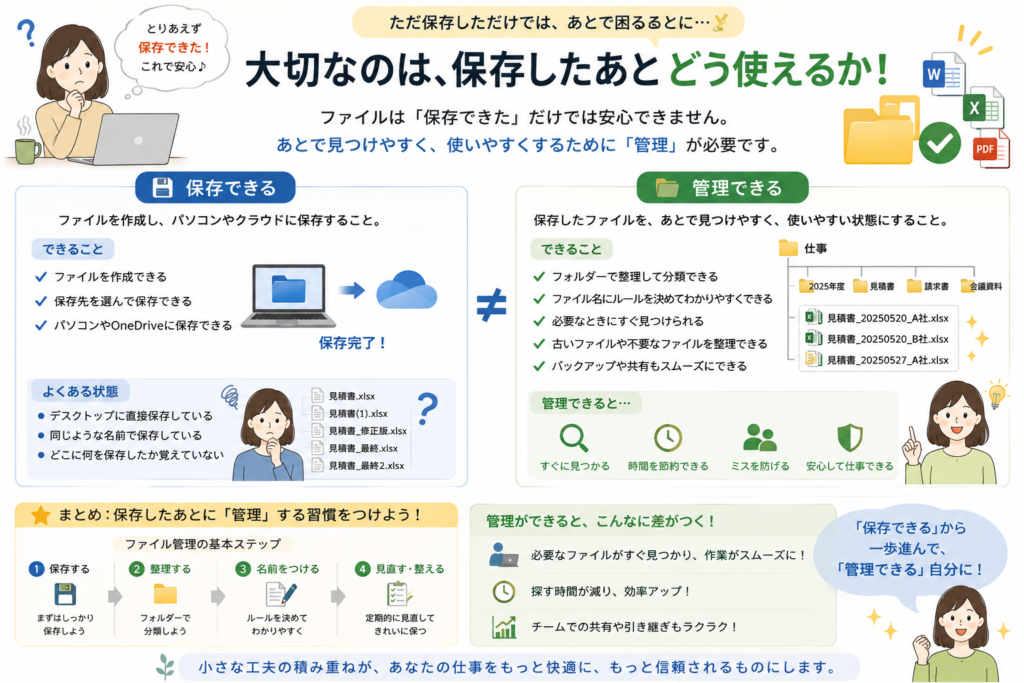
WordやExcelを使ってファイルを保存できると、「パソコンの基本操作はできている」と思うかもしれません。
しかし、仕事でパソコンを使うのであれば、
「保存できる」だけでなく、「どこに保存したのかを理解し、必要なときに自分で見つけられる」ことも大切な基本操作です。
ファイルの保存場所がわからないと、
- 必要な書類をすぐに開けない
- 同じファイルを何度も作ってしまう
- 古いファイルを間違えて使う
- どのファイルを更新したかわからなくなる
- メールに添付したいファイルを見つけられない
といった問題にもつながります。
また、Web制作などを学ぶ場合には、HTMLやCSS、画像など複数のファイルを決められた場所に配置することがあります。
そのため、ファイルとフォルダーの関係や保存場所を理解することは、WordやExcelだけでなく、さまざまなパソコン操作を学ぶうえでの土台になります。
保存するときに「どこ?」を意識するところから始めよう

保存したファイルが見つからなくなったら、まずはデスクトップ、ドキュメント、ダウンロード、OneDriveなどを確認し、見つからなければエクスプローラーやWindowsの検索機能を使って探してみましょう。
そして、これからファイルを保存するときには、
「ファイル名は何にする?」
「どのフォルダーに保存する?」
この2つを確認する習慣をつけてみてください。
パソコンを使いこなすために、難しい機能を最初からたくさん覚える必要はありません。
まずは、自分が作ったファイルがどこにあり、必要なときに自分で見つけられること。
こうした基本を一つずつ身につけることが、仕事でパソコンをスムーズに使えるようになる第一歩です。