パソコンを使っていると、「PDF」というファイルを見かけることがあります。
仕事でも、
「資料をPDFで送ってください」
「申込書をPDFで添付しました」
「Wordで作った書類をPDFにしてください」
といわれることがあります。
しかし、パソコンを使い始めたばかりの方にとっては、
「PDFって何?」
「WordやExcelとは何が違うの?」
「PDFを開いたけれど文字を直せない」
と疑問に思うこともあるでしょう。
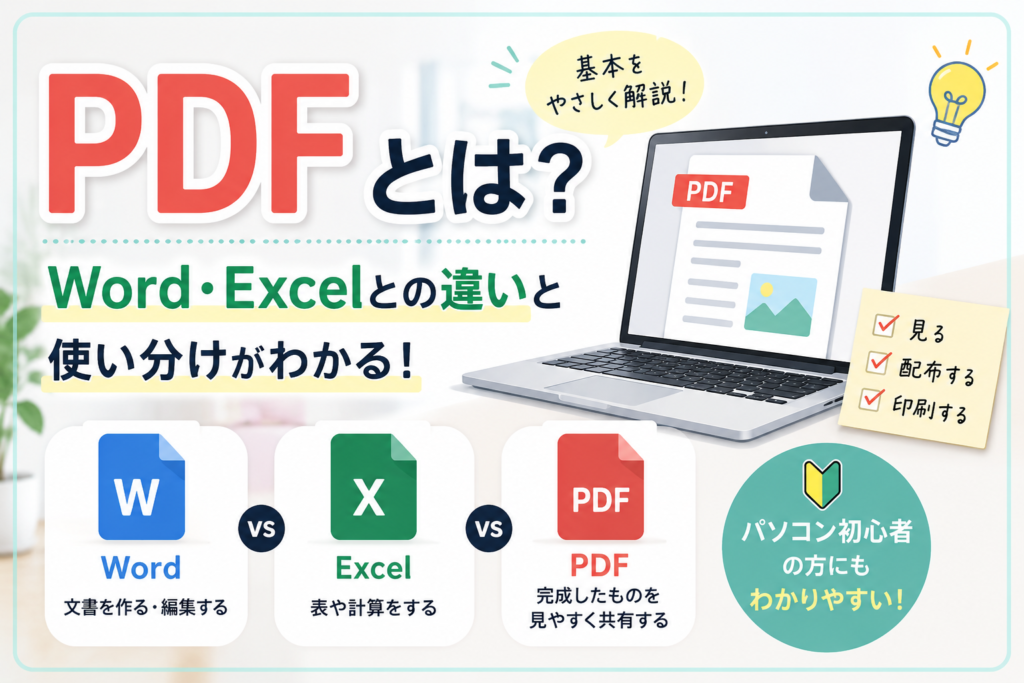
PDFは、WordやExcelとは少し役割が違うファイルです。
簡単にいうと、WordやExcelは「作成・編集するため」、PDFは「完成したものを見たり渡したりするため」に使うことが多いファイルです。
この記事では、PDFとは何なのか、Word・Excelとの違いや使い分け、PDFの開き方や作り方などを初心者向けに紹介します。
PDFとは?
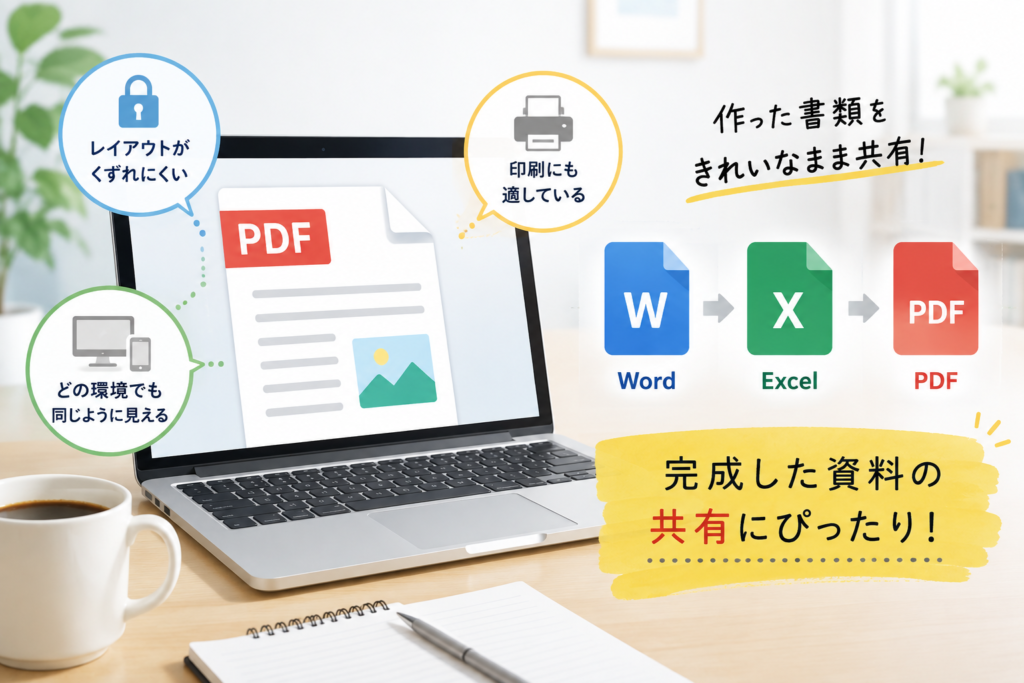
PDFとは、文書などを保存するためのファイル形式の一つです。
正式には「Portable Document Format(ポータブル・ドキュメント・フォーマット)」と呼ばれます。
名前を覚える必要はありません。
まずは、「作成した書類を、相手にも同じような見た目で見てもらうためによく使われるファイル」と考えてみましょう。
例えば、Wordで案内文を作成したとします。
完成したWordファイルをそのまま相手に渡すこともできますが、相手が使用している環境などによって、表示が変わることがあります。
そこで、完成した文書をPDFにして渡します。
PDFはページ上の文字や画像などの配置を保持する固定形式であるため、文書を共有するときによく利用されています。MicrosoftもPDFを「ファイルの最終バージョンを共有するための一般的な形式」と説明しています。
PDF・Word・Excelは何が違う?
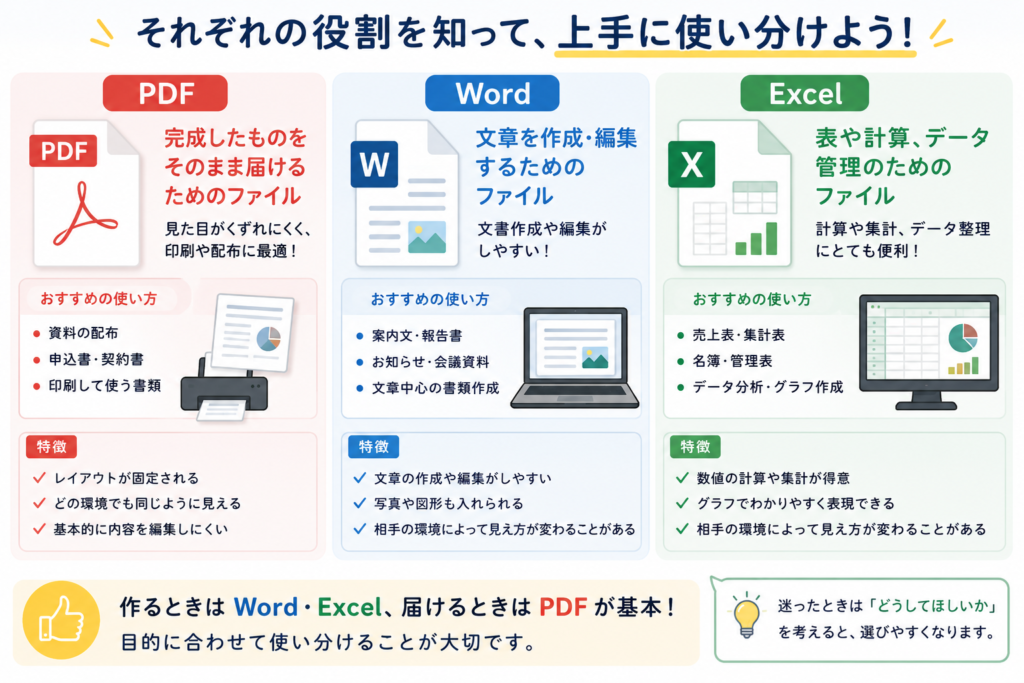
PDFもWordもExcelも、仕事ではよく目にするファイルですが、それぞれ得意なことが違います。
| Word | Excel | ||
|---|---|---|---|
| 主な用途 | 完成した資料の閲覧・共有 | 文書の作成・編集 | 表や計算、データの管理 |
| よく見る拡張子 | .docx | .xlsx | |
| 文字の編集 | 基本的にはそのまま編集しにくい | しやすい | しやすい |
| 計算 | 基本的にはしない | △ | ◎ |
| レイアウト | 固定して共有しやすい | 編集によって変わる | 編集によって変わる |
| 向いているもの | 配布資料・申込書・完成書類など | 案内文・報告書など | 集計表・名簿・計算表など |
例えば、会社のお知らせを作るのであれば、
Wordで作成 → 内容を修正 → 完成 → PDFにして配布
という使い方ができます。
売上表であれば、
Excelで作成 → 数字を入力・計算 → 完成 → 必要に応じてPDFにして共有
という使い方ができます。
つまり、PDFはWordやExcelの代わりになるものというより、WordやExcelなどで作ったものを完成した状態で渡すときに使われることが多い形式と考えると分かりやすいでしょう。
PDFを使うメリットは?
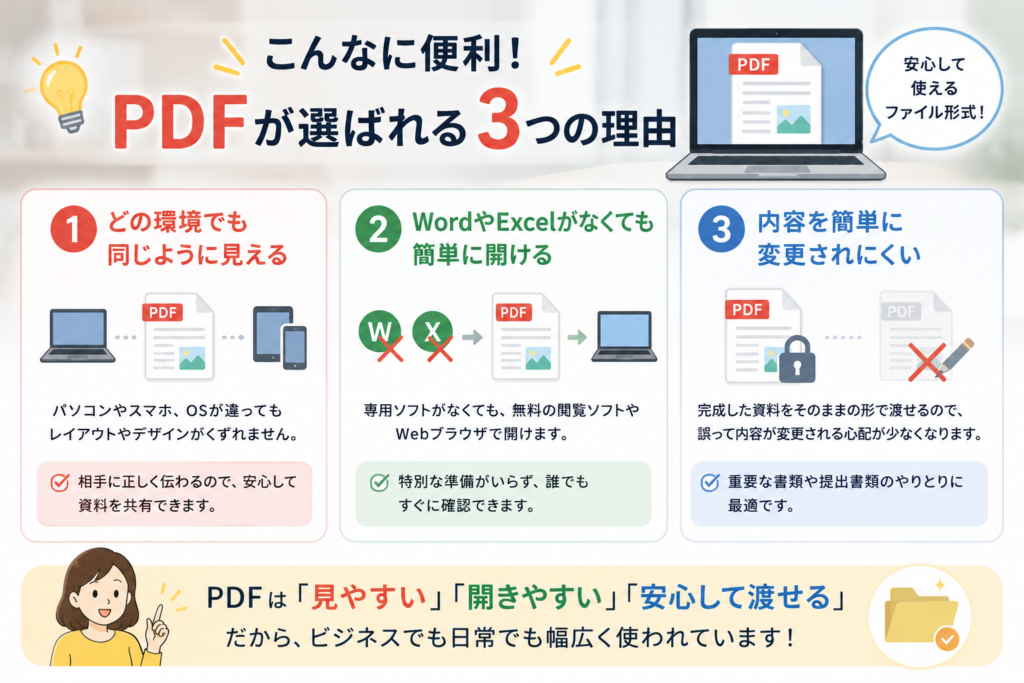
では、なぜWordやExcelのファイルをそのまま送らず、PDFにするのでしょうか。
相手の環境が違っても同じように見てもらいやすい
PDFの大きな特徴は、文字や画像などの配置が固定されていることです。
例えば、Wordで作成した文書を別のパソコンで開いたとき、使用環境などによって見え方が変わることがあります。
PDFにしておけば、作成したときのレイアウトを保った状態で相手に見てもらいやすくなります。
WordやExcelがなくても閲覧できる
PDFを見るために、必ずWordやExcelが必要なわけではありません。
現在はMicrosoft EdgeやGoogle ChromeなどのWebブラウザでもPDFを表示できます。Microsoftもブラウザに組み込まれたPDFリーダーを利用してPDFを表示・印刷できると案内しています。
そのため、不特定多数の人に資料を公開する場合にも適しています。
内容を簡単に変更されにくい
WordやExcelは、基本的に内容を編集しながら使用するファイルです。
一方、PDFは閲覧や共有を目的として使われることが多く、通常のPDF閲覧画面からWordのように文章を自由に書き換えるものではありません。
そのため、完成した資料や書類を渡すときに便利です。
ただし、「PDFにすれば絶対に変更できない」という意味ではありません。専用の機能やソフトなどを使えば編集できるPDFもあります。
PDFはどんなときに使う?
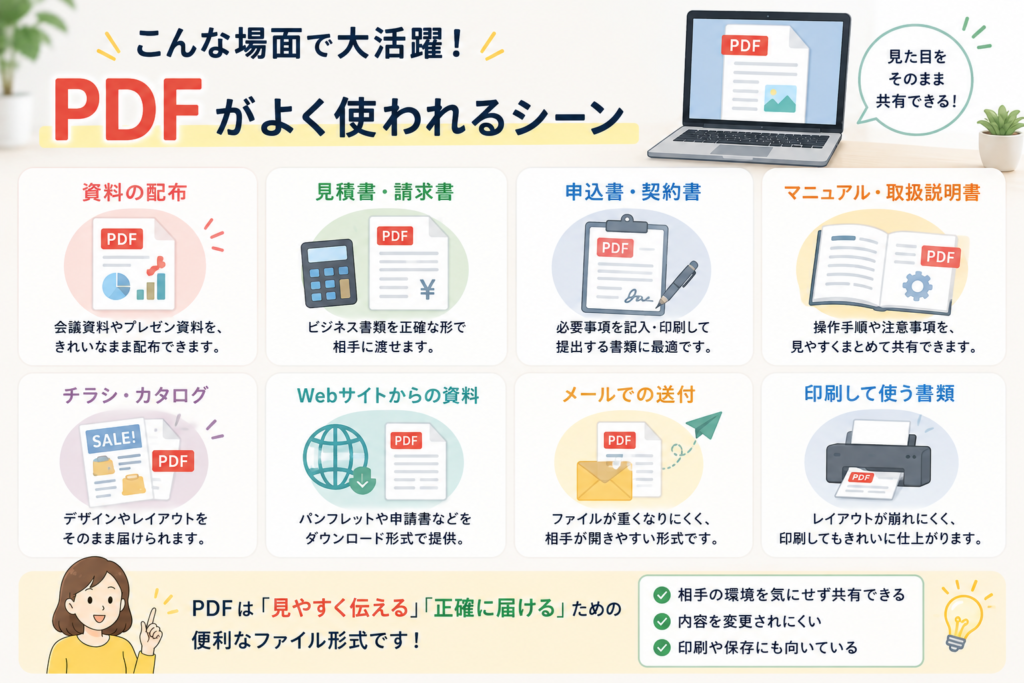
PDFは、仕事でも日常生活でもさまざまな場面で使われています。
例えば、
- 会社から配布される資料
- 商品のカタログ
- 見積書や請求書
- 申込書
- マニュアル
- チラシ
- Webサイトからダウンロードする資料
- メールに添付する完成済みの書類
などです。
Webサイトに「申込書はこちら」と書かれていて、クリックしたらPDFが表示されたという経験がある方もいるでしょう。
「相手に見てもらう」「印刷してもらう」「完成した書類を渡す」といった場面でPDFはよく利用されています。
PDFファイルはどうやって開く?

PDFファイルを受け取ったときに、
「何のソフトで開けばいいの?」
と迷う方もいるかもしれません。
Windowsのパソコンであれば、PDFファイルをダブルクリックすると、設定されているアプリやWebブラウザなどで開くことができます。
Microsoft EdgeやGoogle ChromeなどでもPDFを閲覧できます。
PDFを見るだけであれば、特別な操作を覚える必要はありません。
ただし、メールなどで受け取ったPDFについては、誰から送られてきたものなのかを確認してから開くことも大切です。
知らない相手から突然送られてきた添付ファイルを安易に開かないようにしましょう。

WordやExcelからPDFを作ることもできる
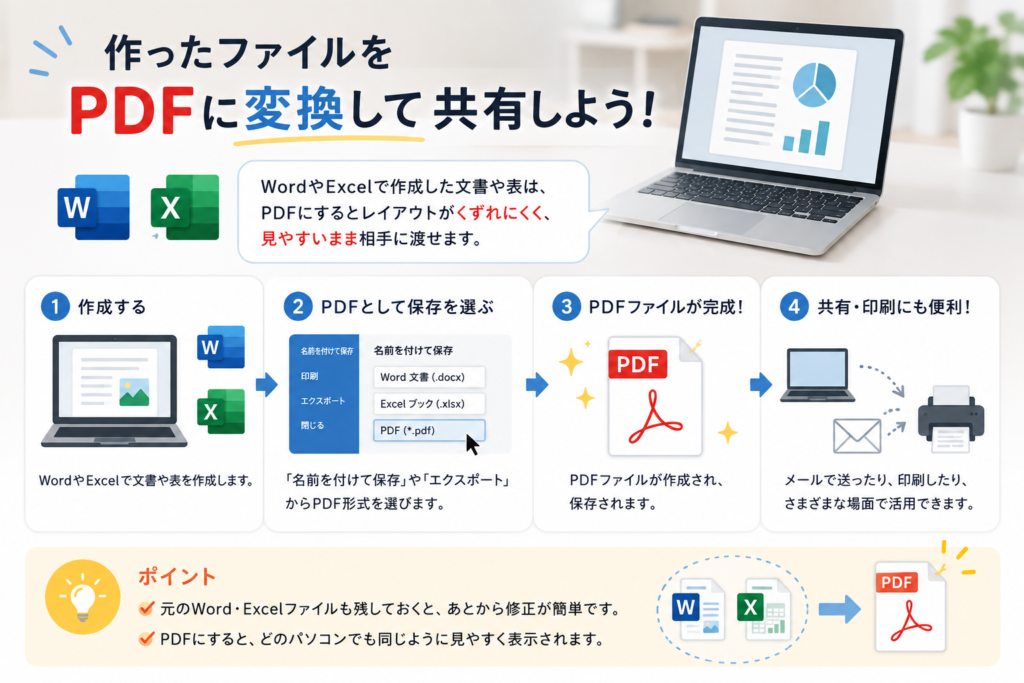
PDFは、最初からPDFとして作らなければならないわけではありません。
例えばWordで文書を作成したあと、その文書をPDF形式で保存できます。
Excelで作成した表などもPDFにできます。
Microsoft Officeでは、通常のWordファイルは「.docx」、Excelファイルは「.xlsx」などの形式で保存されます。
完成したあとにPDF形式で保存すれば、
編集用のWord・Excelファイル
↓
相手に渡すPDFファイル
という使い分けができます。
このとき大切なのが、元のWordやExcelファイルも残しておくことです。
PDFだけ残して元のファイルを削除してしまうと、あとから文章や数字を修正したくなったときに困ることがあります。
PDFにしたあと修正したくなったら?
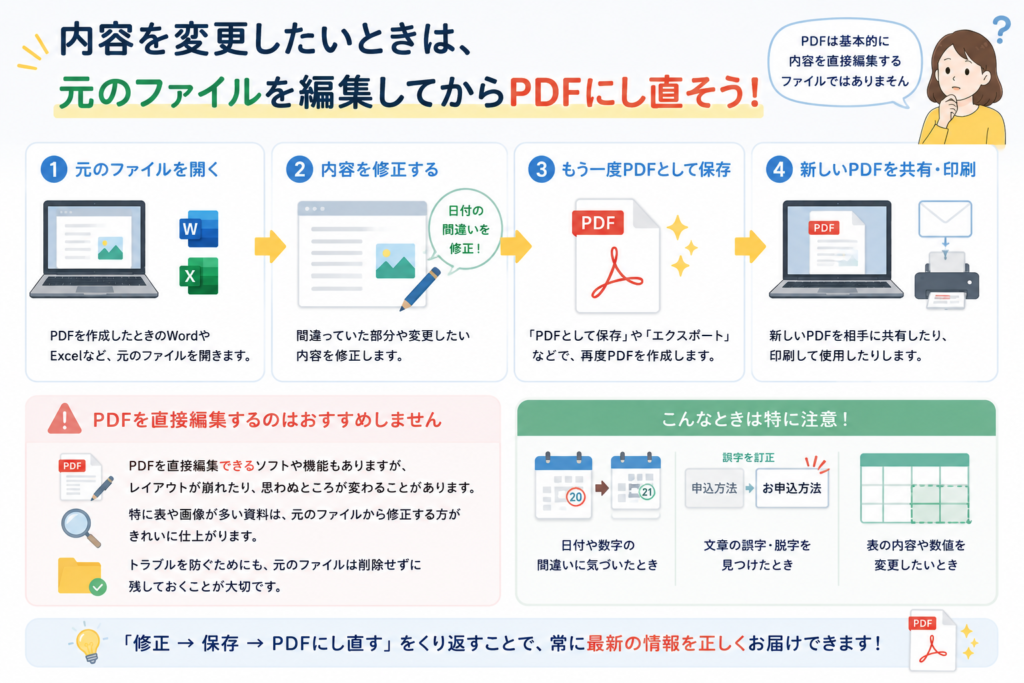
初心者の方が混乱しやすいのが、
「PDFを開いたけれど、文字を直せない」
というケースです。
PDFは、WordやExcelのように内容を自由に編集することを主な目的とした形式ではありません。
例えば、Wordで作った案内文をPDFにしたあと、
「日付が間違っていた」
と気づいたとします。
この場合は、
元のWordファイルを開く → 日付を修正する → もう一度PDFとして保存する
という方法が基本です。
Microsoftも、Officeで作成したPDFを修正するときは、元のOfficeファイルを変更してから再びPDFとして保存する方法を案内しています。
そのため、PDFにしたからといって、元のWordやExcelファイルをすぐ削除しないようにしましょう。
PDFをWordで開くことはできる?
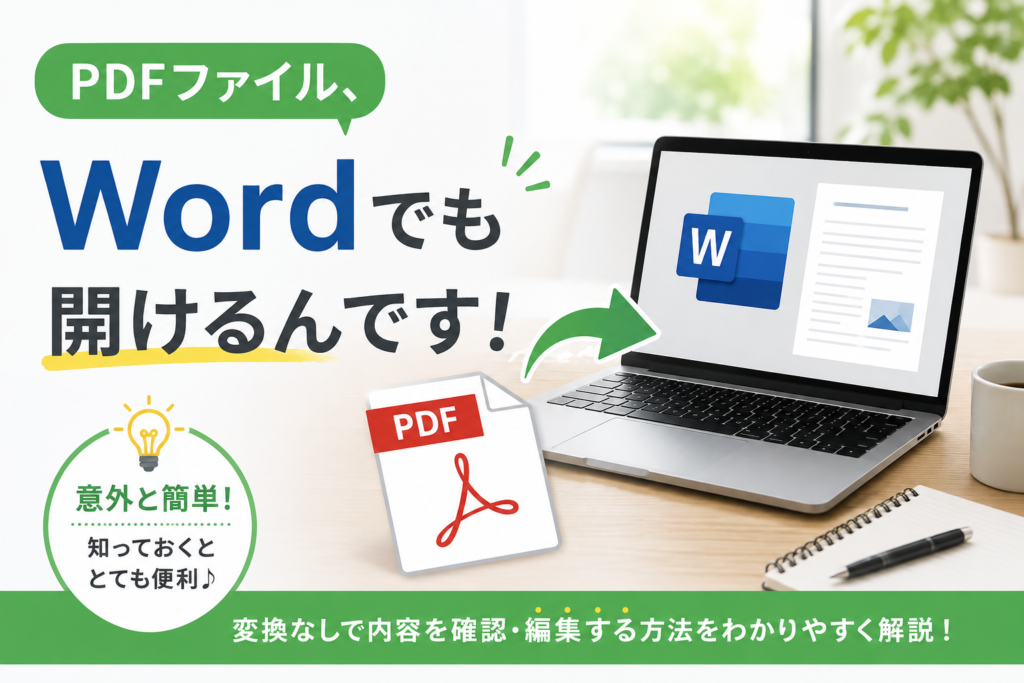
元のWordファイルがなく、PDFしか残っていない場合もあります。
そのようなときは、PDFをWordで開いて編集できる場合があります。
WordでPDFを開くと、PDFのコピーを作成してWord文書へ変換します。元のPDF自体がWordファイルに変わってしまうわけではありません。
ただし、ここには注意点があります。
PDFをWordに変換しても、元のレイアウトが完全に再現されるとは限りません。
特に、
- 表が多い
- 画像が多い
- 複雑なレイアウトになっている
- グラフなどが入っている
といったPDFでは、変換後にレイアウトが変わる場合があります。Microsoftも、PDFからWordへの変換はテキスト中心の文書で最も適しており、元のPDFとまったく同じ外観にならない場合があると説明しています。
そのため、元のWordファイルがあるなら、そちらを編集する方が簡単です。
PDFにすれば印刷したときも同じになる?
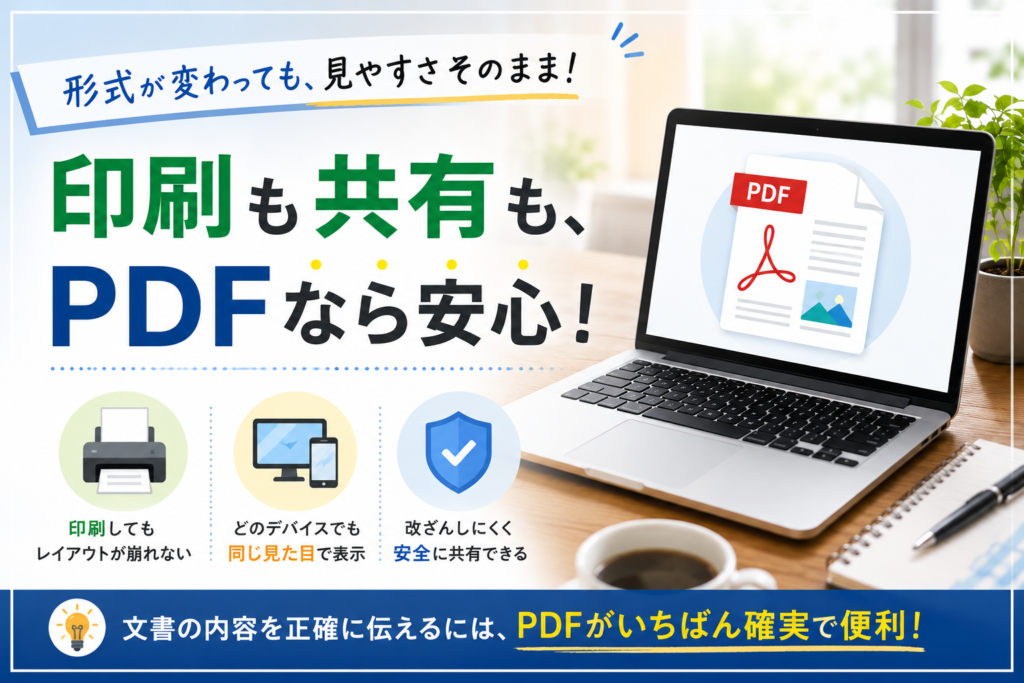
PDFは印刷用のデータとしてもよく利用されます。
WordやExcelで資料を作成して、
PDFにする → PDFを確認する → 印刷する
という使い方もできます。
ただし、PDFだからといって、どのプリンターでも必ずまったく同じ結果になるわけではありません。
用紙サイズや向き、拡大・縮小など、印刷するときの設定によって結果が変わる場合があります。
特にExcelは、画面上ではきれいに表ができていても、印刷すると、
「右側が次のページに行ってしまった」
「思っていたより小さく印刷された」
といったことがあります。
PDFにする前にも、どのような状態で出力されるのかを確認する習慣をつけておくとよいでしょう。
PDFとWord・Excelは目的に合わせて使い分けよう
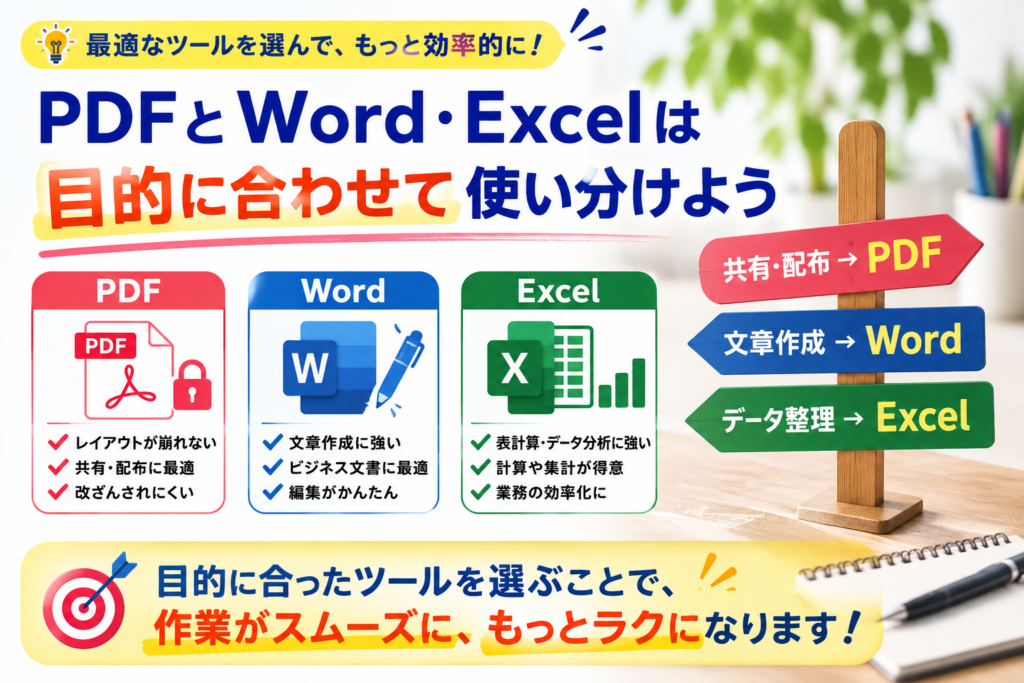
PDF、Word、Excelは、どれが優れているというものではありません。
それぞれ役割が違います。
文章を作成・修正したい → Word
表を作ったり計算したりしたい → Excel
完成した資料を相手に見てもらいたい → PDF
と考えると、使い分けやすくなります。
例えば、Wordで作った案内文をメールで送る場合も、まだ相手に文章を修正してもらうのであればWordファイルを送ることがあります。
一方、完成した案内文を「この内容で確認してください」と送るのであれば、PDFにした方が適していることがあります。
「何のソフトで作ったか」だけではなく、「このファイルを相手にどうしてほしいのか」まで考えてファイル形式を選ぶことが大切です。
最初から「PDF」「DOCX」「XLSX」といった言葉をすべて覚える必要はありません。
まずは、
Word・Excel=作ったり直したりする
PDF=完成したものを見たり渡したりする
という違いから覚えてみましょう。
パソコンを使っていくうちに、少しずつそれぞれのファイルの違いや使い分けが分かるようになります。
よつばIoTカレッジでは、WordやExcelの操作だけでなく、ファイルの保存やPDFの扱いなど、仕事でパソコンを使うために必要な基本操作も学べます。
「パソコンを使っているけれど、ファイルの違いがよくわからない」「仕事でPDFを渡されると困ってしまう」という方は、まずは基本的な操作から少しずつ身につけていきましょう。