仕事でメールを使っていると、WordやExcelで作成した書類、PDF、画像などをファイルとして送る機会があります。
しかし、パソコンを使い始めたばかりの方にとっては、
「ファイルをどうやってメールに付ければいいの?」
「添付したつもりだけれど、本当に付いている?」
「送りたいファイルが見つからない」
と迷うこともあるのではないでしょうか。
メールへのファイル添付は、一度覚えてしまえばそれほど難しい操作ではありません。ただし、仕事で使用する場合は、ただファイルを付けて送ればよいわけではありません。
添付忘れやファイルの間違いはもちろん、送る相手を間違えれば情報漏えいにつながる可能性もあります。
この記事では、メールにファイルを添付する基本的な方法から、仕事で送信するときに確認しておきたいポイント、大きなファイルやパスワード付きファイルを送るときの注意点まで紹介します。
目次[閉じる]
メールにファイルを添付する基本的な方法
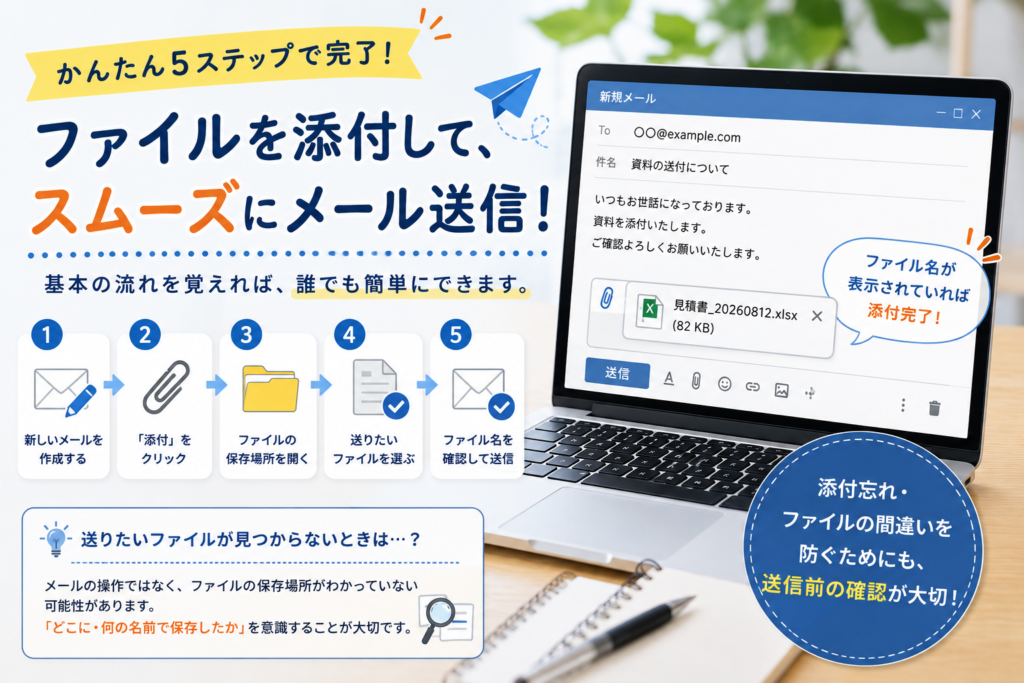
使用しているメールソフトやサービスによって画面は異なりますが、基本的な流れはほとんど同じです。
メールの新規作成画面を開き、「添付」「ファイルを添付」などをクリックします。クリップの形をしたアイコンが使われていることもあります。
ファイルを選択する画面が表示されたら、送りたいファイルが保存されているフォルダーを開き、ファイルを選択します。
基本的な流れは、
新しいメールを作成する
「添付」またはクリップのアイコンをクリックする
ファイルが保存されている場所を開く
送りたいファイルを選択する
メールにファイル名が表示されたことを確認する
となります。
Gmailでも、パソコンではメール作成画面にあるクリップ型のアイコンからファイルを選択して添付できます。
ここで「送りたいファイルが見つからない」という方は、メールの操作ではなく、ファイルの保存場所がわかっていない可能性があります。
「どこに、何という名前でファイルを保存したのか」を意識することも、仕事でパソコンを使ううえで大切な基本操作の一つです。
メールにファイルを添付するときの注意点
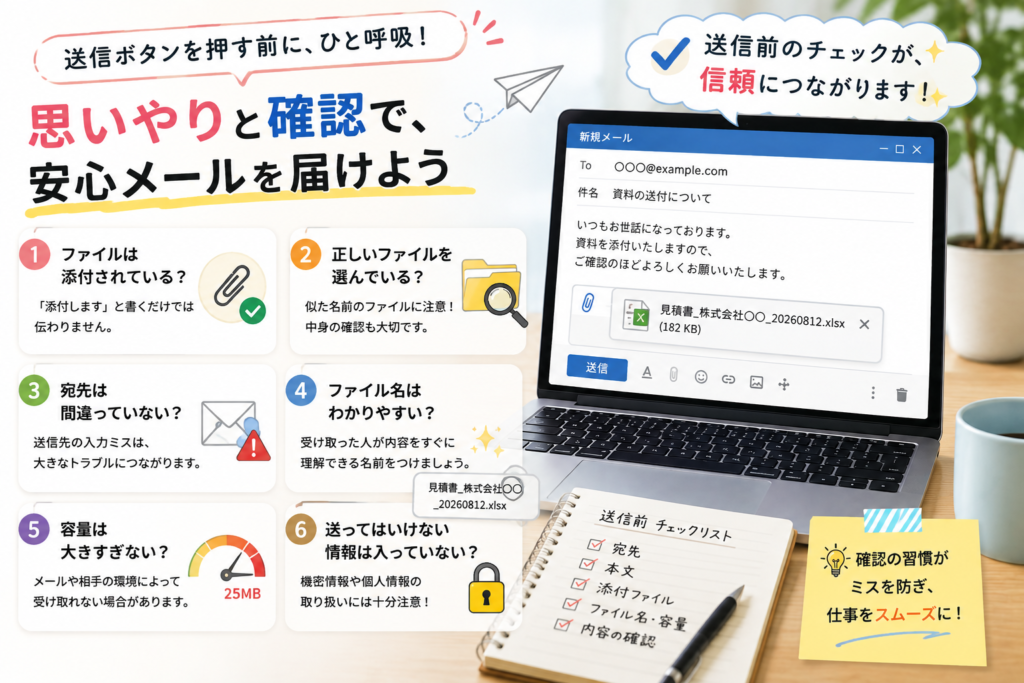
ファイルを添付できたら、すぐに送信するのではなく、いくつか確認しておきましょう。
1.ファイルを添付し忘れていないか
よくあるのが、本文に「資料を添付いたします」と書いたにもかかわらず、肝心のファイルを付けずに送信してしまうケースです。
メールを書き終えたら、添付したファイル名がメールの作成画面に表示されているかを確認しましょう。
仕事のメールでは、
宛先
件名
本文
添付ファイル
を最後にまとめて確認してから送信する習慣をつけておくと安心です。
2.添付するファイルを間違えていないか
ファイルが添付されていても、それが正しいファイルとは限りません。
例えば、
「見積書.xlsx」
「見積書_修正.xlsx」
「見積書_修正2.xlsx」
といった似た名前のファイルがあると、古いファイルを送ってしまうことがあります。
特に仕事で扱うファイルには、個人情報や社外に出してはいけない情報が含まれている場合もあります。
ファイル名だけで判断せず、必要に応じてファイルを開いて中身まで確認してから添付することが大切です。
3.送信先を間違えていないか
添付ファイルの確認と同じくらい重要なのが、宛先の確認です。
特にメールソフトの入力候補から宛先を選択した場合、名前が似ている別の人を選んでしまう可能性があります。
添付ファイルに個人情報や取引先の情報などが含まれていれば、誤送信は情報漏えいにつながります。
ファイルを添付したメールでは、送信前に**「この相手に、このファイルを送ってよいか」**をもう一度確認しましょう。
4.相手にわかりやすいファイル名になっているか
自分にはわかるファイル名でも、受け取った相手には何のファイルかわからないことがあります。
例えば、
「新しいMicrosoft Excel ワークシート.xlsx」
より、
「見積書_〇〇株式会社_20260812.xlsx」
のように、内容がわかる名前にしておくと親切です。
仕事で使用するファイルには、自分だけでなく、受け取った人にも内容がわかる名前を付けることを意識しましょう。
添付ファイルの容量にも注意しよう
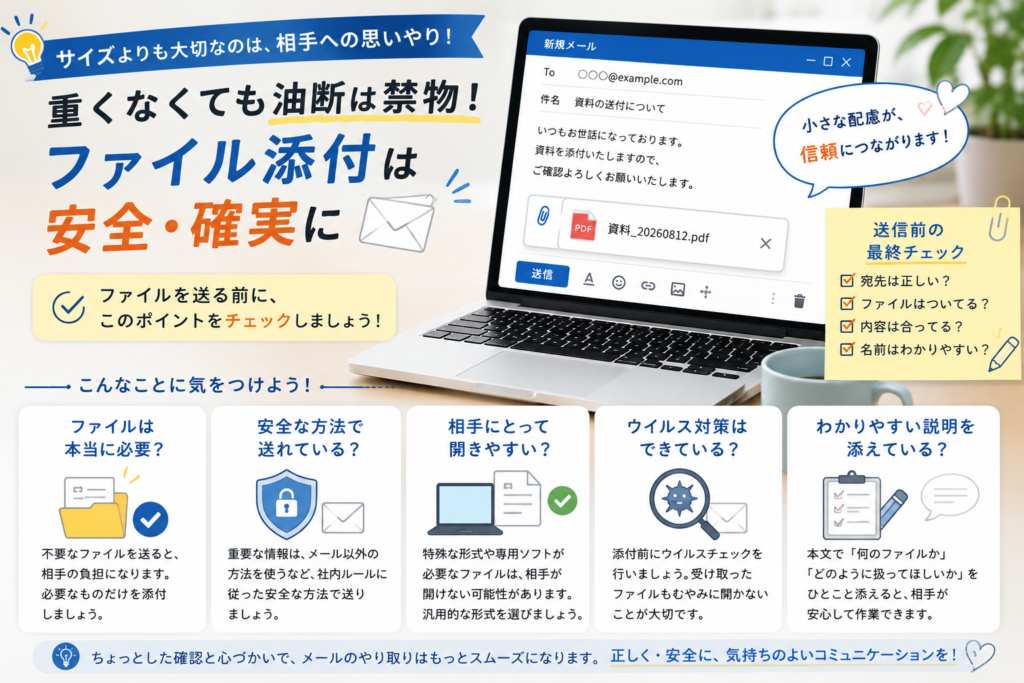
メールには、添付できるファイルの容量に上限があります。
例えば、個人用Gmailでは、添付ファイルの合計サイズは25MBまでです。仕事用や学校用のGoogle Workspaceでは、管理者によって送受信の制限が設定されている場合があります。
容量の上限は利用しているメールサービスや会社のメール環境によって異なるため、確認が必要です。
また、送信側では添付できても、受信側のメール環境によっては大きなファイルを受け取れない場合があります。
写真を何枚も送ったり、動画や容量の大きな資料を送ったりするときは、ファイルサイズにも注意しましょう。
容量の大きなファイルを送りたいときは?
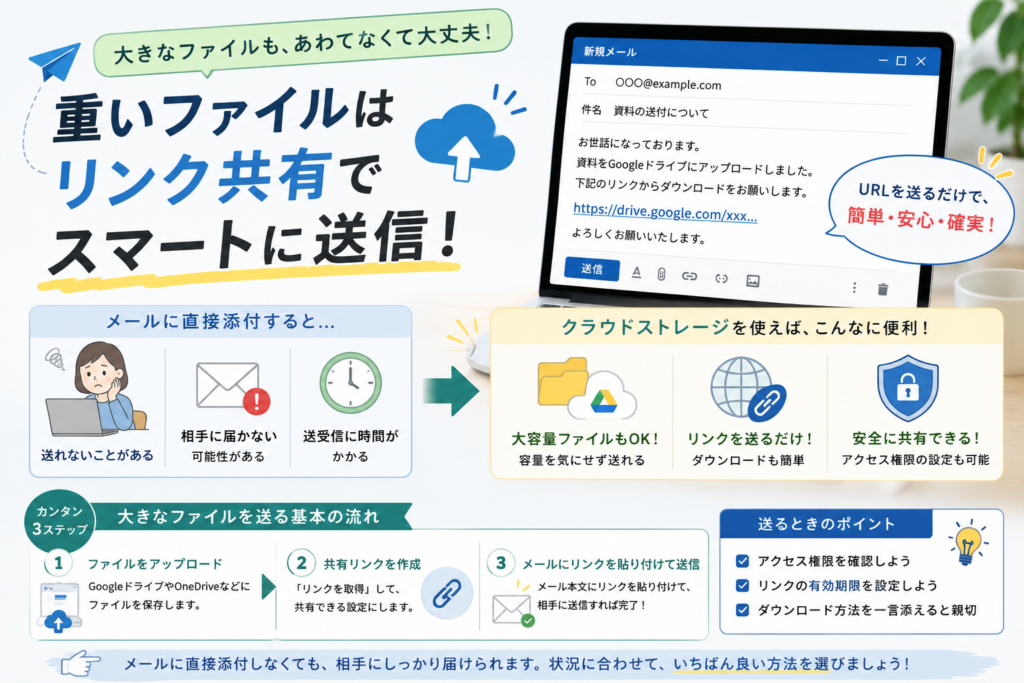
容量の大きなファイルは、メールに直接添付するのではなく、クラウドストレージなどを利用して共有する方法があります。
ファイルをクラウド上に保存し、ファイルを閲覧・ダウンロードするためのリンクをメールで相手に送る方法です。
例えば、GoogleドライブやOneDriveなどを利用できます。
Gmailでは個人用アカウントで25MBを超えるファイルを添付すると、Googleドライブのリンクとしてメールに追加されます。
ただし、仕事で使用するファイルをクラウドサービスに保存する場合は注意が必要です。
会社によっては、使用できるクラウドサービスやファイルの共有方法が決められています。
便利だからと自己判断で外部サービスにアップロードせず、勤務先のルールを確認してから利用しましょう。
パスワード付きファイルを送るときは伝え方にも注意

仕事では、重要な情報が含まれたファイルにパスワードを設定して送信することがあります。
このとき注意したいのが、ファイルとパスワードの送り方です。
パスワードを設定したファイルをメールに添付し、そのメールの本文に、
「パスワードは○○です」
と書いてしまうと、同じメールの中にファイルとパスワードの両方が存在することになります。
メールが第三者に見られた場合、ファイルとパスワードを同時に知られてしまう可能性があります。
パスワード付きファイルを送信する場合は、ファイルを送ったメールとは別の連絡手段でパスワードを伝えることを検討しましょう。
例えば、
電話
社内で使用しているチャットツール
あらかじめ決められた別の連絡手段
などがあります。
ただし、企業や組織によっては、パスワード付きZIPファイルをメールで送る方法自体を使用せず、クラウドストレージなどを利用したファイル共有に切り替えている場合もあります。
パスワードを付ければ必ず安全になるわけではありません。
仕事で重要なファイルを送る場合は、勤務先や取引先で決められているルールを確認し、それに従うことが大切です。
受け取った添付ファイルを開くときにも注意
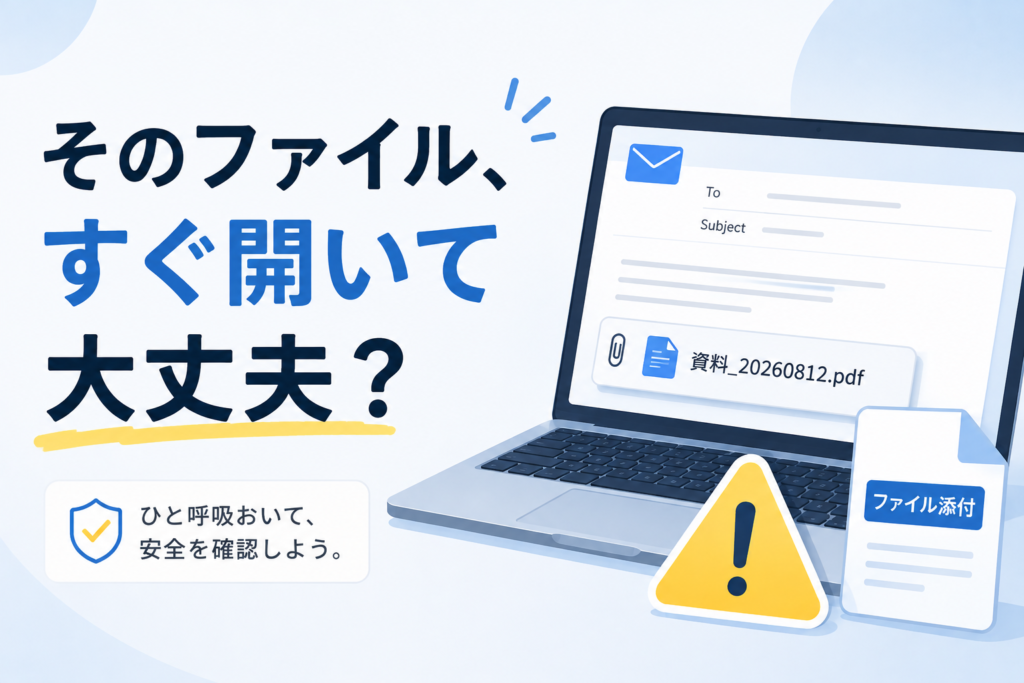
添付ファイルは、自分が送信するときだけでなく、受信したときにも注意が必要です。
メールの添付ファイルを悪用して、ウイルスなどに感染させようとするケースもあります。
知っている人から届いたように見えるメールでも、
心当たりのないファイルが添付されている
普段とは違う内容のメールが届いた
急いでファイルを開くよう求められている
ファイルを開いたときに見慣れない警告が表示された
といった場合は、すぐに操作を続けないようにしましょう。
特に、ファイルを開いたあとに「コンテンツを有効にする」「マクロを有効にする」といった操作を求められた場合は注意が必要です。
不審に感じた場合は、自分だけで判断せず、会社のシステム担当者や上司などに確認しましょう。
メールを送る前に確認する習慣をつけよう
メールへのファイル添付は、一度覚えてしまえばそれほど難しい操作ではありません。
しかし、仕事で大切なのは、「ファイルを添付できること」ではなく、「正しいファイルを正しい相手に安全に送れること」です。
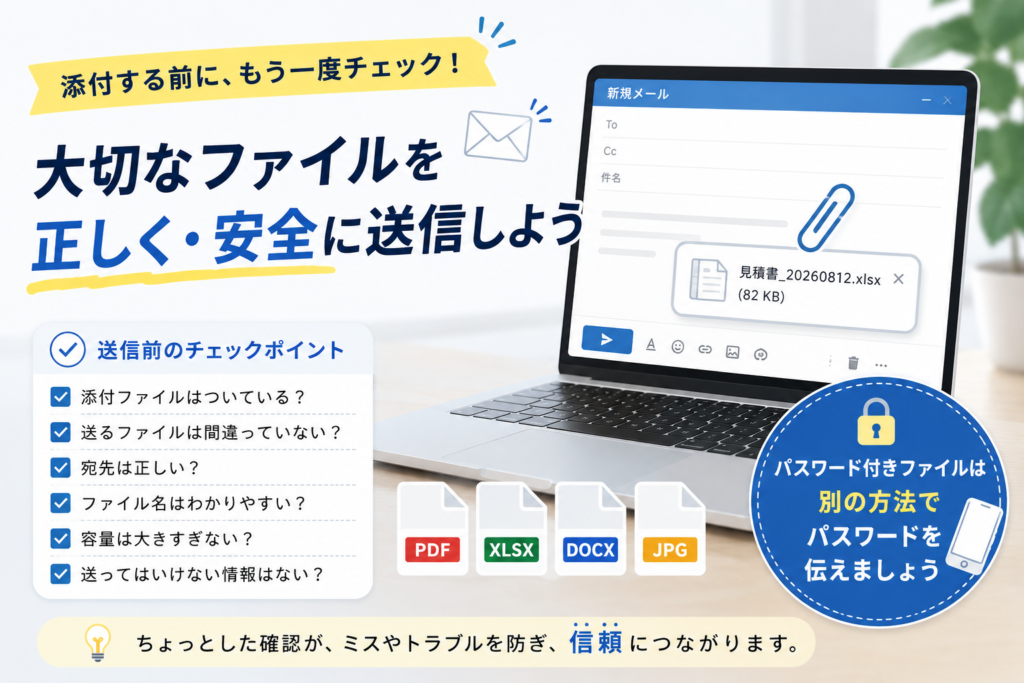
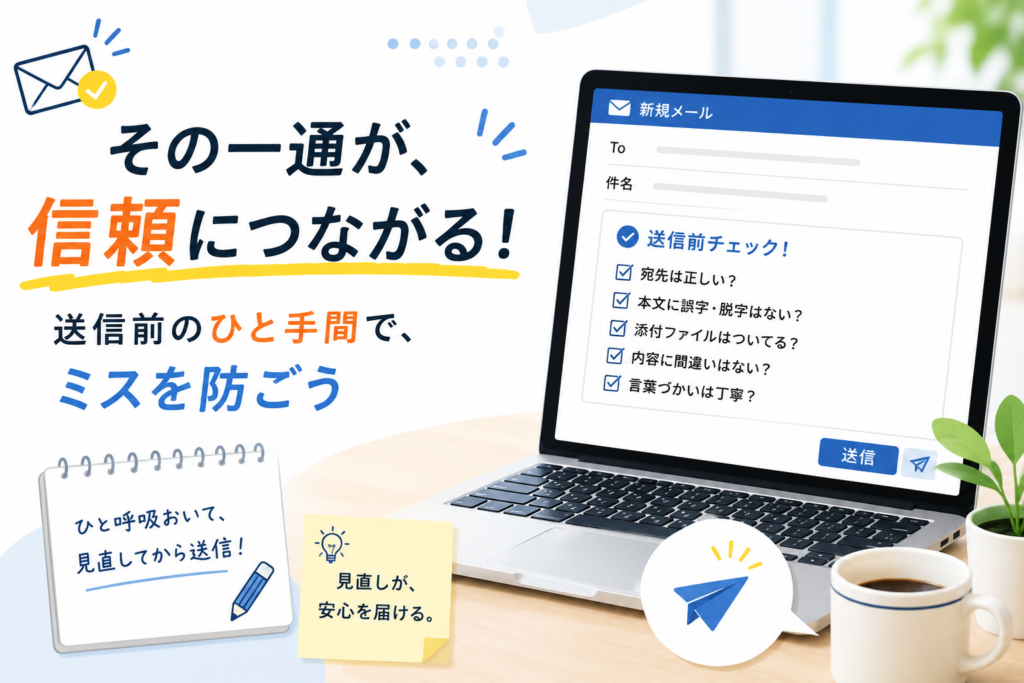
送信ボタンを押す前に、
宛先は正しい?
ファイルは添付されている?
添付したファイルを間違えていない?
ファイル名は相手にもわかりやすい?
ファイルの容量は大きすぎない?
送ってはいけない情報は入っていない?
と、一度確認してみましょう。
最初は面倒に感じるかもしれませんが、繰り返しているうちに自然と確認できるようになります。
メールにファイルを添付する操作だけでなく、ファイルの保存場所を把握すること、相手にわかりやすい名前を付けること、安全な送り方を考えることも、仕事で必要になるパソコンスキルの一つです。