パソコンやWord・Excel、Web、AIなど、仕事や就職、日常で役立つちょっとした知識を紹介しています。
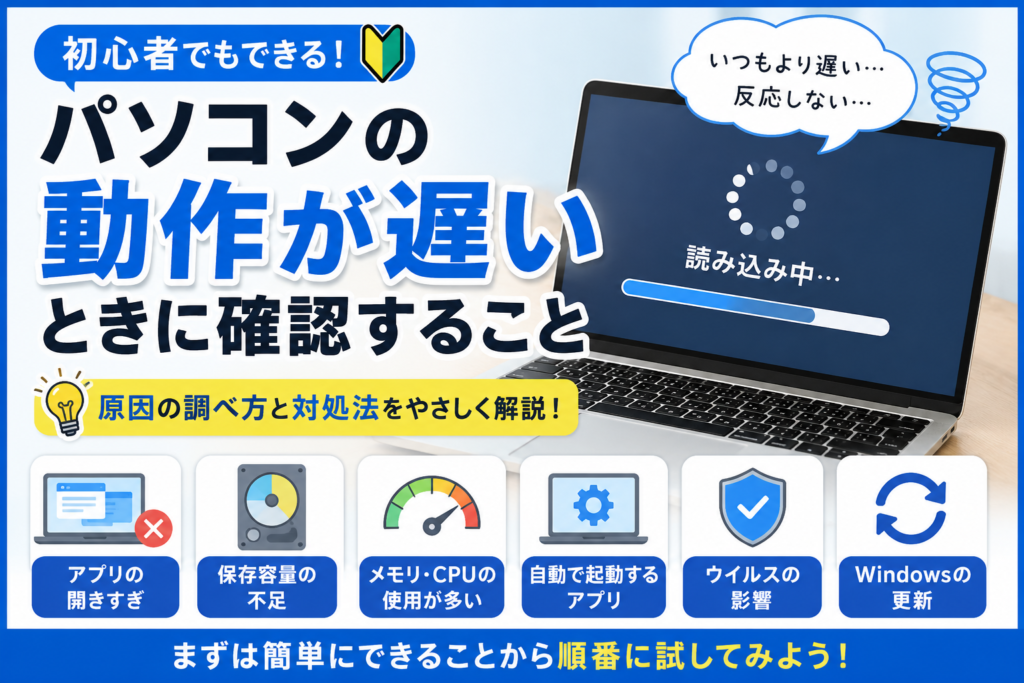
パソコンを使っていて、
「いつもより動きが遅い」
「クリックしてもなかなか反応しない」
「WordやExcelを開くのに時間がかかる」
と感じたことはありませんか?
パソコンの動作が遅くなる原因は一つではありません。
たくさんのアプリを同時に開いていたり、写真やファイルをたくさん保存していたり、使っているソフトに対してパソコンの性能が足りていなかったりと、さまざまな原因が考えられます。
また、PhotoshopやIllustrator、動画編集ソフトなど、パソコンに負担のかかるソフトを使っていると、一時的に反応が遅くなることもあります。
そのため、パソコンの動作が遅くなったからといって、すぐに「故障した」と考える必要はありません。
大切なのは、「何をしているときに遅くなったのか」を確認し、簡単にできることから順番に試してみることです。
この記事では、パソコン初心者の方にもわかりやすいように、パソコンの動作が遅いときに確認したいポイントと対処方法を紹介します。
目次[閉じる]
パソコンの動作が遅くなる主な原因
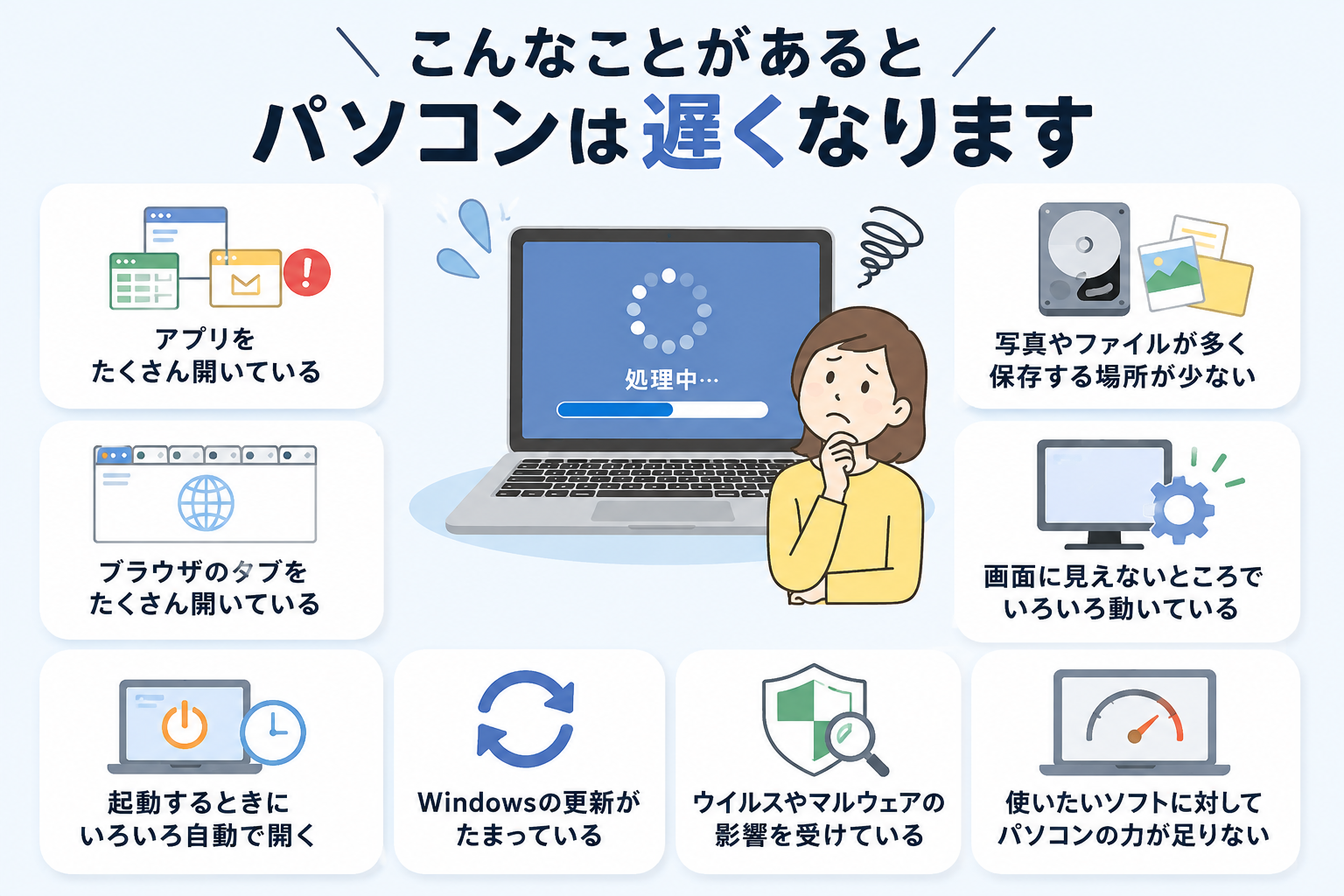
パソコンの動作が遅くなる原因として、次のようなものがあります。
- 多くのアプリを同時に開いている
- インターネットの画面(タブ)をたくさん開いている
- メモリが不足している
- ストレージの空き容量が少なくなっている
- 画面には見えていないところで多くの処理が動いている
- パソコンを起動したときに多くのアプリが自動的に開いている
- Windowsの更新がたまっている
- ウイルスやマルウェアの影響を受けている
- 使用するソフトに対してパソコンの性能が足りていない
- パソコン自体が古くなっている
「メモリ」「ストレージ」など、聞き慣れない言葉があるかもしれません。
今の段階ですべての言葉を覚える必要はありません。それぞれの項目で簡単に説明していきますので、まずは自分のパソコンに当てはまりそうなものがないか確認してみましょう。
1.いつもと動きが違うときは、まず再起動してみる
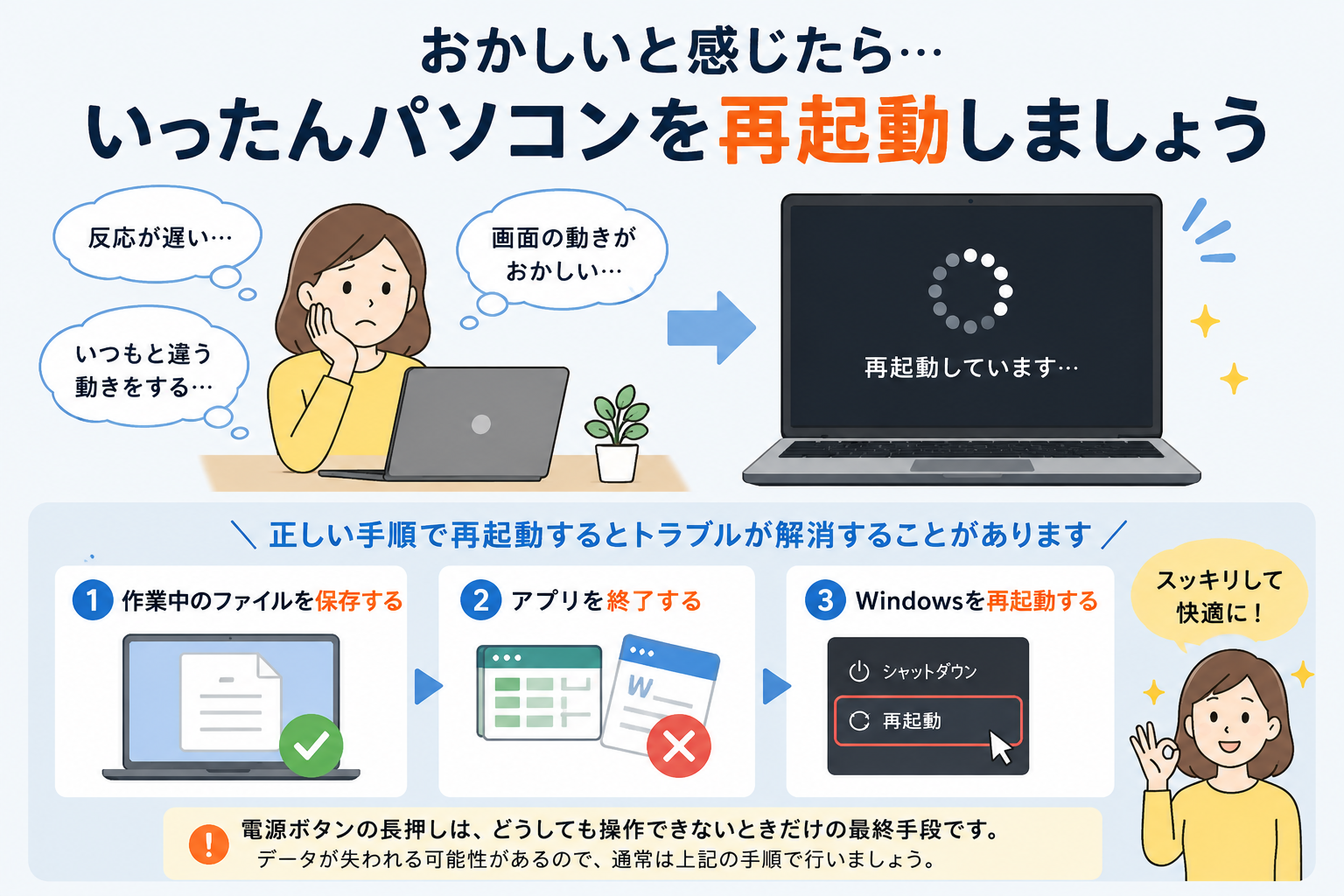
パソコンを使っていると、
「さっきまでできていた操作ができない」
「クリックしても反応が遅い」
「画面の動きがおかしい」
「いつもと違う動きをする」
といったことがあります。
このようなとき、「なぜこうなったんだろう?」と原因を考え続けて、作業が止まってしまう方も少なくありません。
もちろん、同じトラブルが何度も起こる場合には原因を調べる必要があります。
しかし、Windowsや使用しているアプリの動作が、一時的に不安定になっているだけの場合もあります。
まずは、作業中のファイルを保存して、使っているアプリを終了し、パソコンを再起動してみましょう。
基本的な流れは、
ファイルを保存する → アプリを終了する → パソコンを再起動する
です。
再起動すると、それまで動いていたアプリやさまざまな処理がいったん終了し、Windowsがあらためて起動します。それだけで正常な状態に戻ることもあります。
再起動して問題なく使えるようになったのであれば、一時的に動作が不安定になっていた可能性があります。
一方、再起動してもすぐに同じ症状が出る、毎日のように同じことが起こるという場合は、別の原因を考えてみましょう。
なお、パソコンの反応が遅いからといって、すぐに電源ボタンを長押しするのは避けましょう。
電源ボタンを長押しして強制的に電源を切ると、作業中のデータが失われる可能性があります。通常の操作ができる場合は、Windowsのメニューから再起動します。
2.使っていないアプリやブラウザを閉じてみる
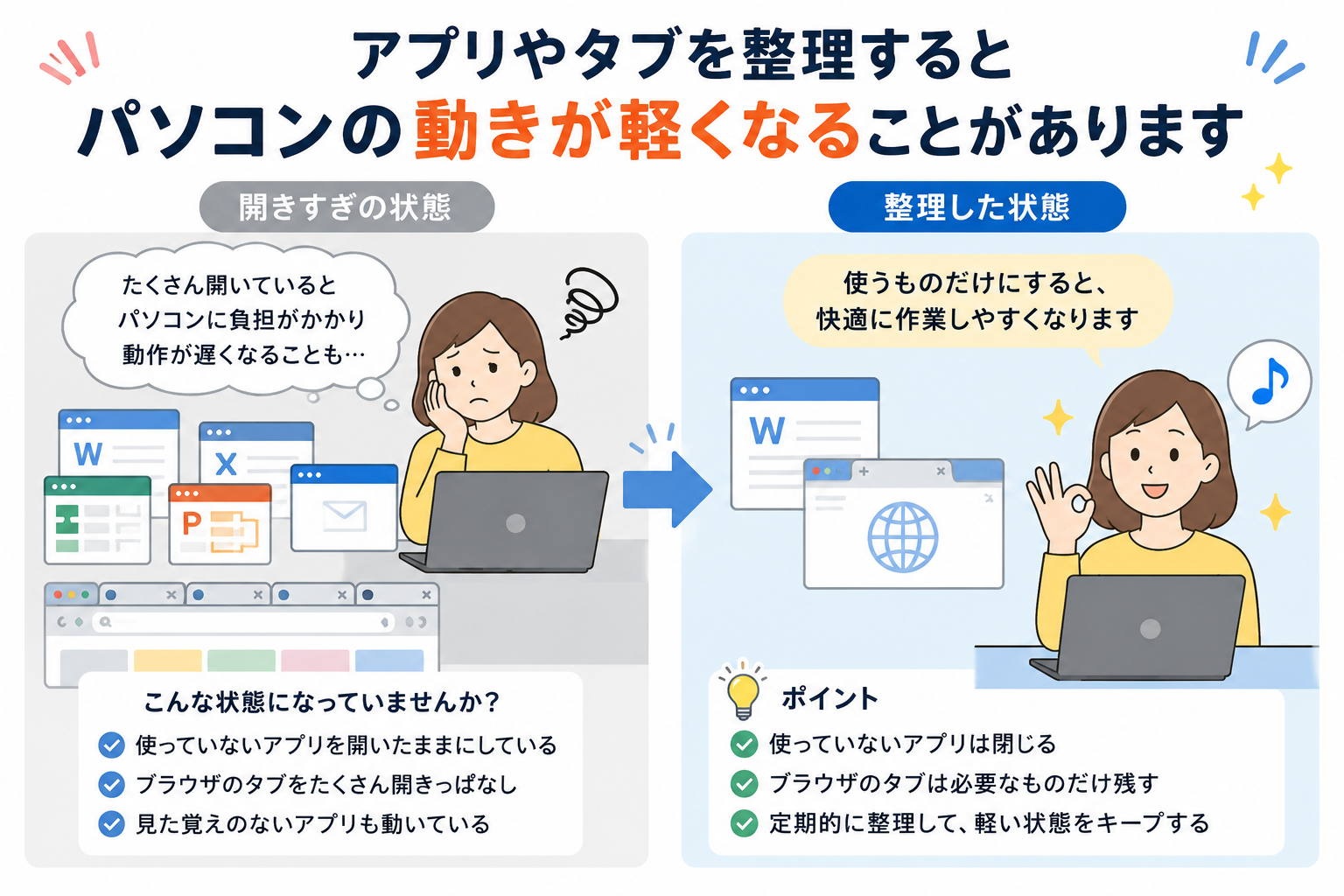
パソコンでは、複数のアプリを同時に使用できます。
例えば、
- Word
- Excel
- メールソフト
- Google ChromeやMicrosoft Edge
- Photoshopなどの画像編集ソフト
を同時に開くこともできます。
しかし、たくさんのアプリを同時に動かすほど、パソコンにも負担がかかります。
これはインターネットを見るためのブラウザも同じです。
Google ChromeやMicrosoft Edgeの上部に表示される「タブ」を次々と開いて、そのままにしていないでしょうか。
アプリやタブをたくさん開くと、「メモリ」と呼ばれるものを多く使用します。
メモリという言葉を覚える必要はありません。まずは、「一度にいろいろなものを開きすぎると、パソコンの動きが遅くなることがある」と考えておけば大丈夫です。
使っていないアプリやブラウザのタブがあれば、一度閉じて動作が変わるか確認してみましょう。
3.タスクマネージャーで何に負担がかかっているのか確認する
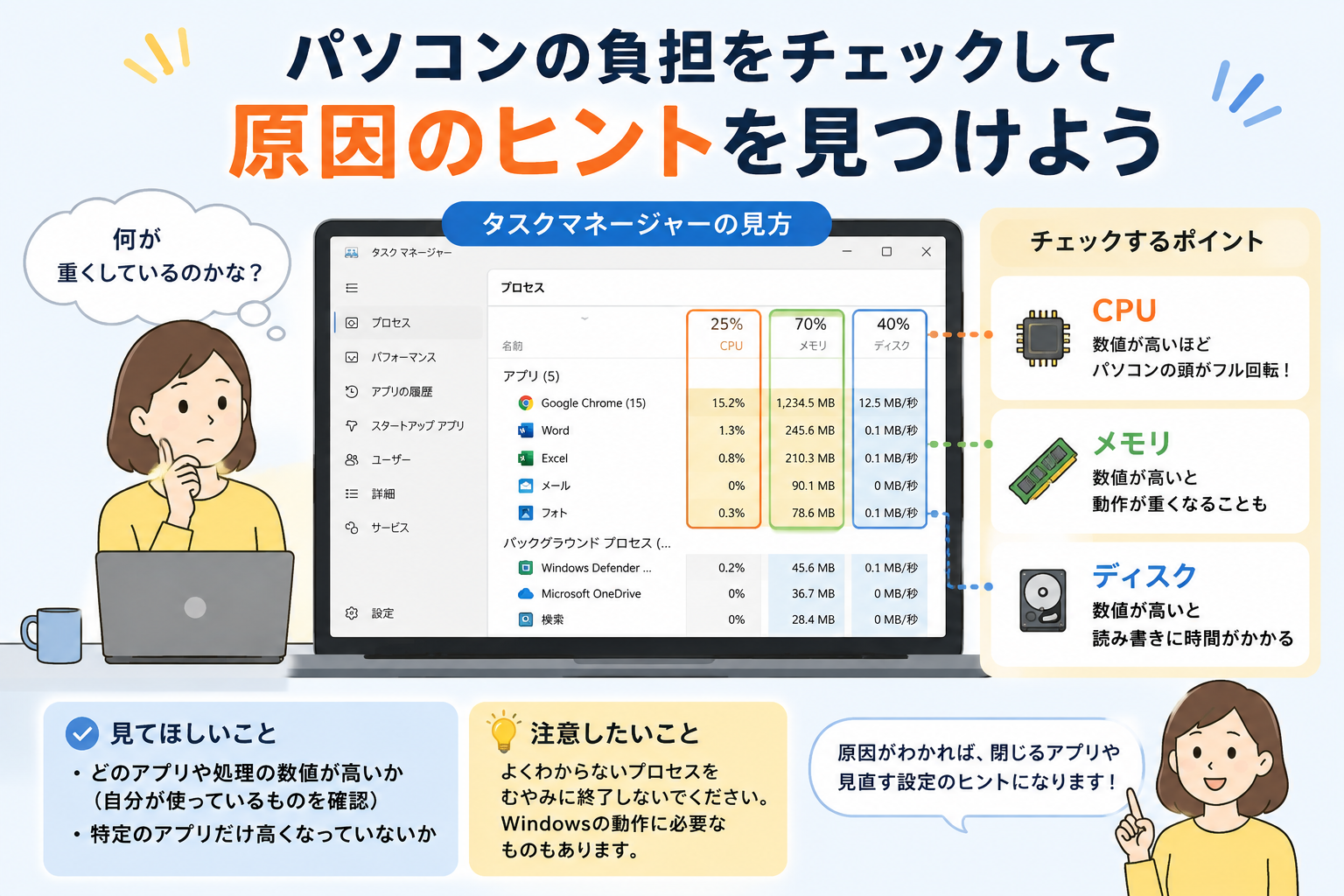
使っていないアプリを閉じても遅い場合は、Windowsの「タスクマネージャー」を確認する方法があります。
キーボードで、
Ctrl + Shift + Esc
を同時に押すと、タスクマネージャーを開くことができます。
タスクマネージャーを開くと、
- CPU
- メモリ
- ディスク
などの項目が表示されます。
ここでも、最初からすべての意味を覚える必要はありません。
簡単に考えると、今、パソコンがどのくらい頑張って動いているのかを確認できる画面です。
例えば、今使っているアプリの「メモリ」の数字が非常に大きくなっているなど、どのアプリがパソコンに負担をかけているのかを調べる手がかりになります。
ただし、タスクマネージャーには自分で開いた覚えのないものもたくさん表示されます。
その中にはWindowsを動かすために必要なものもありますので、「これは知らないからいらない」と判断して、次々に終了しないようにしましょう。
初心者の方は、まず自分が使っているアプリがどのくらい動いているのかを見るだけでも十分です。
4.写真やファイルをたくさん保存していないか確認する

パソコンには、
- WordやExcelで作ったファイル
- 写真
- 動画
- インターネットからダウンロードしたファイル
- インストールしたアプリ
など、さまざまなデータが保存されています。
こうしたデータが増えて、パソコンの中に新しいデータを保存できる場所が少なくなると、動作に影響することがあります。
Windows 11では、
「設定」→「システム」→「ストレージ」
と進むと、現在どのくらい使っているのかを確認できます。
ここで「ストレージ」という言葉が出てきます。
ストレージとは、簡単にいえばファイルや写真、アプリなどを保存しておく場所です。
「ストレージの空き容量が少ない」というのは、たくさんのデータが保存されていて、新しく保存できる場所が少なくなっている状態だと考えてください。
余裕が少なくなっている場合は、不要なファイルやアプリがないか確認してみましょう。
ただし、何のファイルかわからないものを「いらないだろう」と判断して削除するのは避けてください。
5.パソコンを起動すると、たくさんのアプリが自動的に開いていないか確認する
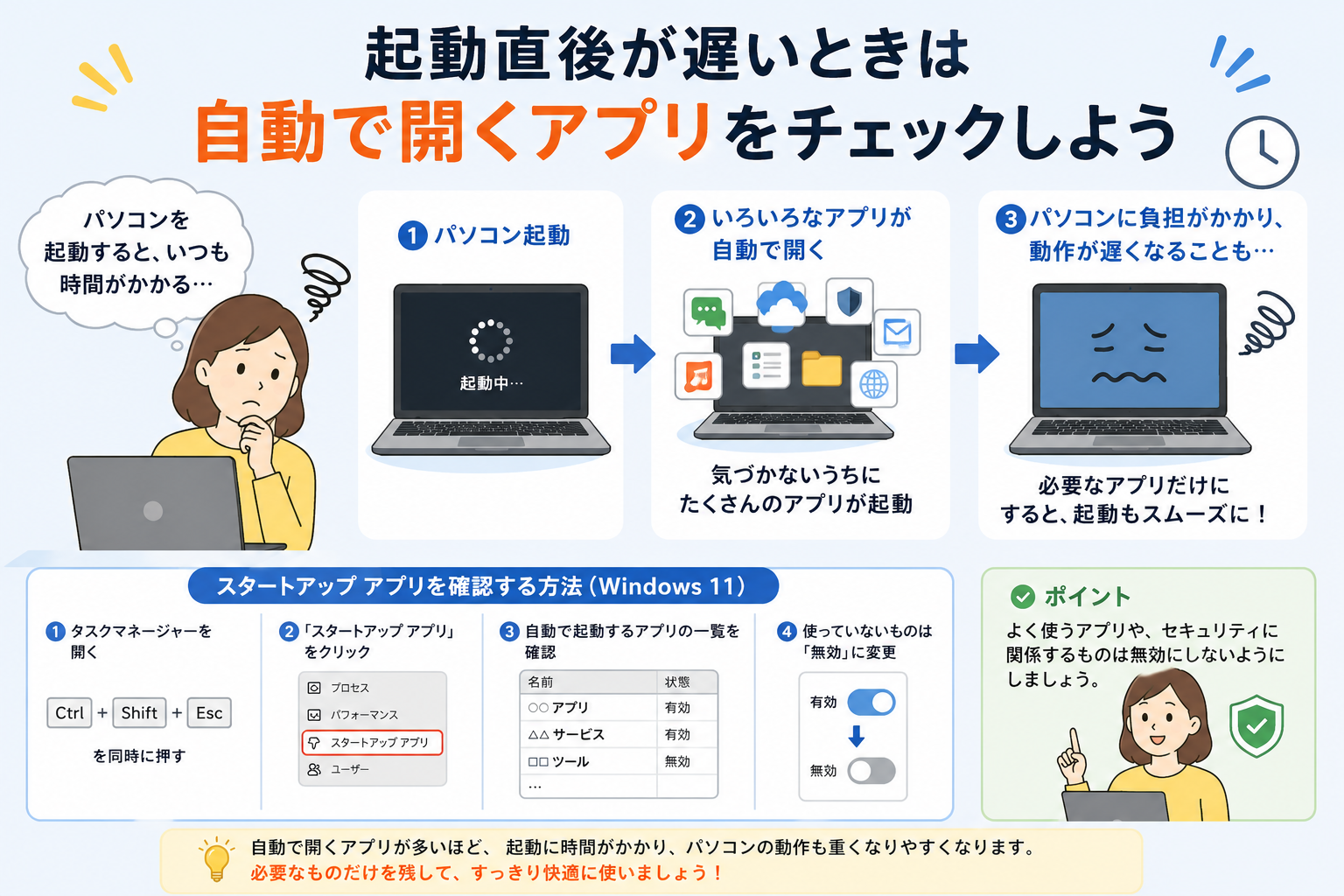
「使っているうちに遅くなる」のではなく、パソコンを起動した直後から遅い場合もあります。
パソコンの電源を入れると、自分では何も操作していないのに、
「いくつものアプリが勝手に開く」
ということはないでしょうか。
Windowsには、パソコンを起動したときに自動的に動き始めるよう設定されているアプリがあります。
これを「スタートアップアプリ」と呼びます。
必要なものもありますが、数が多くなると、パソコンを起動するときの負担につながることがあります。
タスクマネージャーの「スタートアップ アプリ」などから確認できます。
ただし、ここでも、よくわからないものを片っ端から無効にするのは避けましょう。
自分が使っているアプリなのか、何のためのものなのかを確認してから設定を変更します。
6.Windows Updateがたまっていないか確認する
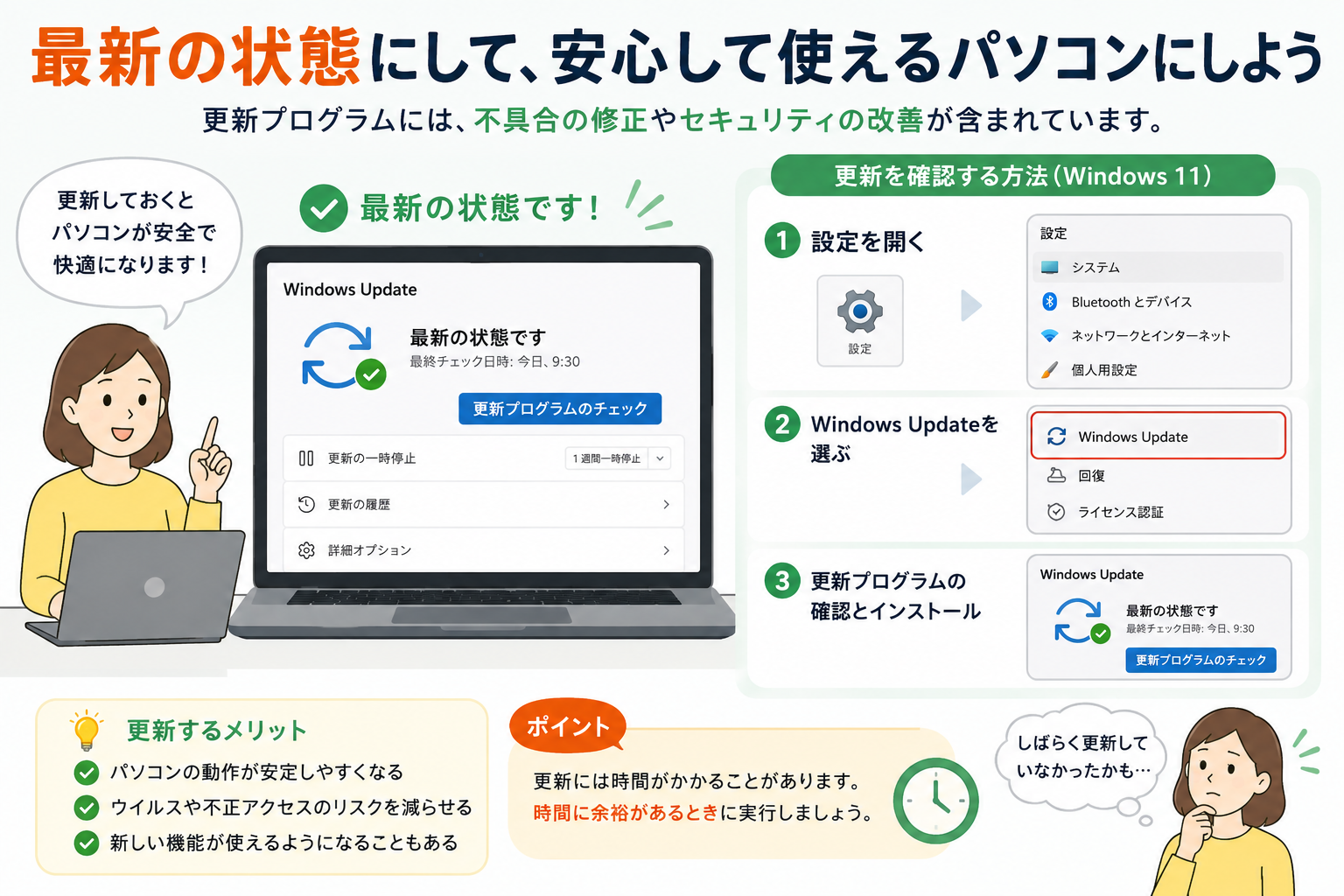
Windowsは、一度パソコンを購入したら、そのままずっと同じ状態で使うものではありません。
不具合の修正やセキュリティ対策などのために、定期的に更新されています。
Windows 11では、
「設定」→「Windows Update」
から更新状況を確認できます。
長期間更新していない場合は、更新がたまっていないか確認してみましょう。
更新中は一時的にパソコンの動作が重く感じられることもあります。
また、更新後に再起動が必要になる場合もありますので、作業中のファイルを保存してから行いましょう。
なお、Windows 10は2025年10月14日に通常のサポートが終了しています。
古いWindowsを使用している場合は、動作だけでなくセキュリティの面からも、現在使用しているWindowsを確認しておくことが大切です。
7.急に遅くなった場合はウイルスやマルウェアにも注意する
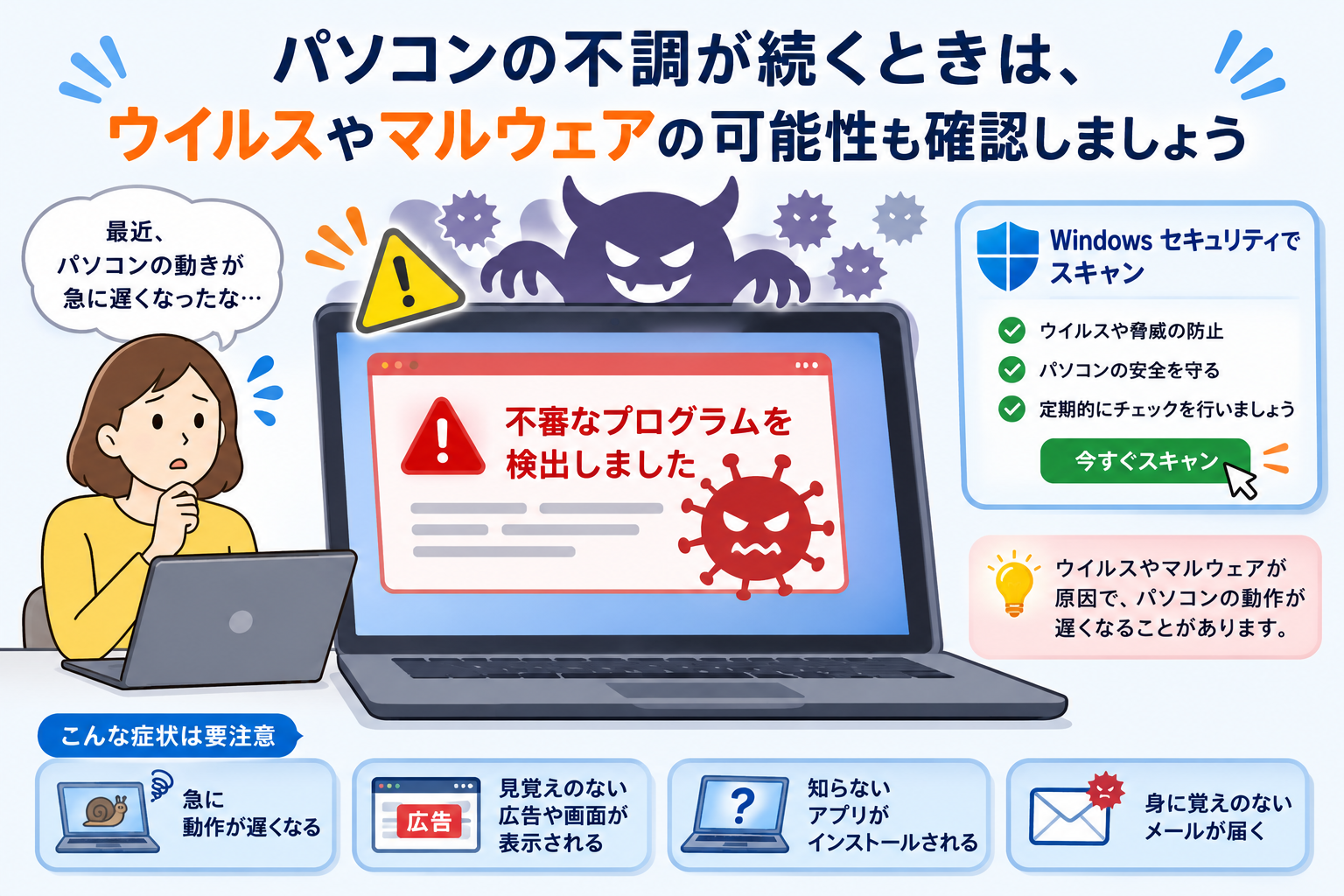
これまで普通に動いていたパソコンが突然遅くなった場合は、ウイルスやマルウェアの影響も原因の一つとして考えられます。
例えば、
「急に動作が遅くなった」
「見覚えのない広告や画面が表示される」
「知らないアプリが入っている」
といった場合は注意が必要です。
Windows 11には「Windows セキュリティ」が用意されており、
「設定」→「プライバシーとセキュリティ」→「Windows セキュリティ」→「ウイルスと脅威の防止」
などから確認できます。
「マルウェア」という言葉も難しく考える必要はありません。パソコンに問題を起こしたり、情報を盗んだりする目的で作られた悪意のあるプログラムなどのことです。
心当たりがある場合は、セキュリティチェックを行ってみましょう。
8.特定のソフトを使っているときだけ遅くなっていないか確認する
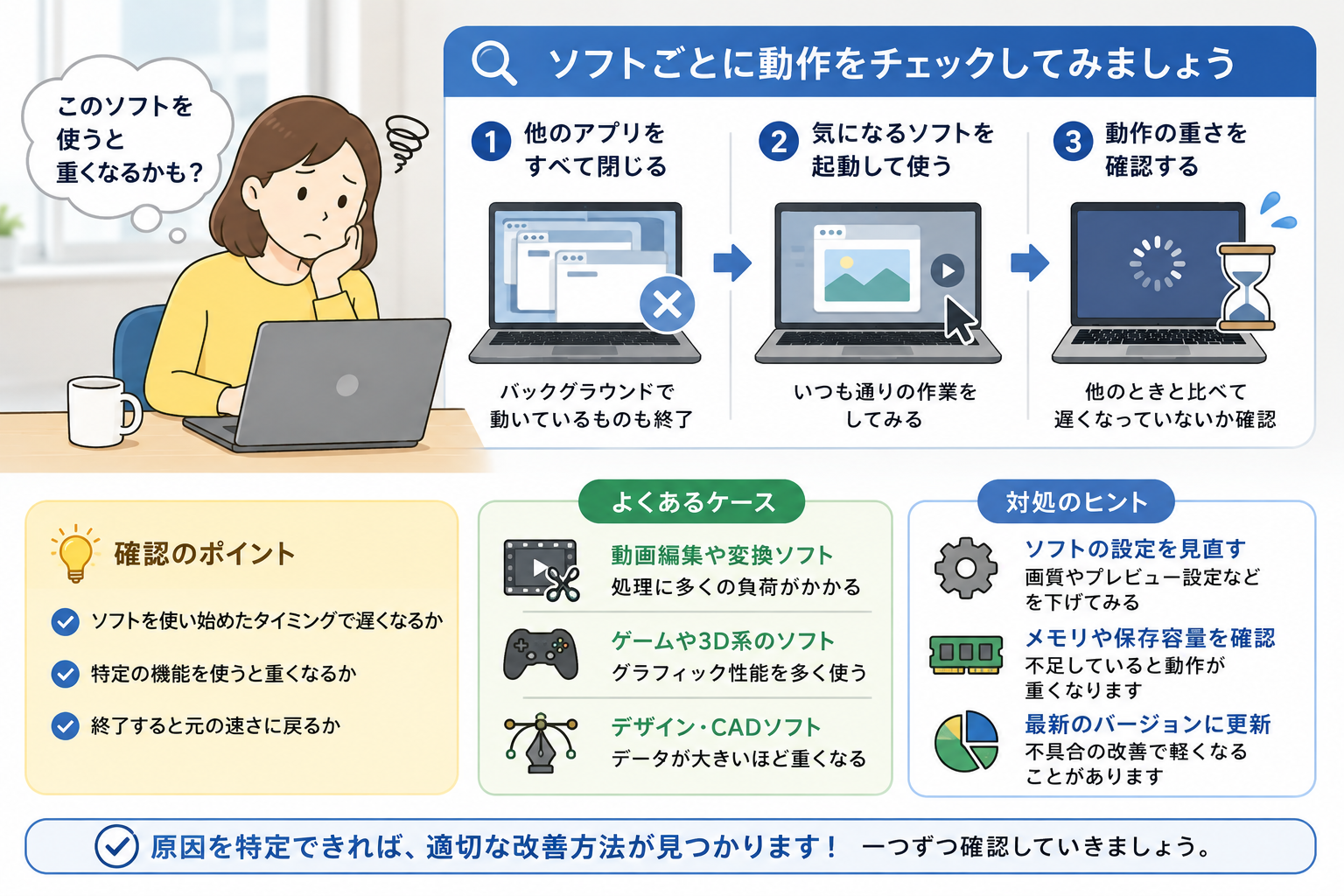
普段は問題なく使えるのに、
「Photoshopを使うと遅くなる」
「動画を編集すると動かなくなる」
「大きなデータを扱うと反応しなくなる」
という場合もあります。
Wordで文章を入力する場合と、大きな画像を加工したり動画を編集したりする場合では、パソコンにかかる負担が違います。
特に画像編集や動画編集などは処理に時間がかかることがあります。
このとき初心者の方に注意してほしいのが、反応がないからといって何度もクリックしないことです。
パソコンが処理をしている途中なのに、
「クリックしても動かない」
→ もう一度クリックする
→ さらにクリックする
と操作を繰り返すと、かえって状況が悪くなる場合があります。
まず少し待ってみましょう。
しばらく待っても反応しない場合は、タスクマネージャーなどを使って状態を確認します。
9.使いたいソフトにパソコンの性能が合っているか確認する

パソコンは、どれも同じ性能ではありません。
インターネットを見たりWordで文章を作ったりすることが中心のパソコンと、本格的な画像編集や動画編集をするパソコンでは、求められる性能も違います。
パソコンの性能を確認するときによく出てくるのが、
CPU・メモリ・ストレージ
という言葉です。
ここでも、最初から詳しい仕組みを覚える必要はありません。
重要なのは、「やりたいことによって必要なパソコンの性能が違う」ということです。
購入したときには十分だったパソコンでも、あとから動画編集など負担の大きな作業を始めれば、動作が遅く感じられることがあります。
特定のソフトを使っているときだけ極端に遅くなる場合は、そのソフトが必要とする性能と、自分のパソコンの性能を確認してみましょう。
10.何をしても遅い場合はパソコン自体が古くなっている可能性も
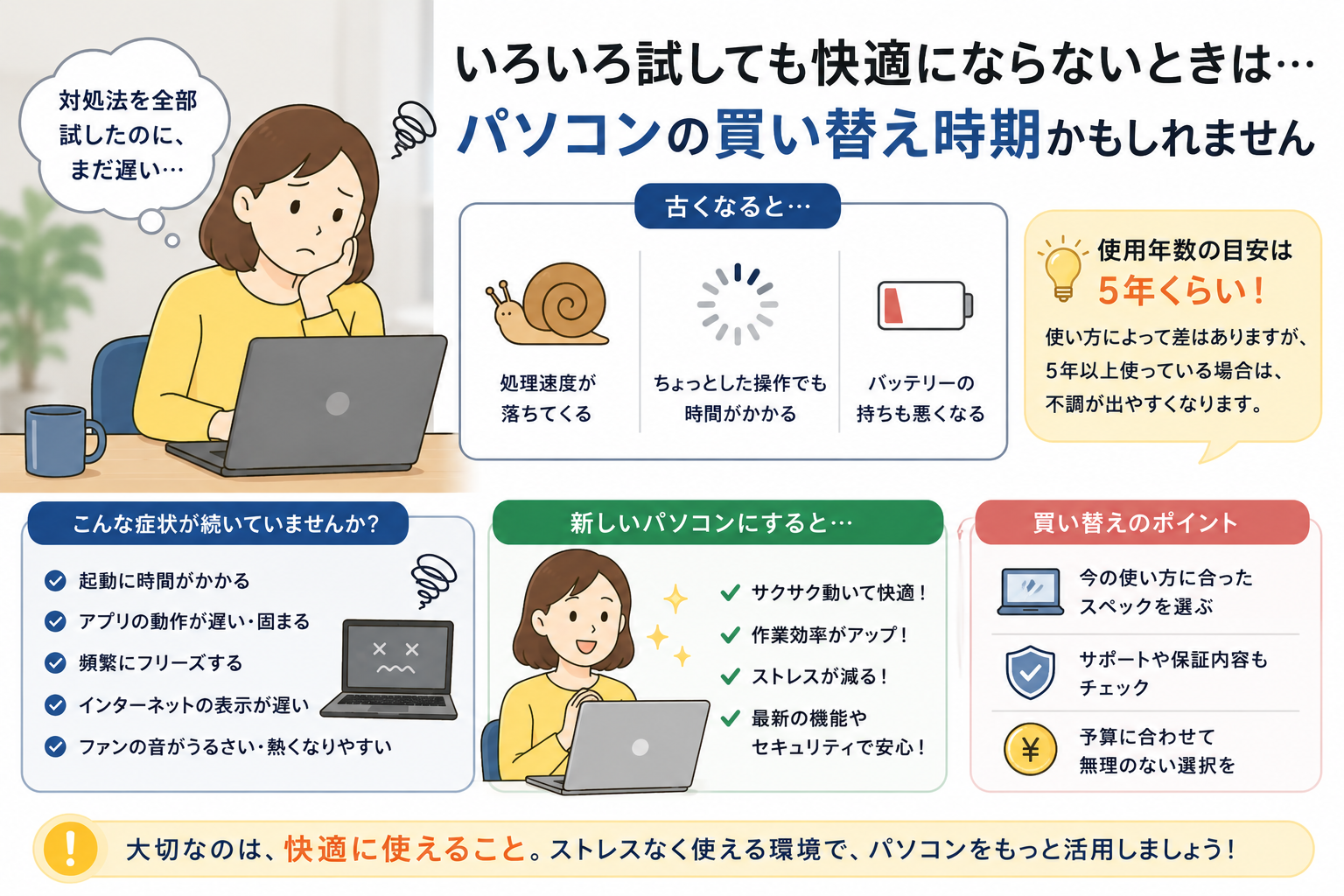
ここまで紹介したことを試しても、
「起動するまでにかなり時間がかかる」
「WordやExcelを開くだけでも遅い」
「何をしていても動作が重い」
「再起動してもすぐに遅くなる」
という場合は、パソコン自体が古くなっている可能性もあります。
古いパソコンでも、まだ電源が入り、WordやExcelを開けることはあります。
しかし、「動く」と「快適に仕事で使える」は同じではありません。
1回の操作で数秒待つ状態が何度も続けば、それだけ作業時間も長くなります。
特に仕事で使用するパソコンであれば、動作速度だけでなく、使用しているWindowsのサポート状況やセキュリティなども含めて、買い替えを検討した方がよい場合があります。
パソコンが遅いときは「まず簡単にできること」から試してみよう

パソコンの動作が遅くなる原因はさまざまです。
そのため、動きがおかしくなったときに、
「なぜこうなったんだろう?」
とその場で原因を考え続けても、すぐには答えが見つからないことがあります。
まずは、
ファイルを保存する → 使っていないアプリを閉じる → パソコンを再起動する
といった簡単にできることから試してみましょう。
それで元に戻れば、一時的にWindowsやアプリの動作が不安定になっていた可能性があります。
それでも改善しない場合は、
「パソコンを起動した直後から遅いのか」
「たくさんのアプリを開いたときだけ遅いのか」
「Photoshopなど特定のソフトを使ったときだけ遅いのか」
「最近になって急に遅くなったのか」
と、どんなときに遅くなるのかを確認してみましょう。
パソコンを使えるようになるということは、WordやExcelの操作方法をたくさん暗記することだけではありません。
トラブルが起きたときに、
「まず何をすればよいのか」
を少しずつ身につけることも、仕事でパソコンを使ううえで大切なスキルです。
よつばIoTカレッジでは、パソコンの基本操作からWord・Excelなど、仕事や日常で役立つパソコンスキルを学ぶ機会を提供しています。
「パソコンの操作に自信がない」「困ったときに周りに聞ける人がいない」という方は、まずは基本的な操作から少しずつ身につけていきましょう。